Maintenance programmée sur Envia.com : jeudi 29 octobre, de 00:00 à 00:30. Connexion, API et opérations seront indisponibles.


Modifier des produits en masse
Modification en masse vous permet de corriger la taille de nombreux produits dans un seul tableau. Si la longueur, la largeur, la hauteur ou le poids ne correspondent pas au colis réel, le devis et l’emballage sont faux. Ici vous les ajustez ensemble, sans ouvrir chaque produit, et une fois enregistrées ces mesures servent à chiffrer et à préparer l’envoi.
Vous pouvez le faire de deux façons : à la main, cellule par cellule, ou avec l’IA.
Modifier les dimensions manuellement
Section intitulée « Modifier les dimensions manuellement »-
Connectez-vous à votre compte Envia.com.
-
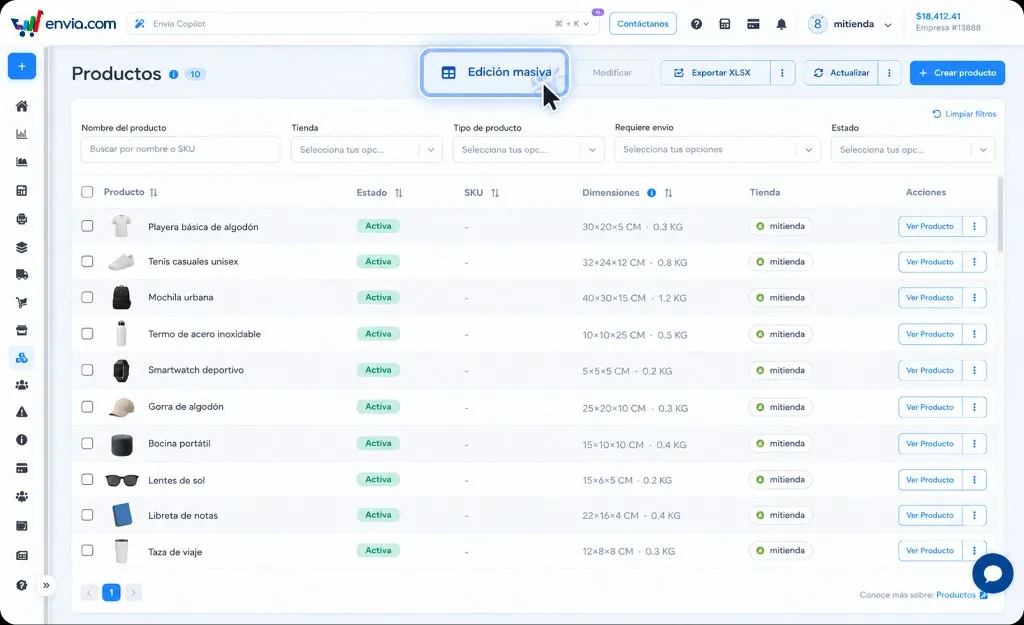
Ouvrez Produits.
-
Cliquez sur Modification en masse.
-
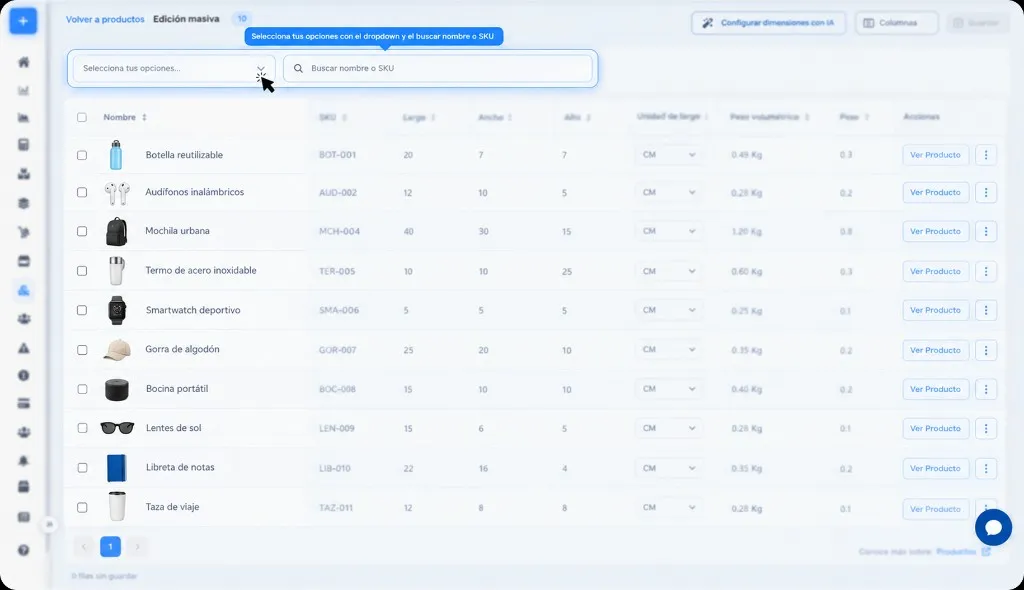
Cherchez avec Rechercher un nom ou un SKU, ou choisissez une ou plusieurs boutiques dans Sélectionnez vos options. Vous pouvez aussi utiliser Tout sélectionner.
-
Modifiez les cellules du produit :
- Longueur, Largeur, Hauteur et Unité de longueur (CM ou IN). Si vous passez de CM à IN, le poids passe en LB ou OZ. Si vous revenez à CM, il reste en KG ou G.
- Poids et Unité de poids.
- SKU et Code-barres.
- Fragile, Matière dangereuse et Autoriser la rotation.
-
Vérifiez le compteur et cliquez sur Enregistrer.
Si vous changez de page, cliquez sur Retour aux produits ou fermez l’onglet avec des changements non enregistrés, l’écran demande une confirmation. Si vous confirmez, ces changements sont abandonnés.
Les mesures n’acceptent pas de valeurs négatives. Vous pouvez laisser la cellule vide ou à zéro. Si une ligne ne s’enregistre pas, réessayez seulement avec ces produits. Le reste de la page a peut-être déjà été enregistré.
Modifier les dimensions avec l’IA
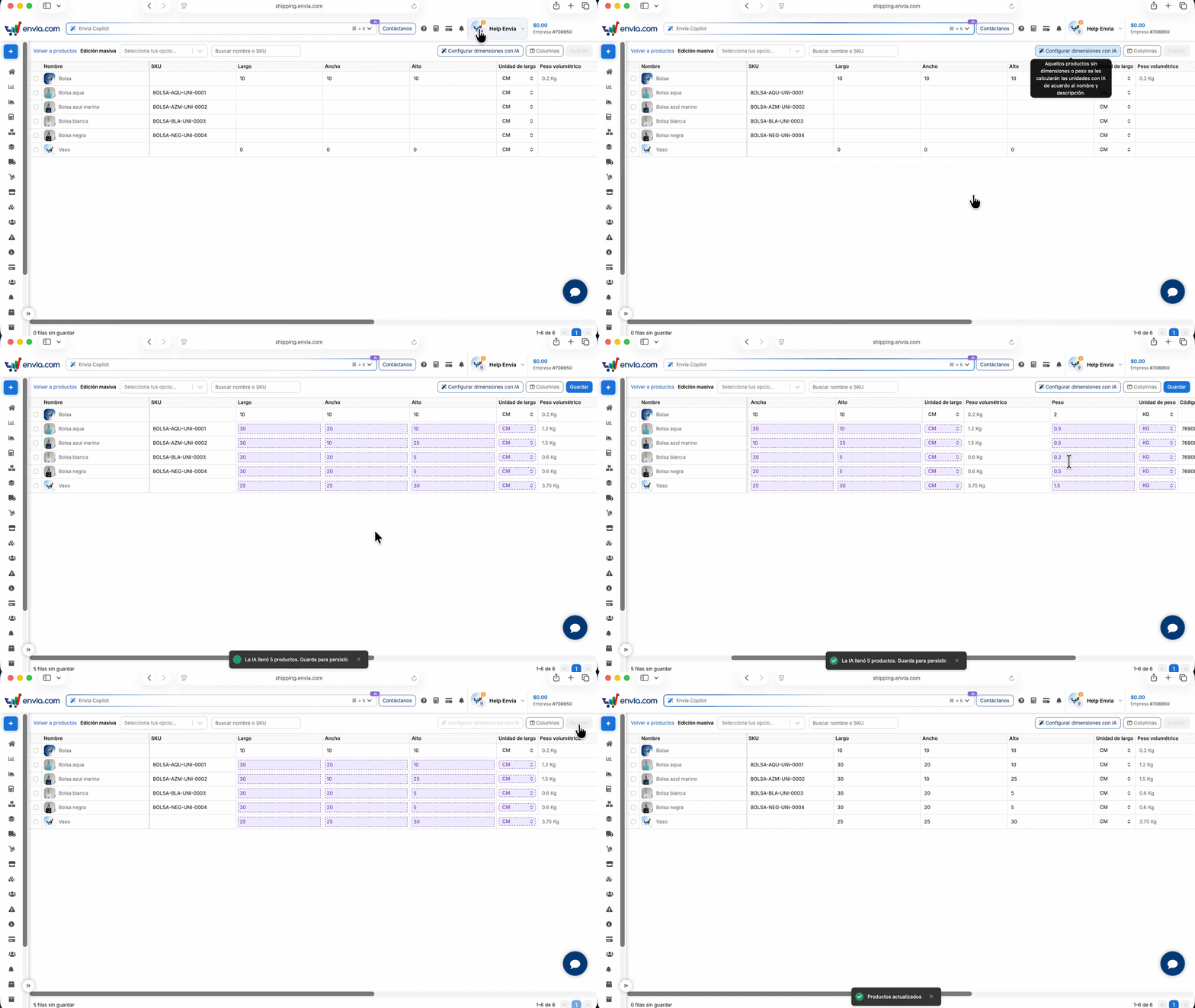
Section intitulée « Modifier les dimensions avec l’IA »Utilisez-la quand plusieurs produits de la page n’ont pas de longueur, de largeur, de hauteur ou de poids, ou que ces valeurs sont à zéro. La proposition vient du nom et de la description, ainsi vous ne saisissez pas chaque mesure à la main. Vérifiez le résultat : c’est une suggestion, pas la mesure finale, et elle ne reste pas dans le catalogue tant que vous ne cliquez pas sur Enregistrer.
- Connectez-vous à votre compte Envia.com.
- Ouvrez Produits.
- Cliquez sur Modification en masse.
- Cliquez sur Configurer les dimensions avec l’IA, au-dessus du tableau.
- L’écran demande combien de produits de cette page il va remplir, un par un, et si vous voulez continuer. Si vous annulez, rien n’est calculé.
- Si vous continuez, il remplit seulement les lignes de cette page qui nécessitent un envoi et n’ont pas de mesures, ou les ont à zéro. Il ne touche pas aux produits qui ont déjà des mesures. Il ne touche pas non plus à la ligne d’un produit avec des variantes ni aux produits qui ne s’expédient pas.
- Les cellules proposées se distinguent des autres. Modifiez-les si la taille ne correspond pas au colis réel.
- Cliquez sur Enregistrer. Si vous quittez sans enregistrer, la proposition est abandonnée.
Cela ne s’exécute que sur la page que vous voyez, jusqu’à 100 produits. S’il y en a davantage, passez à la page suivante et cliquez de nouveau sur Configurer les dimensions avec l’IA. Si aucun produit de la page n’a besoin de mesures, rien n’est calculé et l’écran indique : Aucun produit de cette page n’a besoin de dimensions avec l’IA.
Configurez les colonnes
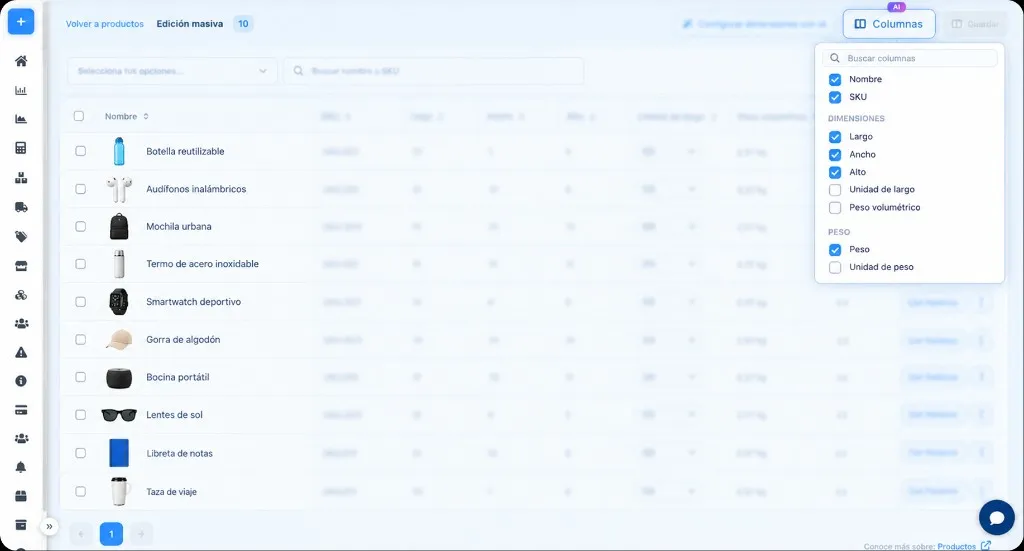
Section intitulée « Configurez les colonnes »Colonnes ouvre la liste de ce que vous pouvez voir dans le tableau. Chaque option a sa case. Nom et SKU apparaissent cochés et ne peuvent pas être retirés. Le reste, vous le cochez ou le décochez un par un. Si vous masquez une colonne que vous avez déjà modifiée, le changement reste et Enregistrer l’applique. La prochaine fois que vous ouvrez cet écran, les colonnes que vous avez laissées cochées restent ainsi.
Si vous ne trouvez pas une colonne, saisissez-la dans Rechercher des colonnes. Le prix et le stock ne sont pas sur cet écran.
| Groupe | Cases |
|---|---|
| Dimensions | Longueur, Largeur, Hauteur, Unité de longueur, Poids volumétrique |
| Poids | Poids, Unité de poids |
| Code-barres | Code-barres |
| Drapeaux | Fragile, Matière dangereuse, Autoriser la rotation |
Copiez des données entre les variantes du même produit
Section intitulée « Copiez des données entre les variantes du même produit »Si le produit a des variantes, la ligne du produit n’enregistre pas les données d’expédition : le SKU, la longueur, la largeur, la hauteur, le poids, le code-barres et les marques ne s’y saisissent pas. Modifiez-les sur chaque variante. Le nom ne se modifie sur aucune ligne.
Quand vous sélectionnez deux variantes ou plus du même produit, vous pouvez copier d’une variante vers les autres les mesures, le poids, le code-barres ou Fragile. Vous pouvez aussi faire glisser le coin d’une cellule pour répéter cette valeur dans les lignes du dessous. Ces changements doivent aussi être enregistrés avec Enregistrer.
Questions fréquentes
Section intitulée « Questions fréquentes »Puis-je modifier le prix ou le stock ici ?
Non. Ce tableau sert aux mesures, au SKU, au code-barres et aux marques Fragile, Matière dangereuse et Autoriser la rotation.
La suggestion de mesures s’enregistre-t-elle toute seule ?
Non. Elle remplit les cellules et vous cliquez sur Enregistrer.
Que se passe-t-il avec un produit qui a des variantes ?
Les mesures vont sur chaque variante. La ligne du produit ne les enregistre pas.