Manutenção programada na Envia.com: quinta-feira, 29 de outubro, das 00:00 às 00:30. Login, APIs e operações não estarão disponíveis.


Editar produtos em massa
Edição em massa deixa você corrigir o tamanho de muitos produtos em uma só tabela. Se o comprimento, a largura, a altura ou o peso não coincidem com o pacote real, a cotação e a embalagem saem erradas. Aqui você ajusta tudo junto, sem abrir cada produto, e ao salvar essas medidas ficam prontas para cotar e montar o envio.
Você pode fazer de duas maneiras: à mão, célula por célula, ou com IA.
Editar dimensões manualmente
Seção intitulada “Editar dimensões manualmente”-
Entre na sua conta Envia.com.
-
Abra Produtos.
-
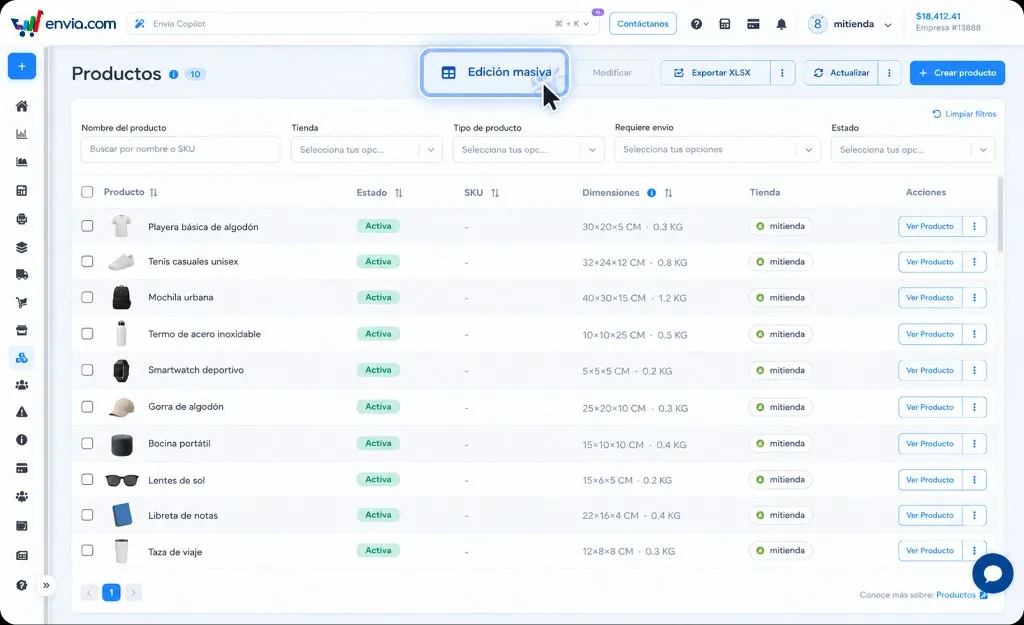
Clique em Edição em massa.
-
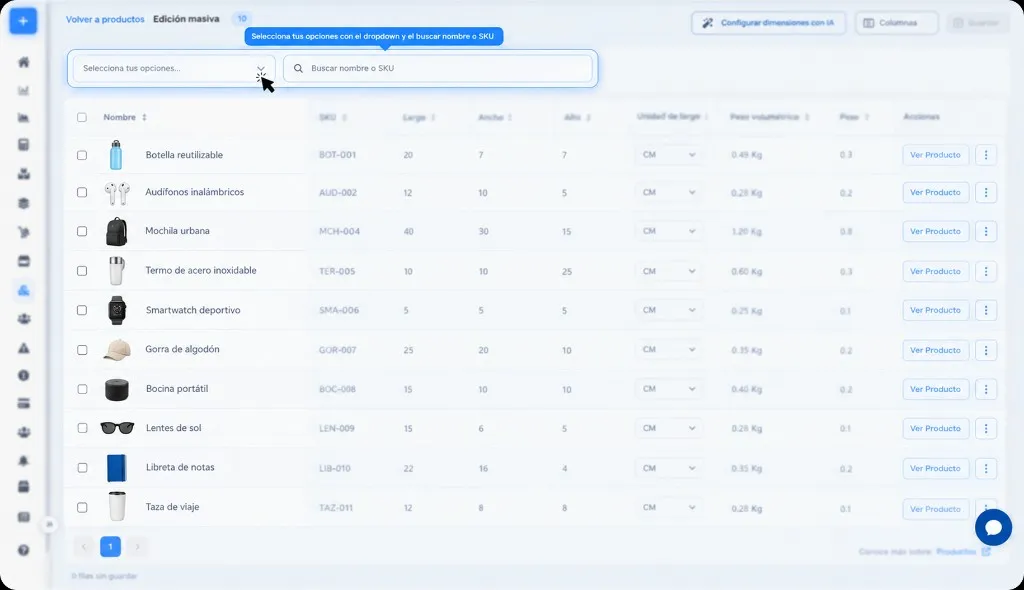
Busque com Buscar nome ou SKU, ou escolha uma ou várias lojas em Selecione suas opções. Você também pode usar Selecionar tudo.
-
Edite as células do produto:
- Comprimento, Largura, Altura e Unidade de comprimento (CM ou IN). Se você passar de CM para IN, o peso passa para LB ou OZ. Se voltar para CM, fica em KG ou G.
- Peso e Unidade de peso.
- SKU e Código de barras.
- Frágil, Material perigoso e Permitir rotação.
-
Revise o contador e clique em Salvar.
Se você mudar de página, clicar em Voltar aos produtos ou fechar a aba com alterações sem salvar, a tela pede confirmação. Se você confirmar, essas alterações são descartadas.
As medidas não aceitam valores negativos. Você pode deixar a célula vazia ou em zero. Se alguma linha não for salva, tente de novo só com esses produtos. O restante da página pode já ter sido salvo.
Editar dimensões com IA
Seção intitulada “Editar dimensões com IA”Use quando vários produtos da página não têm comprimento, largura, altura ou peso, ou esses valores estão em zero. A proposta sai do nome e da descrição, assim você não digita cada medida à mão. Revise o resultado: é uma sugestão, não a medida final, e não fica no catálogo até você clicar em Salvar.
- Entre na sua conta Envia.com.
- Abra Produtos.
- Clique em Edição em massa.
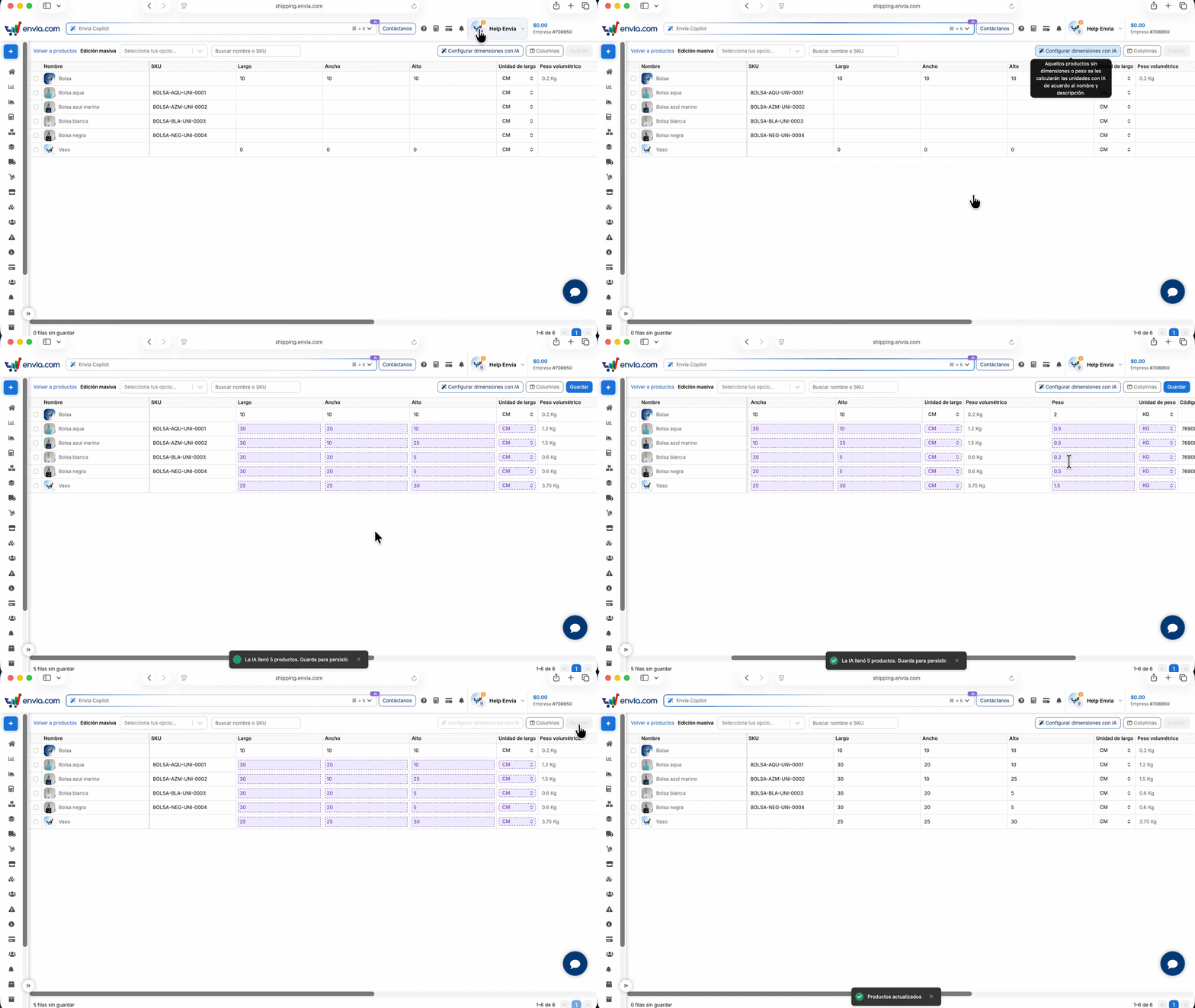
- Clique em Configurar dimensões com IA, acima da tabela.
- A tela pergunta quantos produtos desta página vai preencher, um por um, e se você quer continuar. Se cancelar, nada é calculado.
- Se continuar, preenche só as linhas desta página que exigem envio e não têm medidas, ou as têm em zero. Não mexe nos produtos que já têm medidas. Também não mexe na linha de um produto com variantes nem nos produtos que não são enviados.
- As células propostas ficam diferentes das outras. Altere-as se o tamanho não coincidir com o pacote real.
- Clique em Salvar. Se você sair sem salvar, a proposta é descartada.
Só roda na página que você está vendo, até 100 produtos. Se houver mais, passe para a página seguinte e clique de novo em Configurar dimensões com IA. Se nenhum produto da página precisar de medidas, nada é calculado e a tela avisa: Não há produtos nesta página que precisem de dimensões com IA.
Configure as colunas
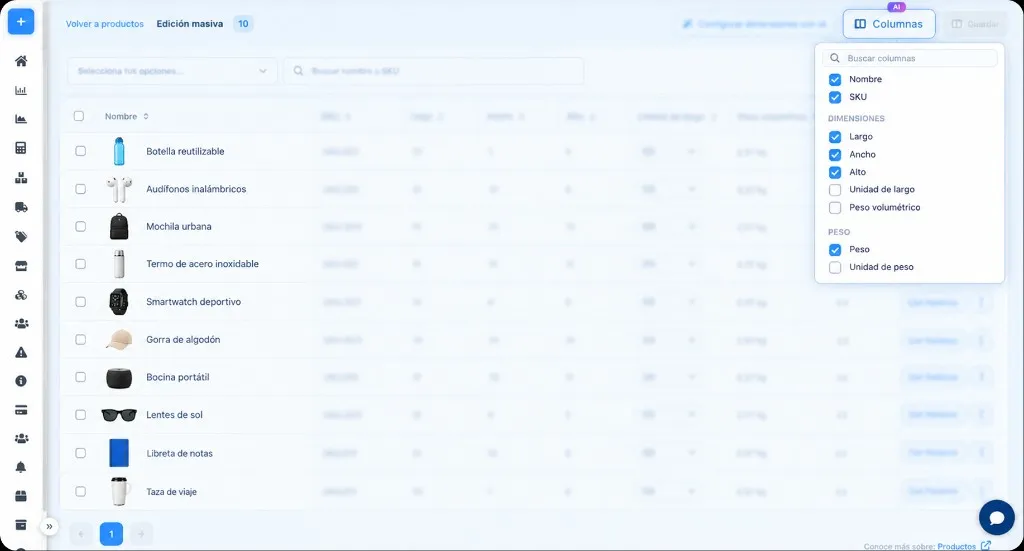
Seção intitulada “Configure as colunas”Colunas abre a lista do que você pode ver na tabela. Cada opção tem a sua caixa. Nome e SKU aparecem marcados e não podem ser desmarcados. O restante você marca ou desmarca um por um. Se ocultar uma coluna que já editou, a alteração continua lá e Salvar a aplica. Na próxima vez que abrir esta tela, ficam as colunas que você deixou marcadas.
Se não encontrar uma coluna, escreva o nome em Buscar colunas. Preço e estoque não estão nesta tela.
| Grupo | Caixas |
|---|---|
| Dimensões | Comprimento, Largura, Altura, Unidade de comprimento, Peso volumétrico |
| Peso | Peso, Unidade de peso |
| Código de barras | Código de barras |
| Bandeiras | Frágil, Material perigoso, Permitir rotação |
Copie dados entre variantes do mesmo produto
Seção intitulada “Copie dados entre variantes do mesmo produto”Se o produto tem variantes, a linha do produto não guarda dados de envio: ali não se preenchem SKU, comprimento, largura, altura, peso, código de barras nem as marcas. Altere-os em cada variante. O nome não se edita em nenhuma linha.
Quando você seleciona duas ou mais variantes do mesmo produto, pode copiar de uma para as outras as medidas, o peso, o código de barras ou Frágil. Também pode arrastar o canto de uma célula para repetir esse valor nas linhas de baixo. Essas alterações também precisam ser salvas com Salvar.
Perguntas frequentes
Seção intitulada “Perguntas frequentes”Posso editar preço ou estoque aqui?
Não. Esta tabela é para medidas, SKU, código de barras e as marcas Frágil, Material perigoso e Permitir rotação.
A sugestão de medidas se salva sozinha?
Não. Ela preenche as células e você clica em Salvar.
O que acontece com um produto que tem variantes?
As medidas vão em cada variante. A linha do produto não as guarda.