Manutenção programada na Envia.com: quinta-feira, 29 de outubro, das 00:00 às 00:30. Login, APIs e operações não estarão disponíveis.


Scan & Go: gere etiquetas escaneando seus pedidos
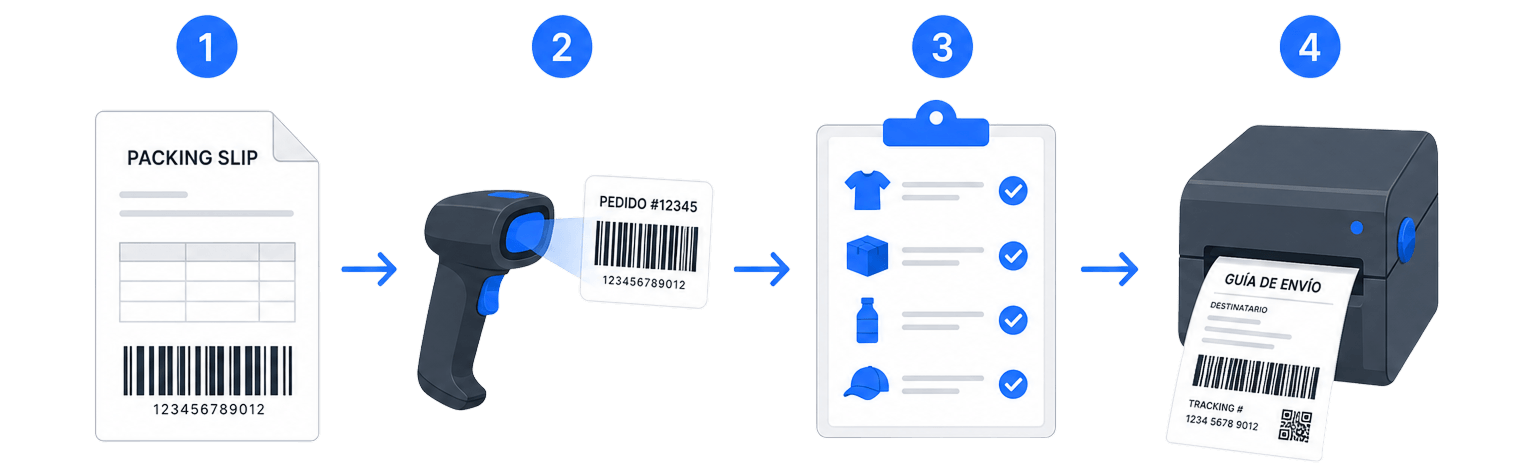
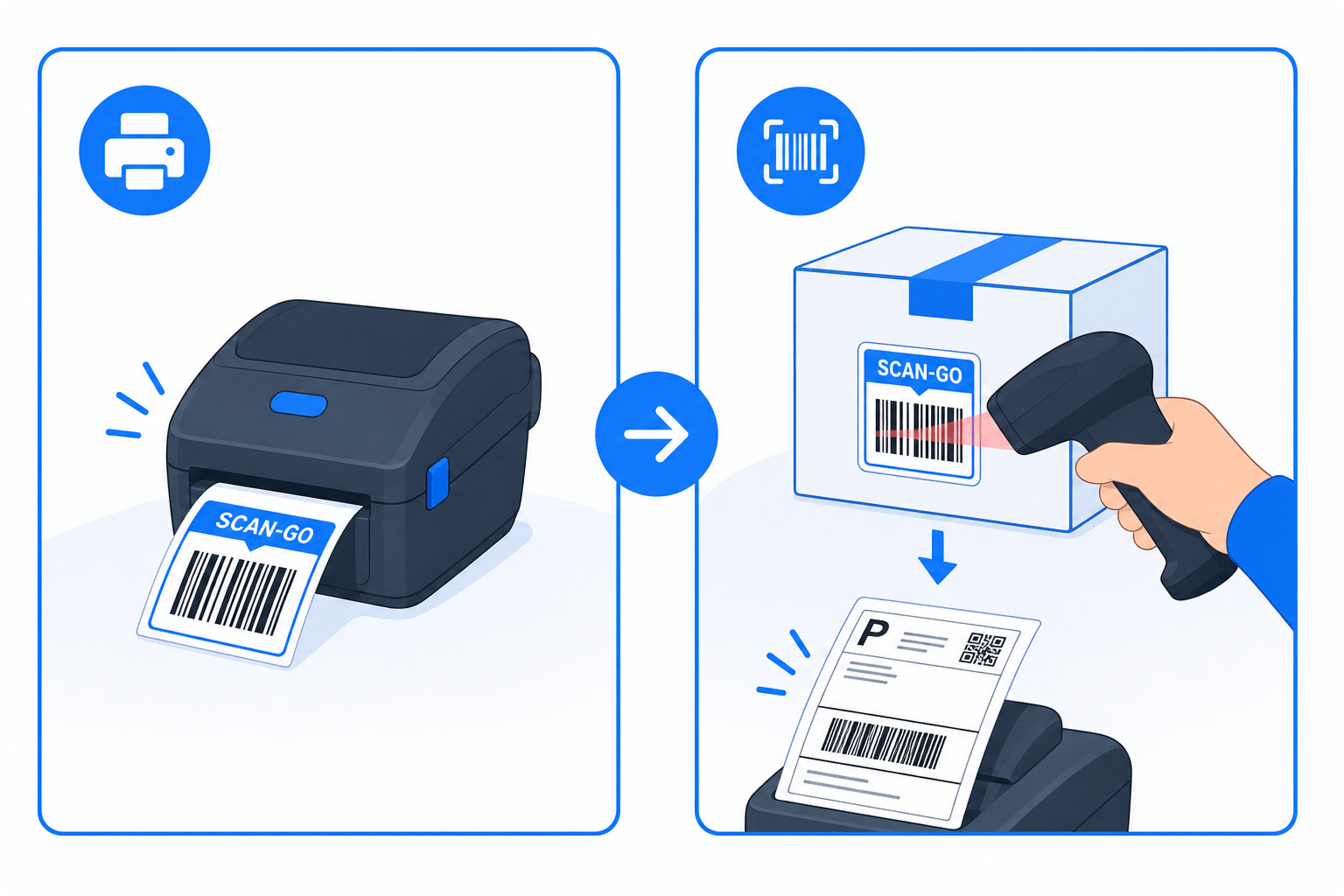
Scan & Go é uma tela do Ecommerce pensada para embalar e gerar etiquetas mais rápido. Você escaneia o código do pedido, confirma que os produtos estão embalados e cria a etiqueta em um só fluxo, sem percorrer o painel completo de pedidos.
É ideal se você trabalha no armazém ou em uma estação de embalagem: pode usar um leitor de códigos de barras, escrever o número do pedido ou, no celular, escanear com a câmera.
O que é Scan & Go?
Seção intitulada “O que é Scan & Go?”É uma ferramenta dentro do Ecommerce que concentra três passos em uma só vista:
- Identificar o pedido (escaneamento ou captura do código).
- Verificar que os produtos estejam embalados.
- Gerar e imprimir ou baixar a etiqueta.
O código do pedido está no packing slip (folha de embalagem). Quando você entra no Scan & Go sem um pedido carregado, verá um guia visual com esses mesmos passos para se orientar.
Como abrir o Scan & Go
Seção intitulada “Como abrir o Scan & Go”- Entre na sua conta na Envia.com.
- Vá em Ecommerce Pro > Ver pedidos.
- Clique no botão Scan & Go.
Você também pode selecionar um ou vários pedidos na tabela e abrir o Scan & Go a partir daí: os pedidos serão carregados em uma fila para processá-los em sequência*(mais adiante se explica esse fluxo)*.
Fluxo básico: um pedido por vez
Seção intitulada “Fluxo básico: um pedido por vez”1. Localize o código do pedido
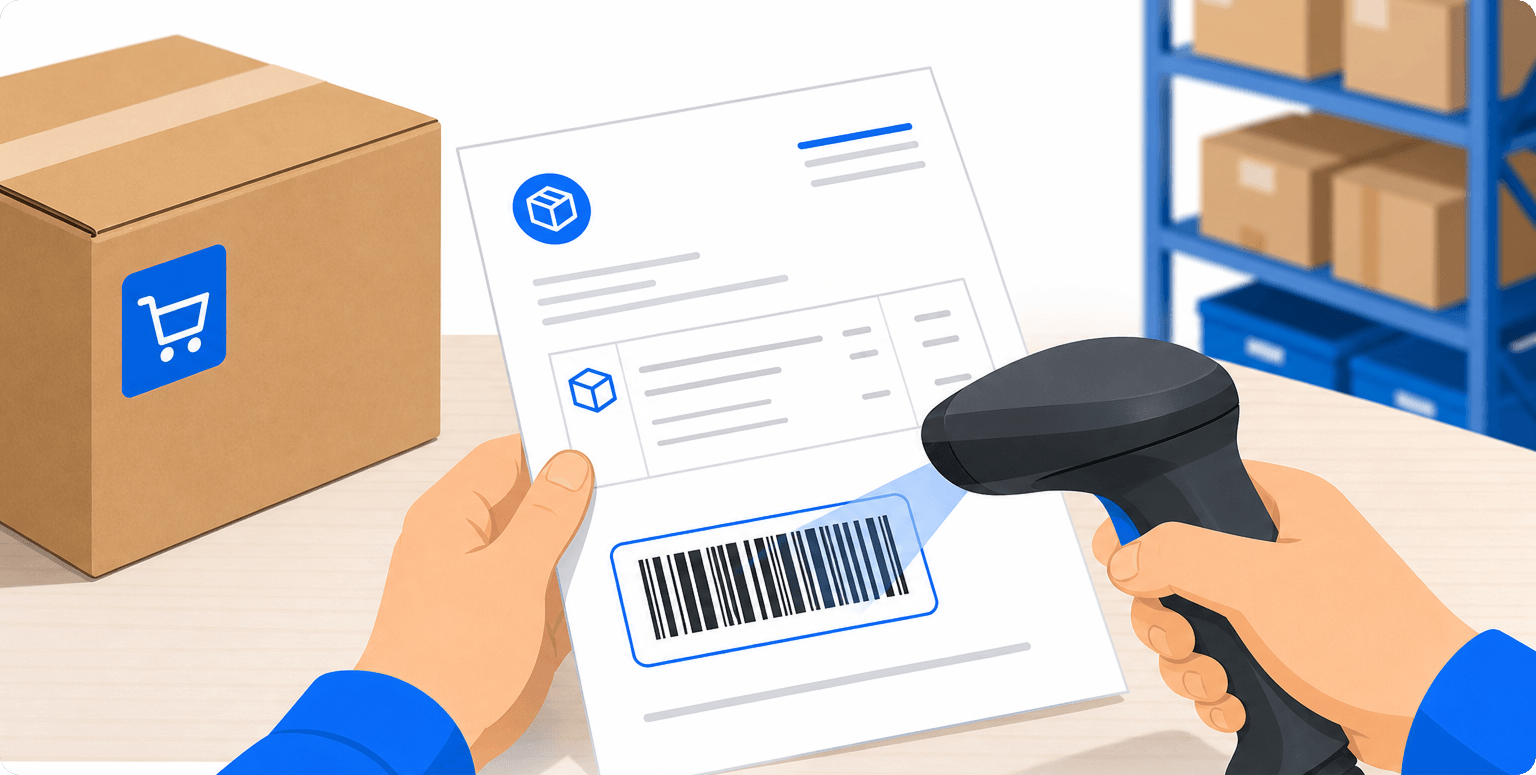
Seção intitulada “1. Localize o código do pedido”Imprima ou tenha à mão o packing slip do pedido. O código de barras do pedido aparece nesse documento.
2. Escaneie ou escreva o pedido
Seção intitulada “2. Escaneie ou escreva o pedido”Você pode fazer isso de três formas:
| Método | Quando usar |
|---|---|
| Leitor de códigos de barras | No desktop ou na estação de trabalho: aponte para o código do packing slip. O sistema captura a leitura ao confirmar (Enter). |
| Campo de texto | Escreva ou cole o número/código do pedido e confirme para carregá-lo. |
| Câmera do celular | Na vista móvel, use o botão de escanear com câmera, centralize o código e confirme. |
Quando o pedido é carregado corretamente, você verá as informações do pedido e a lista de produtos. Ouvirá um aviso sonoro de confirmação para não precisar olhar a tela o tempo todo.
3. Verifique os produtos embalados
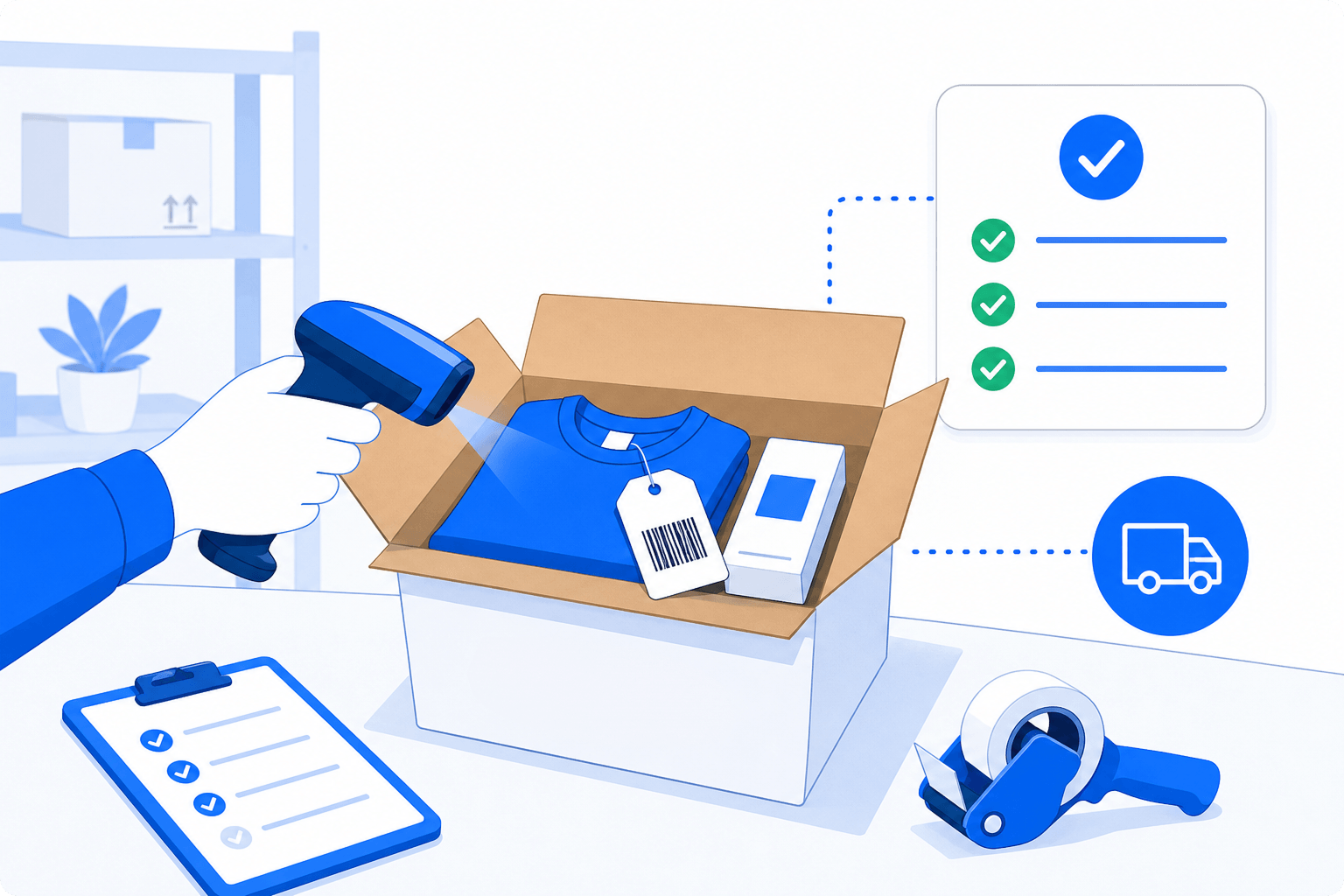
Seção intitulada “3. Verifique os produtos embalados”Marque cada produto como embalado com as caixas da lista. Também pode marcar ou desmarcar todos de uma vez quando se aplicar.
Você deve marcar todos os produtos pendentes como embalados antes de criar a etiqueta. Se tentar gerar sem completar a verificação, o Scan & Go avisará e não iniciará a geração.
4. Crie a etiqueta
Seção intitulada “4. Crie a etiqueta”- Confirme que a transportadora aparece corretamente no pedido.
- Clique em Criar etiqueta (ou o equivalente na tela).
- Você verá o progresso da geração passo a passo.
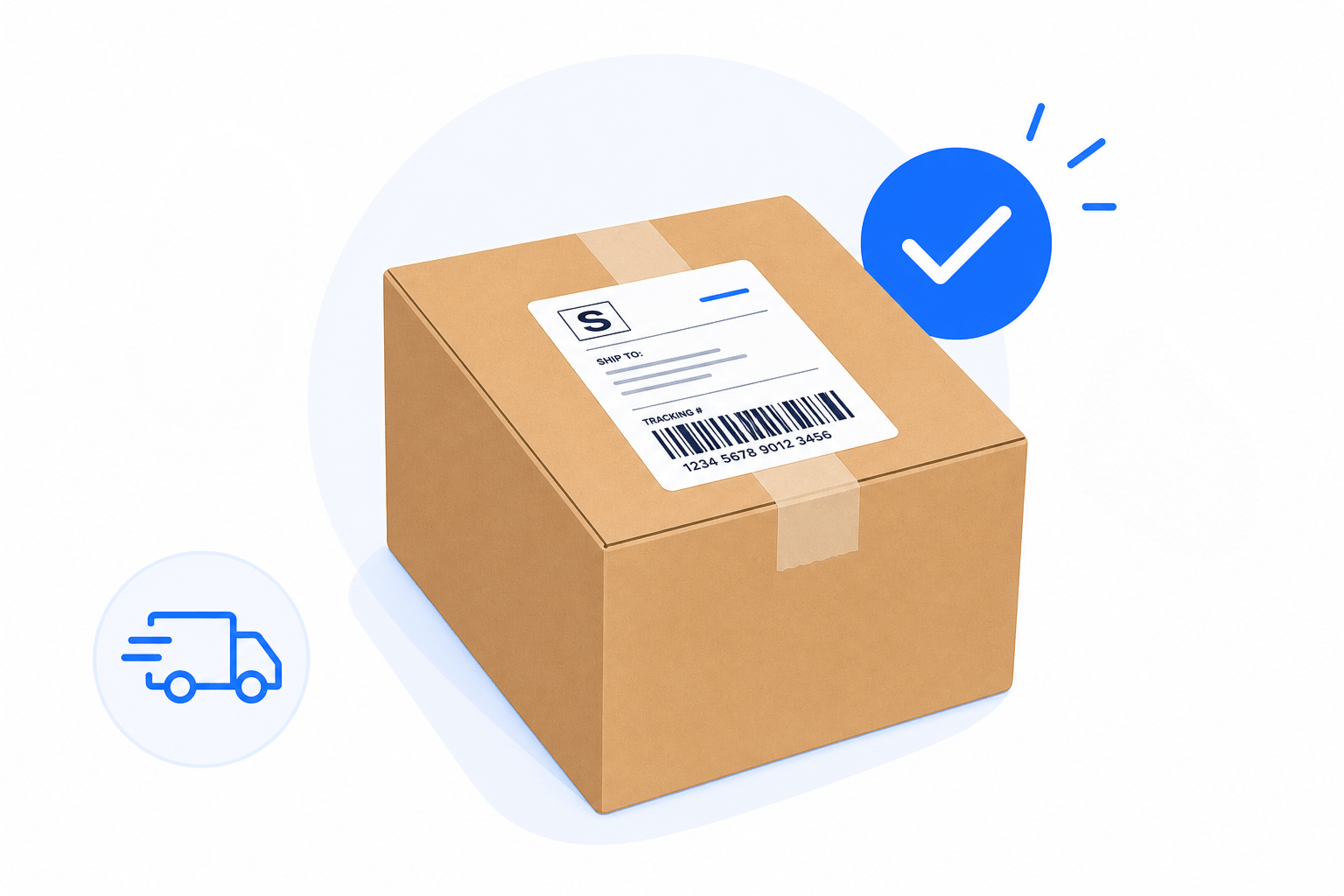
- Ao terminar, a etiqueta é baixada ou aberta para imprimir, e o pedido fica marcado como gerado nessa sessão.
Você também pode gerar a etiqueta sem tocar no mouse escaneando o código de ação do Scan & Go (ver seção seguinte).
Código de ação para gerar a etiqueta
Seção intitulada “Código de ação para gerar a etiqueta”Você pode imprimir um código de barras especial no Scan & Go. Ao escaneá-lo (com o leitor), o sistema tenta criar a etiqueta do pedido que você tem carregado, desde que:
- Haja um pedido pronto na tela.
- Todos os produtos pendentes estejam marcados como embalados.
- O pedido tenha transportadora e não esteja já cumprido por completo.
Processar vários pedidos com a fila
Seção intitulada “Processar vários pedidos com a fila”Se você selecionar vários pedidos no Ecommerce e abrir o Scan & Go, a tela abre em modo fila:
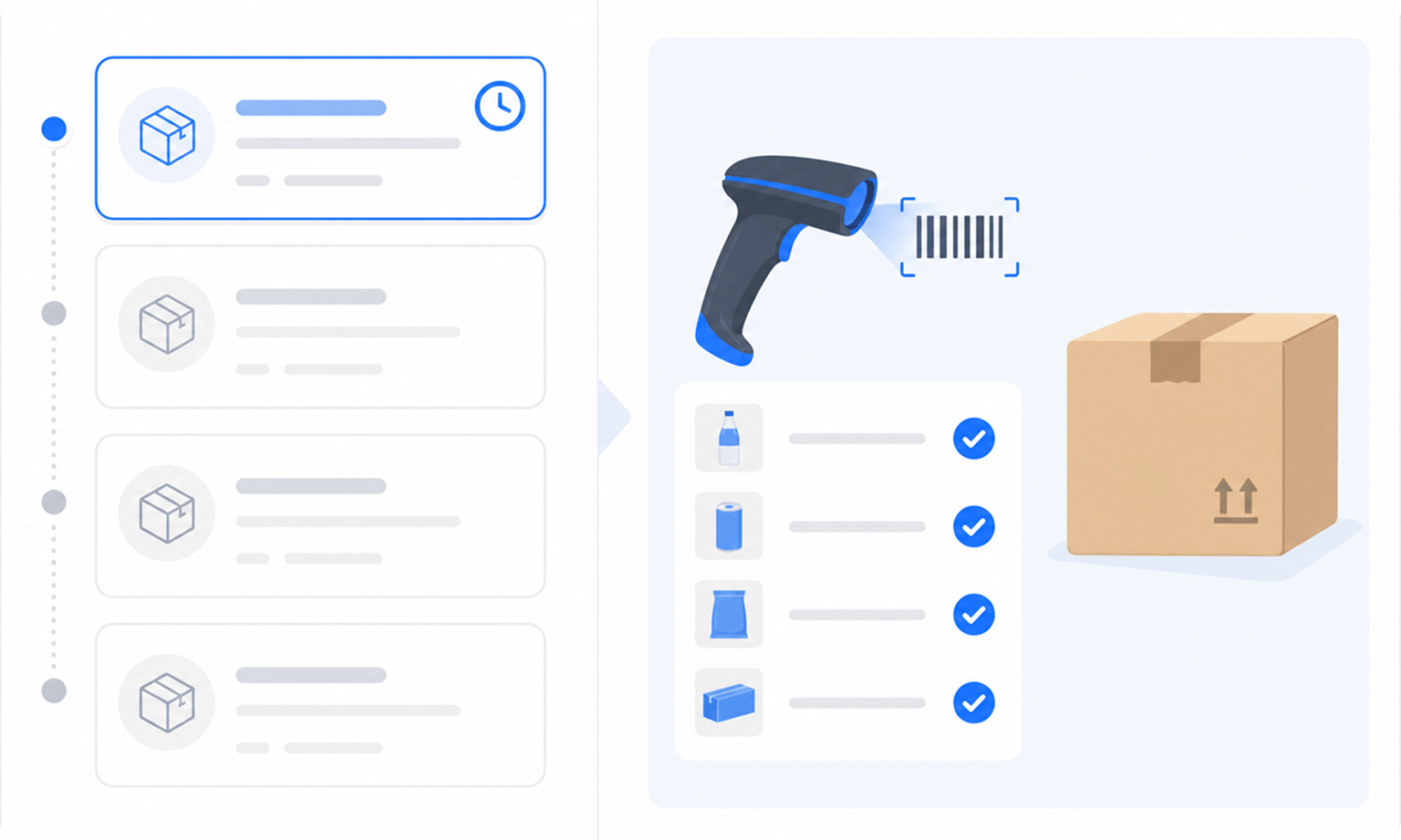
- À esquerda você vê a lista de pedidos a processar.
- À direita você trabalha o pedido ativo (escanear produtos, verificar e gerar etiqueta).
- Por padrão, a fila é ordenada do mais antigo ao mais recente (FIFO), para que você atenda primeiro o que chegou antes.
- Você pode mudar o sentido da ordem (mais recente primeiro) com o controle de ordenação da fila.
- Quando gera a etiqueta com sucesso, o Scan & Go passa automaticamente ao próximo pedido pendente.
Como enviá-la pelo Ecommerce
Seção intitulada “Como enviá-la pelo Ecommerce”-
Vá em Ecommerce Pro > Ver pedidos
-
Selecione os pedidos que você quer processar.
-
Clique em Scan & Go e a página será aberta com esses pedidos na fila.
Enquanto trabalha na fila, você também pode escanear o código de um pedido: se estiver na lista, é selecionado; se não, o Scan & Go tentará carregá-lo como um pedido novo.
Se quiser sair do modo fila e voltar a escanear pedido por pedido, use a opção para limpar a fila.
Pedidos já cumpridos ou parcialmente cumpridos
Seção intitulada “Pedidos já cumpridos ou parcialmente cumpridos”| Situação | O que ocorre no Scan & Go |
|---|---|
| Pedido já cumprido | Você não pode gerar a etiqueta de novo. Verá um aviso com o rastreamento e a opção de baixar as etiquetas existentes. |
| Cumprimento parcial | Você verá quais pacotes já têm etiqueta. Só poderá gerar etiquetas para o que ainda falta. Os produtos já cumpridos aparecem marcados e não são embalados de novo. |
| Sem transportadora | Você não poderá criar a etiqueta até escolher a transportadora no Ecommerce. O Scan & Go oferece um link para abrir o pedido ali. |
Dicas para operar mais rápido
Seção intitulada “Dicas para operar mais rápido”- Mantenha o packing slip à mão: o código do pedido está ali.
- Use um leitor HID (o que escreve como teclado): você pode escanear mesmo que o cursor não esteja no campo, desde que não esteja escrevendo em outro input.
- No celular, use a câmera quando não tiver leitor físico.
- Confie nos sons: confirmam escaneamento correto, erro, etiqueta criada ou avisos, para que você não dependa só da tela.
- Na fila, deixe a ordem FIFO se quiser atender primeiro os pedidos mais antigos; mude a ordem só se a sua operação exigir.
- Marque todos os produtos antes de gerar: é um controle para evitar envios incompletos.
Perguntas frequentes
Seção intitulada “Perguntas frequentes”O Scan & Go substitui a tela do Ecommerce? Não. É um fluxo acelerado para embalar e gerar etiquetas. Cotar, escolher transportadora, editar pacotes ou outras ações você continua fazendo no Ecommerce quando precisar.
Preciso de um leitor de códigos de barras? Não é obrigatório. Você pode escrever o código do pedido ou, no celular, escaneá-lo com a câmera. O leitor físico acelera muito o fluxo no armazém.
Onde está o código que devo escanear? No packing slip (folha de embalagem) do pedido. Se você ainda não o tem, gere-o ou imprima-o no Ecommerce antes de usar o Scan & Go.
Posso gerar a etiqueta sem marcar os produtos? Não. Você deve marcar como embalados todos os produtos pendentes. Se faltar algum, o botão de criar etiqueta permanece desabilitado ou mostrará um aviso.
O que acontece se o pedido já tem etiqueta? O Scan & Go não gera de novo. Mostra que já está cumprido e permite baixar as etiquetas existentes.
Posso trabalhar vários pedidos seguidos? Sim. Selecione-os no Ecommerce e abra-os com o Scan & Go. São carregados em uma fila; ao terminar um, o sistema avança ao próximo pendente.
Funciona no celular? Sim. Na vista móvel você pode escanear com a câmera do dispositivo, além de escrever o código manualmente.
O Scan & Go gera o mesmo tipo de etiqueta que o Ecommerce? Sim. Usa o mesmo processo de geração e cumprimento da tela principal do Ecommerce, só que otimizado para o fluxo de escaneamento.