Maintenance programmée sur Envia.com : jeudi 29 octobre, de 00:00 à 00:30. Connexion, API et opérations seront indisponibles.


Scan & Go : générez des étiquettes en scannant vos commandes
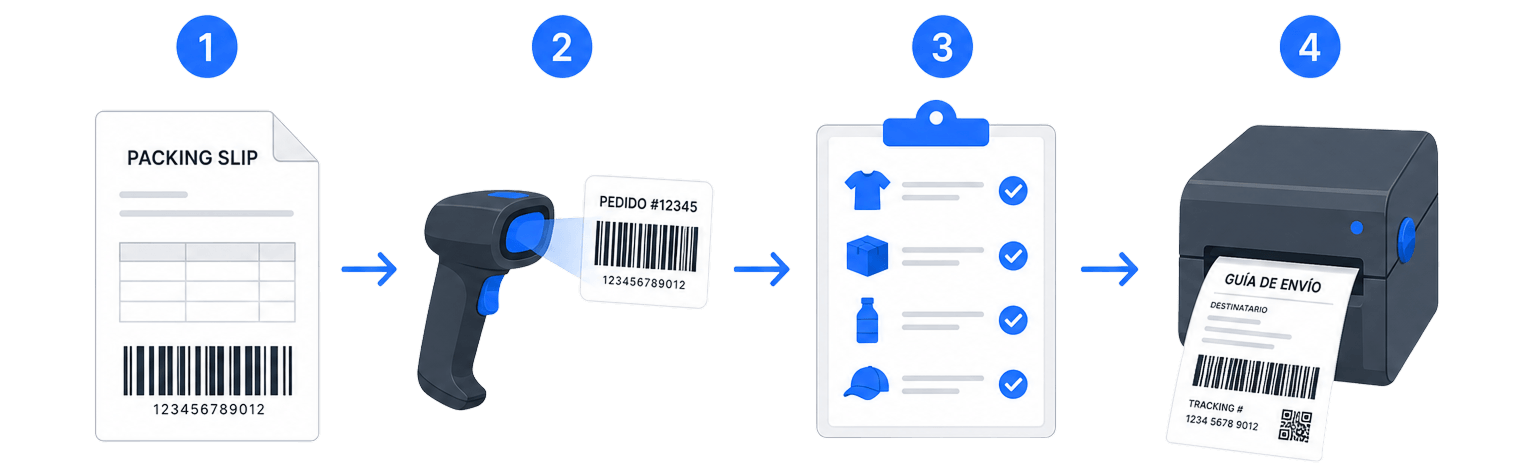
Scan & Go est un écran Ecommerce conçu pour emballer et générer des étiquettes plus rapidement. Vous scannez le code de la commande, confirmez que les produits sont emballés et créez l’étiquette en un seul flux, sans passer par le tableau complet des commandes.
C’est idéal si vous travaillez dans un entrepôt ou à un poste d’emballage : vous pouvez utiliser un scanner de codes-barres, saisir le numéro de commande, ou, sur un téléphone, scanner avec la caméra.
Qu’est-ce que Scan & Go ?
Section intitulée « Qu’est-ce que Scan & Go ? »C’est un outil à l’intérieur d’Ecommerce qui concentre trois étapes dans une seule vue :
- Identifier la commande (scanner ou saisir le code).
- Vérifier que les produits sont emballés.
- Générer et imprimer ou télécharger l’étiquette.
Le code de la commande se trouve sur le packing slip. Lorsque vous entrez dans Scan & Go sans commande chargée, vous verrez un guide visuel avec ces mêmes étapes pour vous orienter.
Comment ouvrir Scan & Go
Section intitulée « Comment ouvrir Scan & Go »- Connectez-vous à votre compte Envia.com.
- Allez dans Ecommerce Pro > Voir les commandes.
- Cliquez sur le bouton Scan & Go.
Vous pouvez aussi sélectionner une ou plusieurs commandes dans le tableau et ouvrir Scan & Go depuis là : les commandes se chargeront dans une file pour que vous puissiez les traiter en séquence*(ce flux est expliqué plus loin)*.
Flux de base : une commande à la fois
Section intitulée « Flux de base : une commande à la fois »1. Localisez le code de la commande
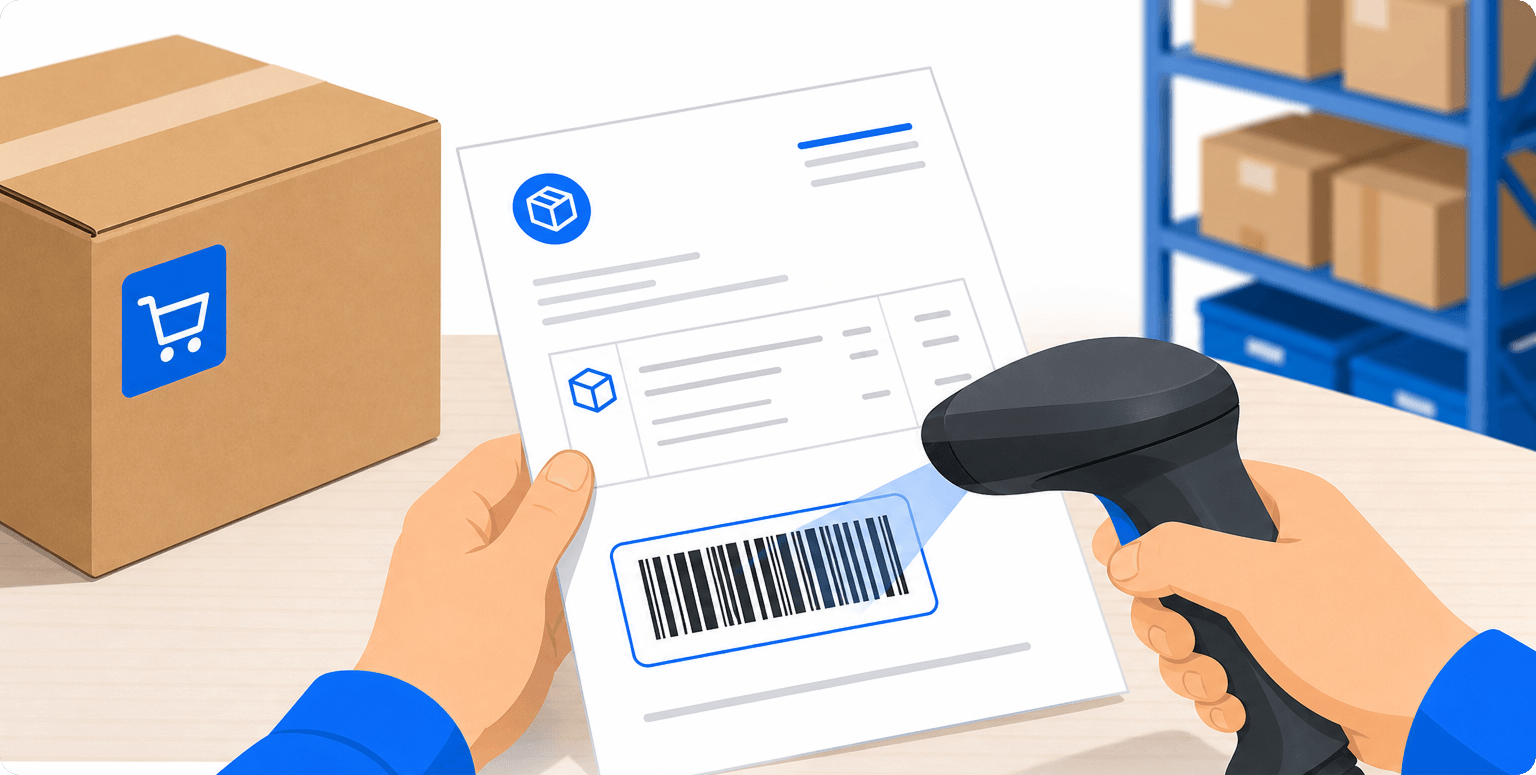
Section intitulée « 1. Localisez le code de la commande »Imprimez ou gardez le packing slip de la commande à portée de main. Le code-barres de la commande apparaît sur ce document.
2. Scannez ou saisissez la commande
Section intitulée « 2. Scannez ou saisissez la commande »Vous pouvez le faire de trois façons :
| Méthode | Quand l’utiliser |
|---|---|
| Scanner de codes-barres | Sur un ordinateur ou un poste de travail : pointez le code du packing slip. Le système capture le scan lorsque vous confirmez (Entrée). |
| Champ texte | Saisissez ou collez le numéro/code de commande et confirmez pour le charger. |
| Caméra du téléphone | Dans la vue mobile, utilisez le bouton scanner avec caméra, centrez le code et confirmez. |
Lorsque la commande se charge correctement, vous verrez les informations de la commande et la liste des produits. Vous entendrez un son de confirmation afin de ne pas avoir à regarder l’écran en permanence.
3. Vérifiez les produits emballés
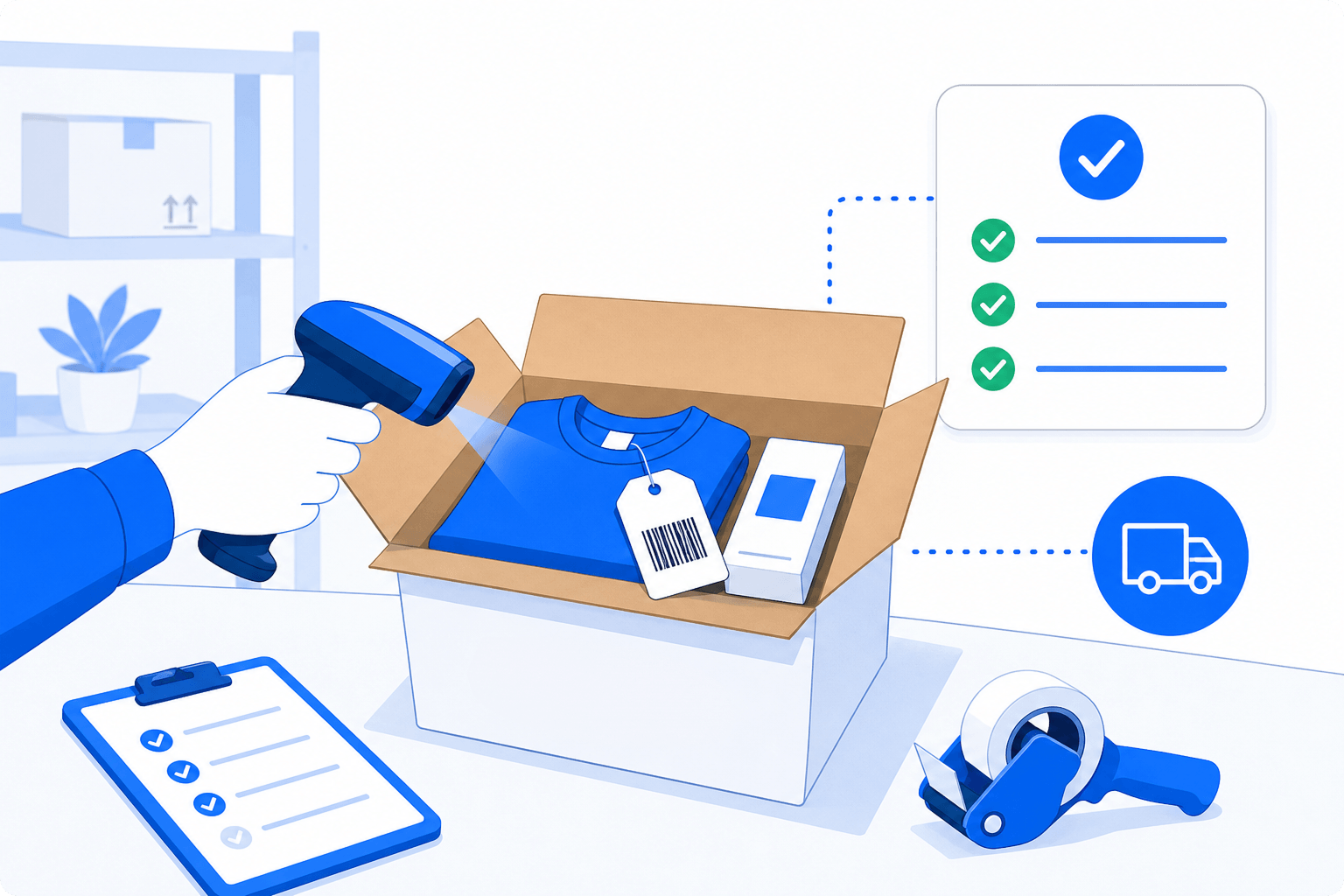
Section intitulée « 3. Vérifiez les produits emballés »Marquez chaque produit comme emballé avec les cases à cocher de la liste. Vous pouvez aussi tout marquer ou tout décocher d’un coup lorsque cela s’applique.
Vous devez marquer tous les produits en attente comme emballés avant de créer l’étiquette. Si vous essayez de générer sans terminer la vérification, Scan & Go vous en informera et ne démarrera pas la génération.
4. Créez l’étiquette
Section intitulée « 4. Créez l’étiquette »- Confirmez que le transporteur apparaît correctement sur la commande.
- Cliquez sur Créer l’étiquette (ou l’équivalent à l’écran).
- Vous verrez la progression de la génération étape par étape.
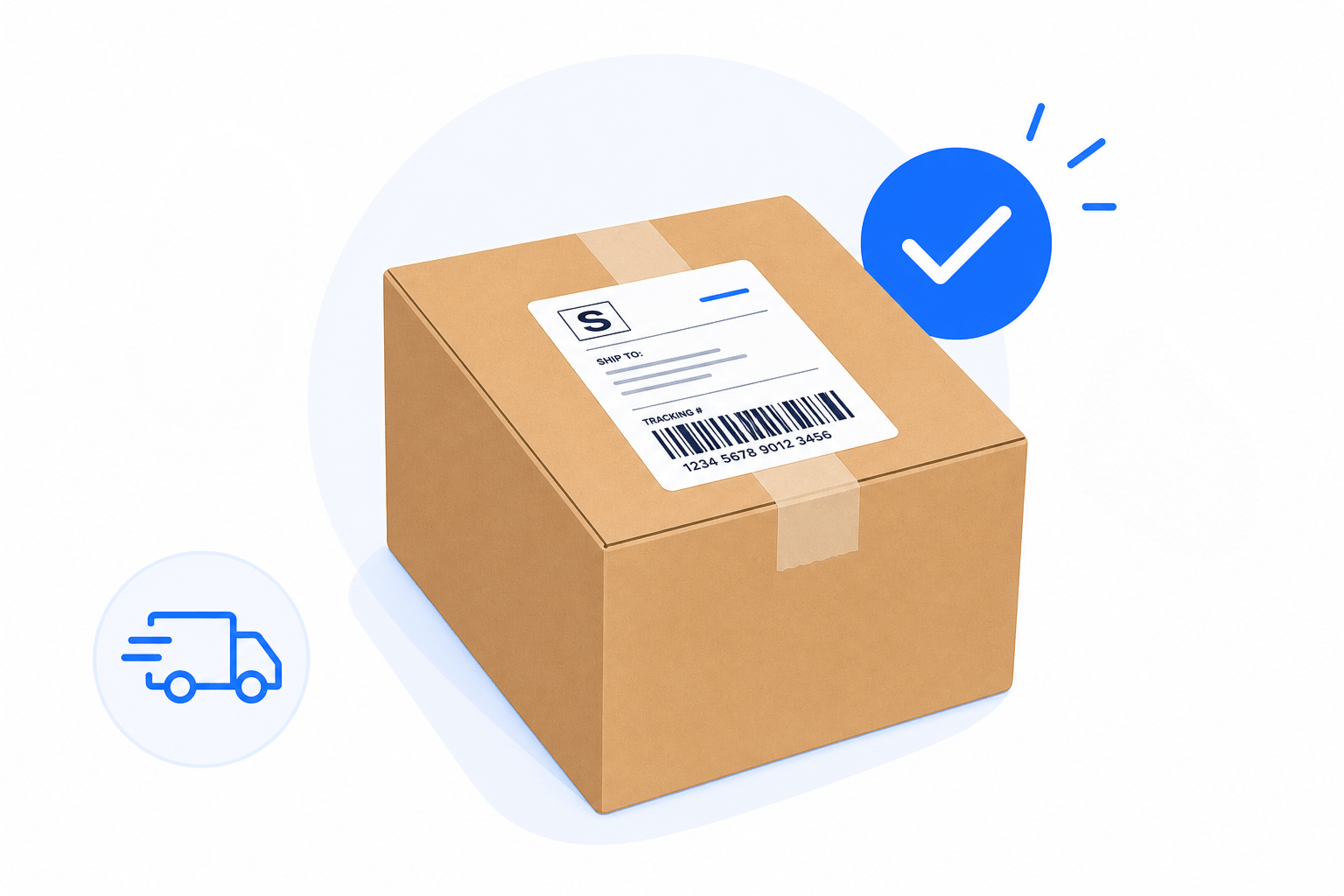
- Lorsque c’est terminé, l’étiquette est téléchargée ou ouverte pour impression, et la commande est marquée comme générée dans cette session.
Vous pouvez aussi générer l’étiquette sans utiliser la souris en scannant le code d’action Scan & Go (voir la section suivante).
Code d’action pour générer l’étiquette
Section intitulée « Code d’action pour générer l’étiquette »Vous pouvez imprimer un code-barres spécial depuis Scan & Go. Lorsque vous le scannez (avec le scanner), le système tente de créer l’étiquette pour la commande que vous avez chargée, à condition que :
- Il y ait une commande prête à l’écran.
- Tous les produits en attente soient marqués comme emballés.
- La commande ait un transporteur et ne soit pas déjà entièrement préparée.
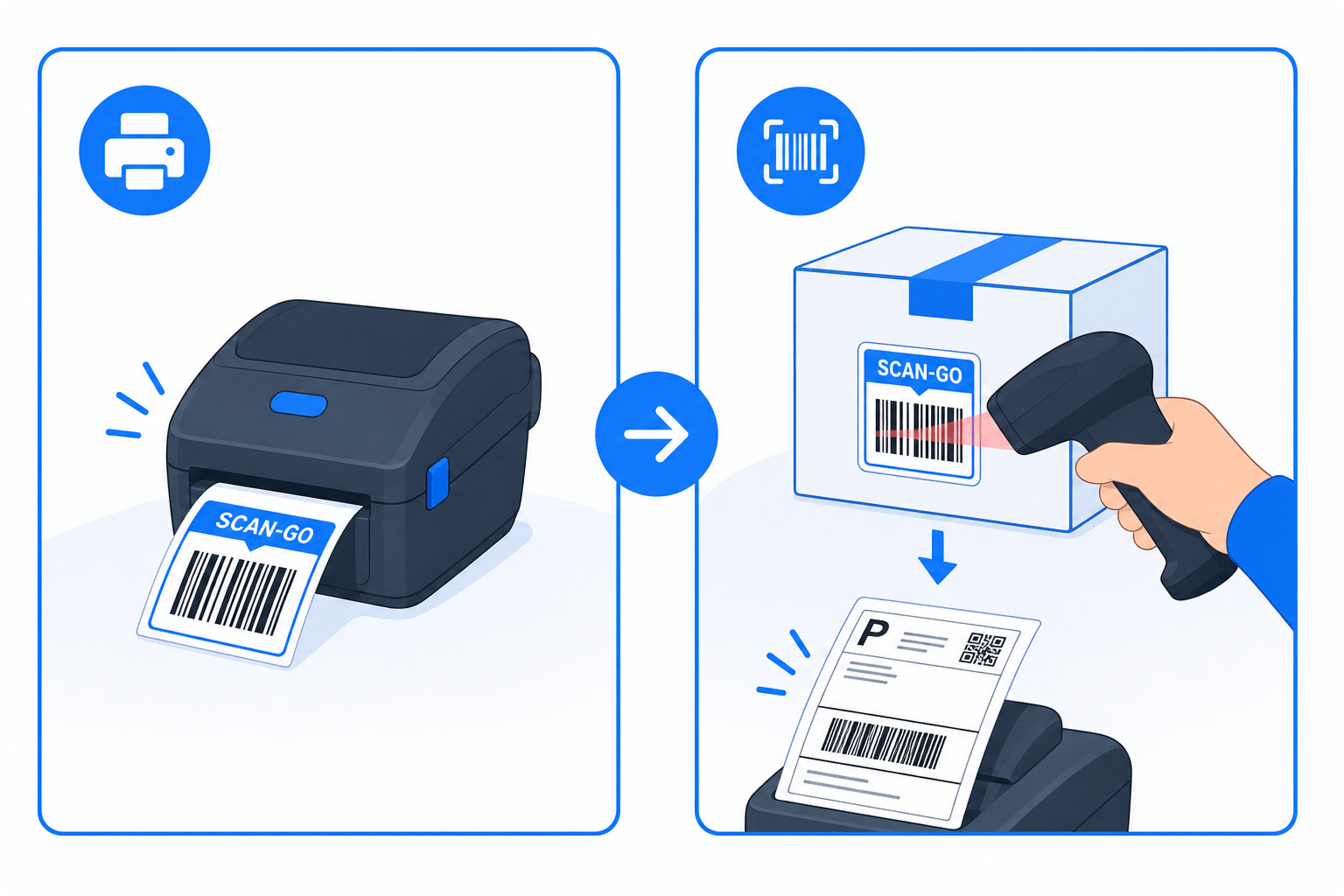
Traiter plusieurs commandes avec la file
Section intitulée « Traiter plusieurs commandes avec la file »Si vous sélectionnez plusieurs commandes dans Ecommerce et ouvrez Scan & Go, l’écran s’ouvre en mode file :
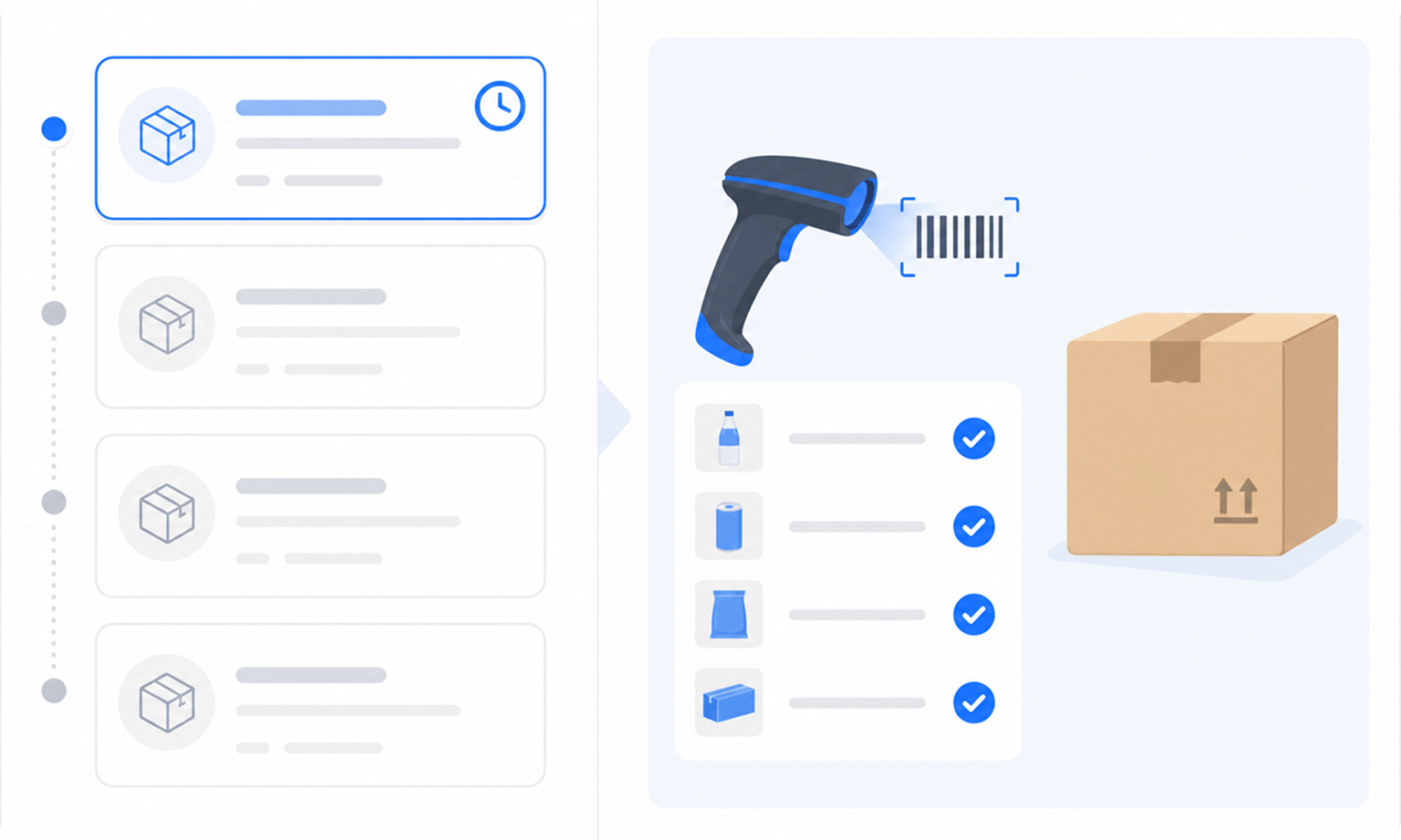
- À gauche, vous voyez la liste des commandes à traiter.
- À droite, vous travaillez la commande active (scanner les produits, vérifier et générer l’étiquette).
- Par défaut, la file est ordonnée de la plus ancienne à la plus récente (FIFO), afin de traiter d’abord ce qui est arrivé en premier.
- Vous pouvez changer le sens de tri (plus récentes d’abord) avec le contrôle de tri de la file.
- Lorsque vous générez l’étiquette avec succès, Scan & Go passe automatiquement à la commande en attente suivante.
Comment l’envoyer depuis Ecommerce
Section intitulée « Comment l’envoyer depuis Ecommerce »-
Allez dans Ecommerce Pro > Voir les commandes
-
Sélectionnez les commandes que vous voulez traiter.
-
Cliquez sur Scan & Go et la page s’ouvrira avec ces commandes dans la file.
Pendant que vous travaillez dans la file, vous pouvez aussi scanner un code de commande : s’il est dans la liste, il est sélectionné ; sinon, Scan & Go tentera de le charger comme une nouvelle commande.
Si vous voulez quitter le mode file et revenir à scanner une commande à la fois, utilisez l’option pour vider la file.
Commandes déjà préparées ou partiellement préparées
Section intitulée « Commandes déjà préparées ou partiellement préparées »| Situation | Ce qui se passe dans Scan & Go |
|---|---|
| Commande déjà préparée | Vous ne pouvez pas générer l’étiquette à nouveau. Vous verrez un avis avec le suivi et l’option de télécharger les étiquettes existantes. |
| Préparation partielle | Vous verrez quels colis ont déjà une étiquette. Vous ne pourrez générer des étiquettes que pour ce qui manque encore. Les produits déjà préparés apparaissent marqués et ne sont pas emballés à nouveau. |
| Pas de transporteur | Vous ne pourrez pas créer l’étiquette tant que vous n’aurez pas choisi un transporteur dans Ecommerce. Scan & Go propose un lien pour ouvrir la commande là-bas. |
Conseils pour travailler plus vite
Section intitulée « Conseils pour travailler plus vite »- Gardez le packing slip à portée de main : le code de la commande s’y trouve.
- Utilisez un scanner HID (celui qui saisit comme un clavier) : vous pouvez scanner même si le curseur n’est pas dans le champ, tant que vous ne saisissez pas dans un autre champ.
- Sur un téléphone, utilisez la caméra lorsque vous n’avez pas de scanner physique.
- Appuyez-vous sur les sons : ils confirment un scan correct, une erreur, une étiquette créée ou des avertissements, afin de ne pas dépendre uniquement de l’écran.
- Dans la file, laissez l’ordre FIFO si vous voulez traiter d’abord les commandes les plus anciennes ; changez l’ordre uniquement si votre opération l’exige.
- Marquez tous les produits avant de générer : c’est un contrôle pour éviter les envois incomplets.
Foire aux questions
Section intitulée « Foire aux questions »Scan & Go remplace-t-il l’écran Ecommerce ? Non. C’est un flux accéléré pour emballer et générer des étiquettes. La cotation, le choix d’un transporteur, la modification des colis ou d’autres actions se font toujours dans Ecommerce lorsque c’est nécessaire.
Ai-je besoin d’un scanner de codes-barres ? Ce n’est pas obligatoire. Vous pouvez saisir le code de la commande ou, sur mobile, le scanner avec la caméra. Un scanner physique accélère beaucoup le flux d’entrepôt.
Où se trouve le code que je dois scanner ? Sur le packing slip de la commande. Si vous ne l’avez pas encore, générez-le ou imprimez-le depuis Ecommerce avant d’utiliser Scan & Go.
Puis-je générer l’étiquette sans marquer les produits ? Non. Vous devez marquer tous les produits en attente comme emballés. S’il en manque, le bouton créer l’étiquette reste désactivé ou affichera un avertissement.
Que se passe-t-il si la commande a déjà une étiquette ? Scan & Go ne génère pas à nouveau. Il indique qu’elle est déjà préparée et vous permet de télécharger les étiquettes existantes.
Puis-je traiter plusieurs commandes à la suite ? Oui. Sélectionnez-les dans Ecommerce et ouvrez-les avec Scan & Go. Elles se chargent dans une file ; lorsque vous terminez une, le système avance vers la commande en attente suivante.
Cela fonctionne-t-il sur un téléphone ? Oui. Dans la vue mobile, vous pouvez scanner avec la caméra de l’appareil, en plus de saisir le code manuellement.
Scan & Go génère-t-il le même type d’étiquette qu’Ecommerce ? Oui. Il utilise le même processus de génération et de préparation que l’écran Ecommerce principal, simplement optimisé pour le flux de scan.