

Solicitar activación de un servicio
Algunos servicios de paquetería aparecen en las tarifas al cotizar, pero no puedes generar guías con ellos todavía. Para habilitarlos, tu ejecutivo de cuenta debe activarlos primero. Desde la pantalla Crear envío, puedes solicitar la activación completando los requisitos de tu cuenta y subiendo evidencias. Una vez enviada la solicitud, recibes un número de seguimiento y puedes consultar el avance en la sección Tickets.
Cuándo aparece la solicitud
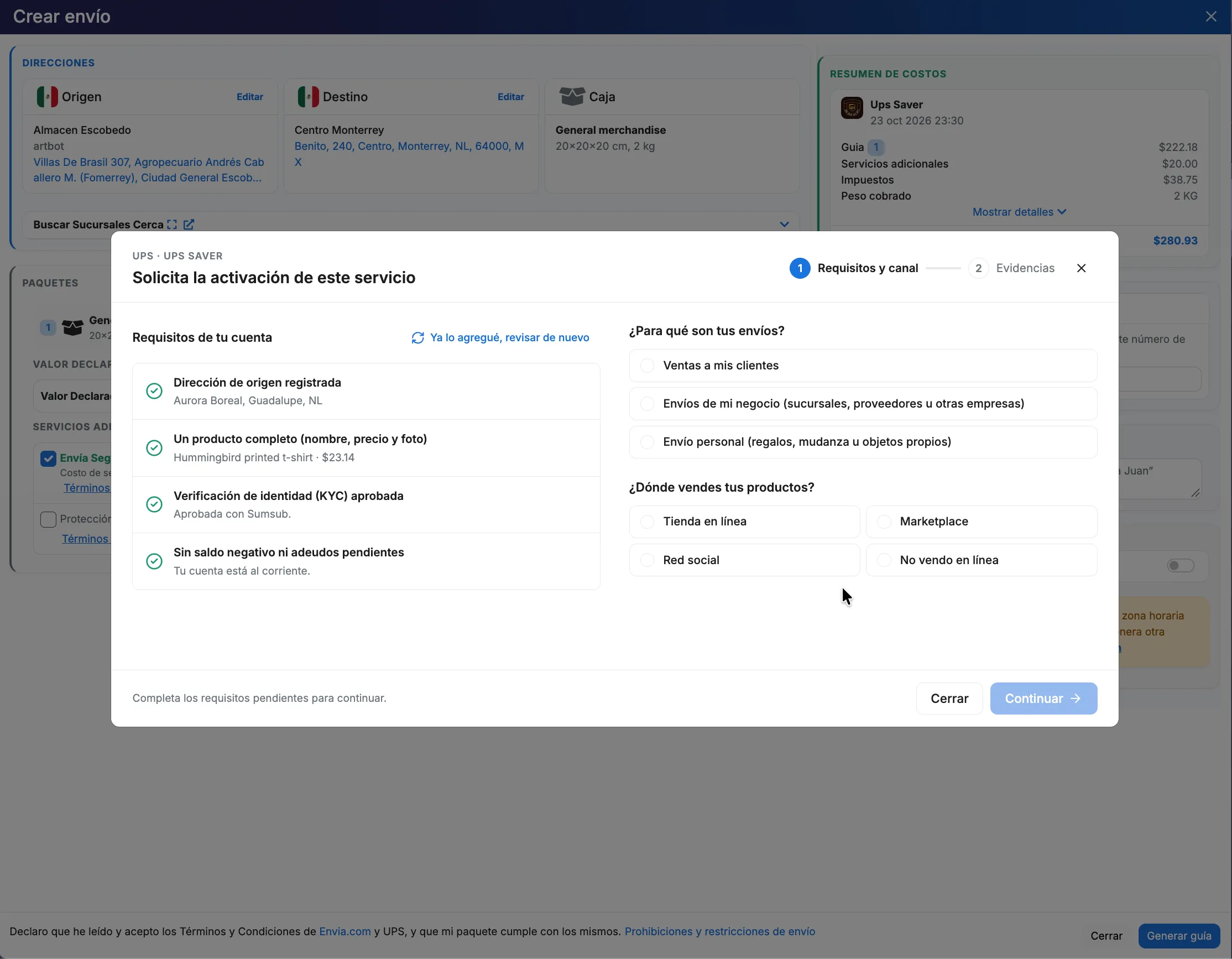
Sección titulada «Cuándo aparece la solicitud»Al pulsar Generar guía en Crear envío con un servicio que tu cuenta solo puede cotizar, se abre el diálogo Solicita la activación de este servicio. El servicio sigue mostrándose en las tarifas con su precio, sin ninguna marca visible.
Requisitos de tu cuenta
Sección titulada «Requisitos de tu cuenta»Antes de enviar la solicitud, tu cuenta debe cumplir estos 4 requisitos. El sistema los revisa automáticamente:
| Requisito | Se cumple cuando | Cómo completarlo si falta |
|---|---|---|
| Dirección de origen registrada | Tienes al menos una dirección de origen | Pulsa Agregar para abrir el formulario de direcciones. Consulta Direcciones y paquetes. |
| Un producto completo (nombre, precio y foto) | Tienes un producto activo con nombre, precio mayor a 0 y foto | Pulsa Agregar para abrir el panel de producto. Consulta Agregar productos. |
| Verificación de identidad (KYC) aprobada | Tu verificación de identidad está aprobada (Sumsub) | Pulsa Verificar para abrir la verificación en otra pestaña. Consulta Verificar tu cuenta. |
| Sin saldo negativo ni adeudos pendientes | Tu saldo es de 0 o más y no tienes adeudos | Pulsa Pagar adeudo para abrir el panel de recarga. Consulta Recargar saldo. |
Si falta algún requisito, complétalo y pulsa Ya lo agregué, revisar de nuevo. El botón Continuar se habilita solo cuando los 4 requisitos están completos.
Paso 1: Requisitos y canal
Sección titulada «Paso 1: Requisitos y canal»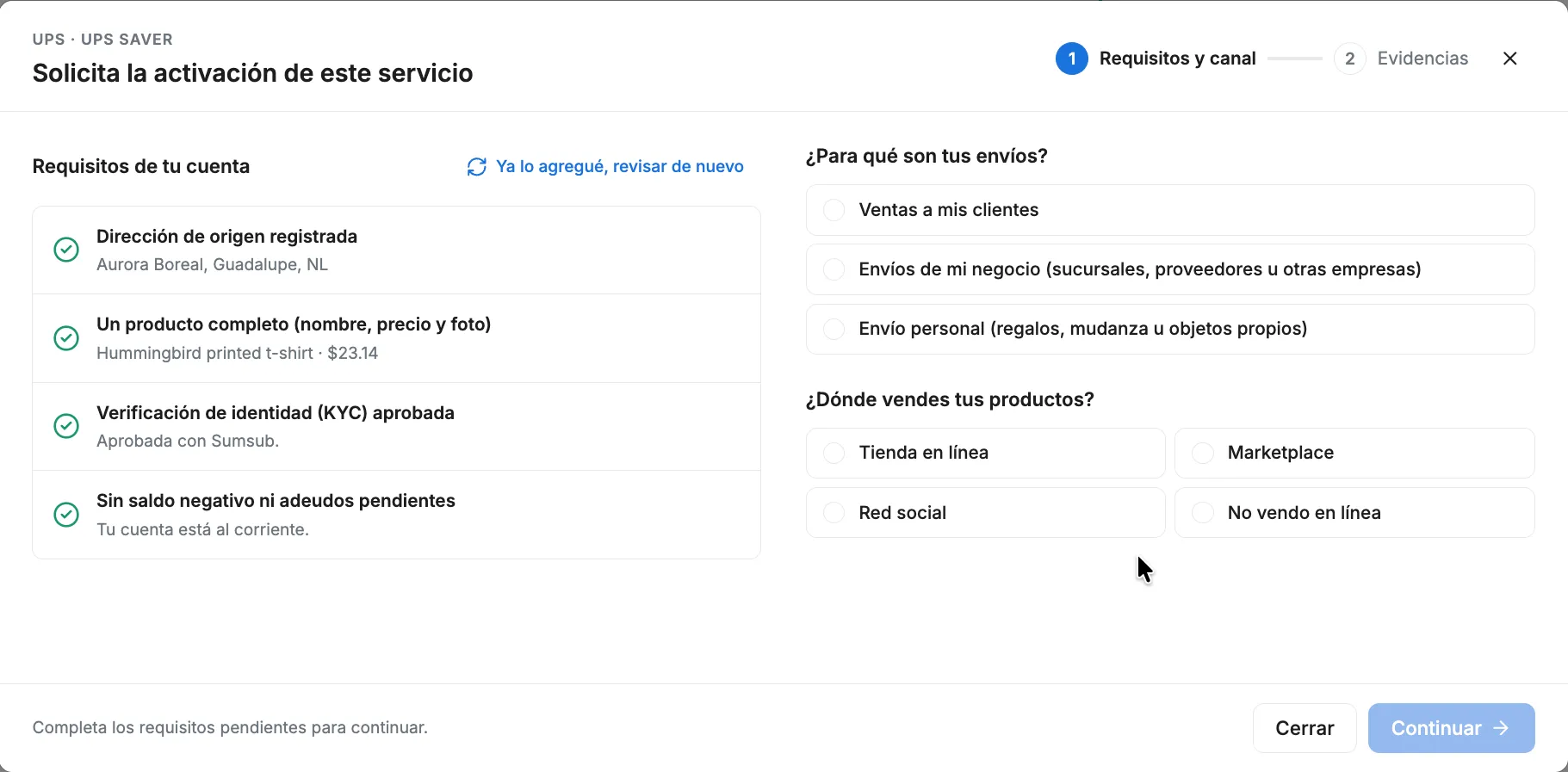
-
Asegúrate de que los 4 requisitos de tu cuenta estén completos (aparecen con Completo en verde).
-
En ¿Para qué son tus envíos?, elige una opción:
- Ventas a mis clientes
- Envíos de mi negocio (sucursales, proveedores u otras empresas)
-
En ¿Dónde vendes tus productos?, elige:
- Tienda en línea, Marketplace o Red social: se abre el campo Liga de tu canal de venta (tienda, marketplace o red social). La liga debe empezar con
https://y ser pública. Debe mostrar los productos que enviarás. - No vendo en línea: aparece el aviso En el siguiente paso te pediremos tu Constancia de Situación Fiscal.
- Tienda en línea, Marketplace o Red social: se abre el campo Liga de tu canal de venta (tienda, marketplace o red social). La liga debe empezar con
-
Pulsa Continuar cuando todo esté completo.
Paso 2: Evidencias
Sección titulada «Paso 2: Evidencias»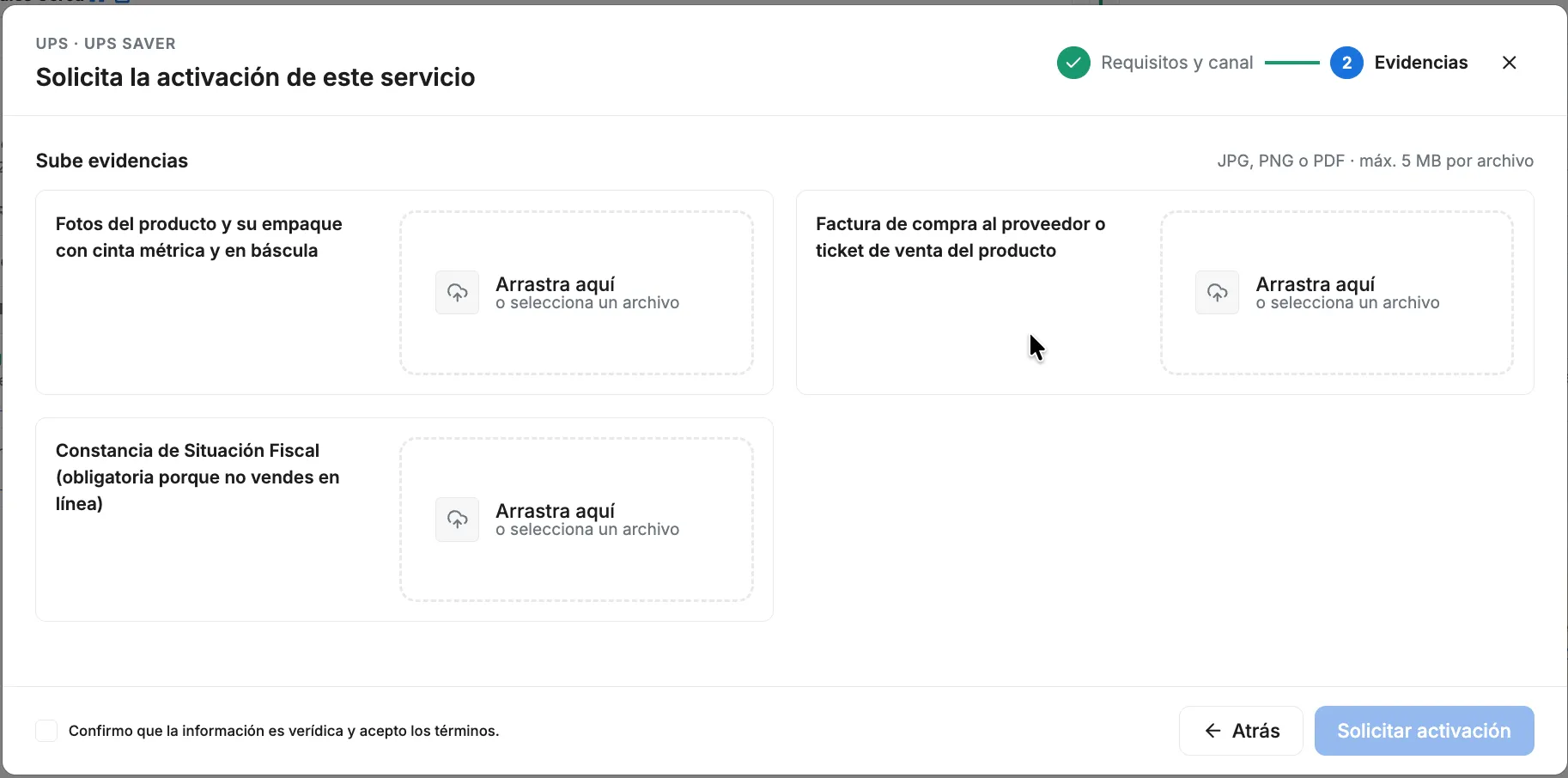
-
En Sube evidencias, arrastra o selecciona un archivo para cada recuadro. Los archivos obligatorios son:
- Fotos del producto y su empaque con cinta métrica y en báscula
- Factura de compra al proveedor o ticket de venta del producto
- Si vendes en línea: Captura de pantalla de tu canal de venta
- Si no vendes en línea: Constancia de Situación Fiscal (obligatoria porque no vendes en línea)
-
Marca la casilla Confirmo que la información es verídica y acepto los términos.
-
Pulsa Solicitar activación. El botón se habilita solo cuando todos los archivos están cargados y la casilla está marcada.
Qué pasa después de enviar
Sección titulada «Qué pasa después de enviar»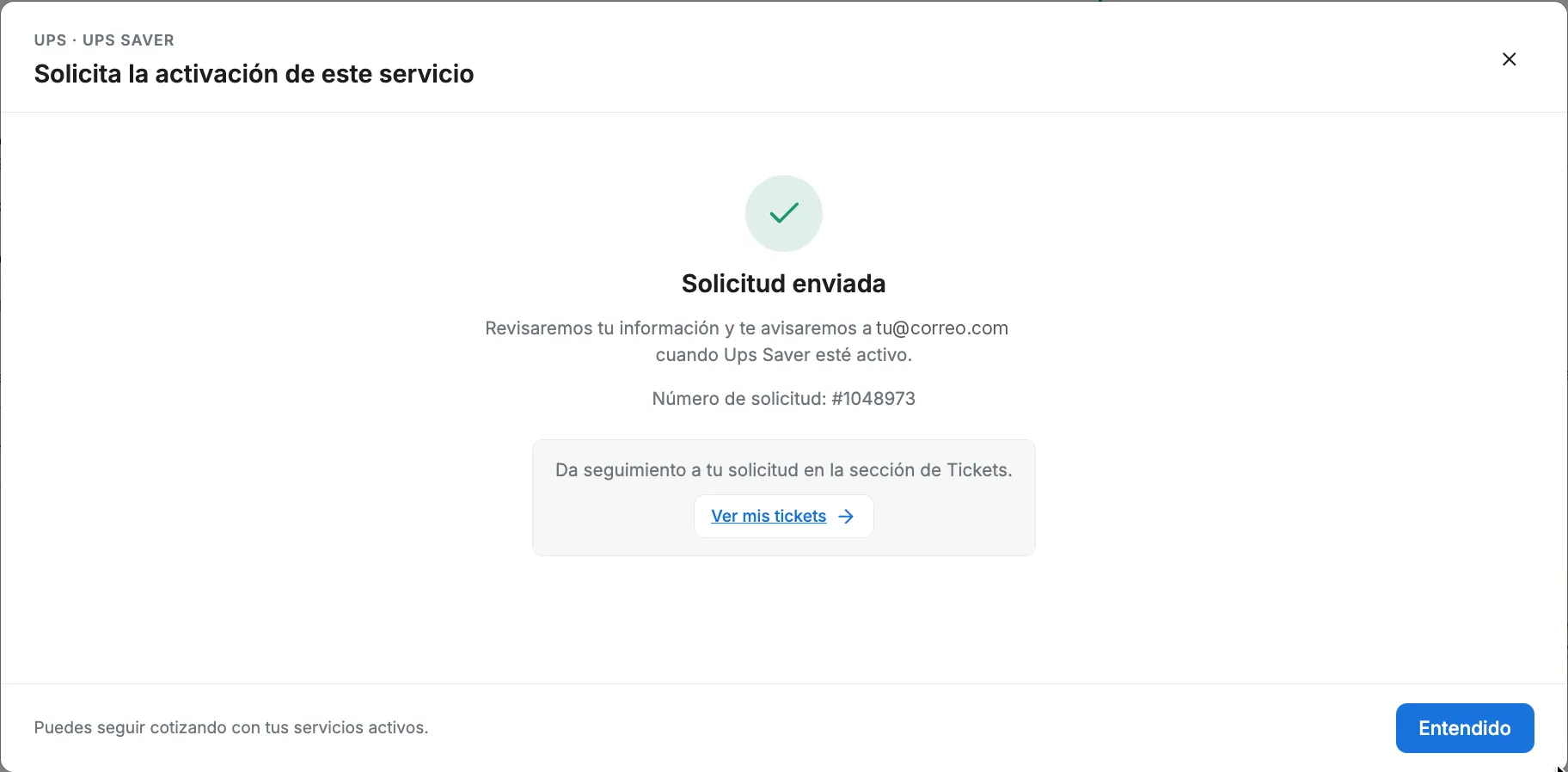
-
Verás la pantalla Solicitud enviada con:
- El mensaje confirmando que la solicitud fue recibida
- Número de solicitud (ejemplo: #12345)
- La indicación de que recibirás la respuesta en la sección de Tickets
-
La solicitud aparece en Configuraciones > Tickets, pestaña Activos, con el tipo Activación de paquetería y el estatus Pendiente.
-
Tu ejecutivo de cuenta revisa la solicitud, activa el servicio y responde en el ticket.
-
Cuando el ticket queda como Resuelto, revisa la respuesta del ejecutivo para confirmar que el servicio fue activado. Que el ticket esté en Resuelto no confirma automáticamente la activación: lee la respuesta del ticket.
-
Una vez activado, el servicio aparece en las tarifas y puedes generar guías con él.
Preguntas frecuentes
Sección titulada «Preguntas frecuentes»¿Puedo abrir otra solicitud para el mismo servicio? No mientras tengas una solicitud abierta para ese servicio. Una vez que la solicitud se cierre, puedes volver a solicitar.
¿Qué hago si falla la subida de archivos? Si aparece el error Ocurrió un error al subir los archivos, la solicitud ya quedó creada. Vuelve a pulsar Solicitar activación y solo se subirán los archivos que faltaron.
¿Cómo sé que el servicio fue activado? Revisa la respuesta del ejecutivo de cuenta en el ticket. Que el ticket esté en Resuelto no confirma por sí solo la activación; la respuesta del ticket debe indicar que ya se activó.
¿Cuánto tarda la revisión? El tiempo de revisión varía según cada caso. Recibirás la respuesta a través del ticket.