

Demander l'activation d'un service
Certains services de transporteur apparaissent dans les tarifs lorsque vous demandez un devis, mais vous ne pouvez pas encore générer d’étiquettes avec eux. Pour les activer, votre chargé de compte doit d’abord les activer. Depuis l’écran Créer un envoi, vous pouvez demander l’activation en complétant les conditions de votre compte et en téléchargeant les justificatifs. Une fois la demande soumise, vous recevez un numéro de suivi et pouvez consulter l’avancement dans la section Tickets.
Quand la demande apparaît
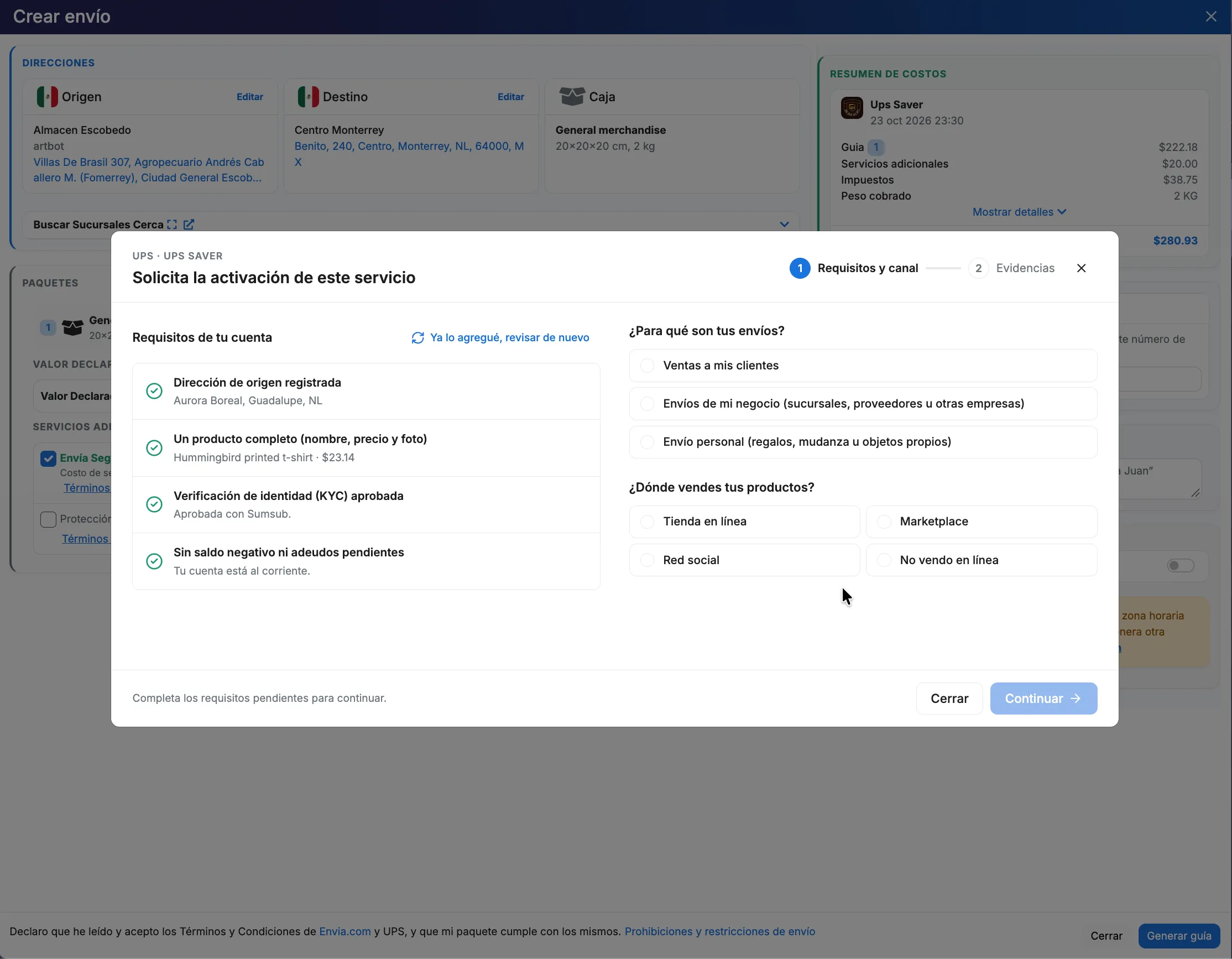
Section intitulée « Quand la demande apparaît »Lorsque vous cliquez sur Générer l’étiquette dans Créer un envoi avec un service que votre compte peut seulement deviné, la boîte de dialogue Demandez l’activation de ce service s’ouvre. Le service continue à s’afficher dans les tarifs avec son prix, sans aucune marque visible.
Conditions de votre compte
Section intitulée « Conditions de votre compte »Avant de soumettre la demande, votre compte doit remplir ces 4 conditions. Le système les vérifie automatiquement :
| Condition | Remplie quand | Comment la compléter si elle manque |
|---|---|---|
| Adresse d’origine enregistrée | Vous avez au moins une adresse d’origine | Cliquez sur Ajouter pour ouvrir le formulaire des adresses. Consultez Emplacements et colis. |
| Un produit complet (nom, prix et photo) | Vous avez un produit actif avec un nom, un prix supérieur à 0 et une photo | Cliquez sur Ajouter pour ouvrir le panneau de produit. Consultez Ajouter des produits. |
| Vérification d’identité (KYC) approuvée | Votre vérification d’identité est approuvée (Sumsub) | Cliquez sur Vérifier pour ouvrir la vérification dans un autre onglet. Consultez Vérifier votre compte. |
| Sans solde négatif ni soldes dus | Votre solde est de 0 ou plus et vous n’avez pas de soldes dus | Cliquez sur Régler le solde pour ouvrir le panneau de recharge. Consultez Recharger le solde. |
Si une condition manque, complétez-la et cliquez sur Je l’ai déjà ajouté, vérifier à nouveau. Le bouton Continuer ne s’active que lorsque les 4 conditions sont complètes.
Étape 1 : Conditions et canal
Section intitulée « Étape 1 : Conditions et canal »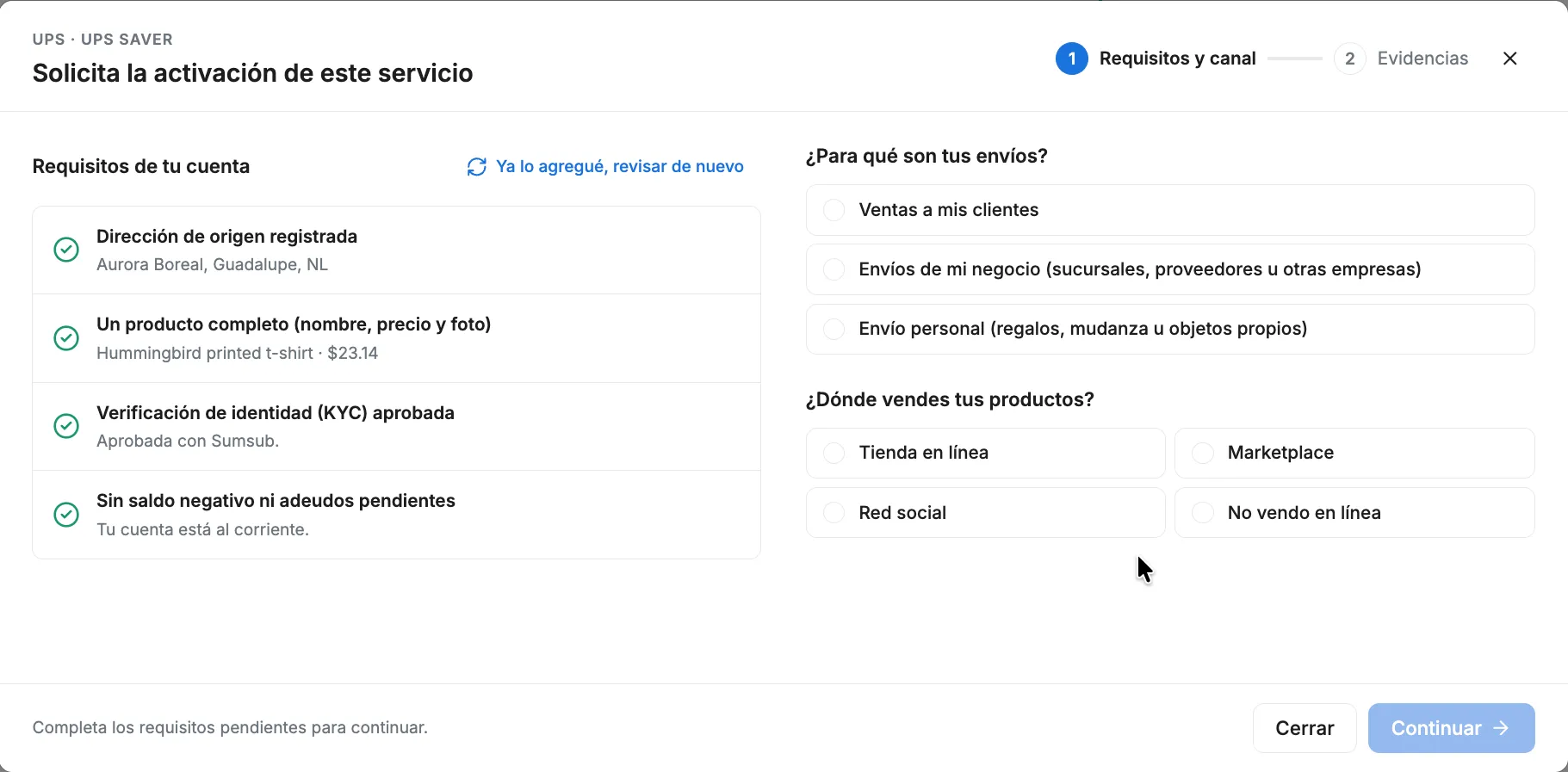
-
Assurez-vous que les 4 conditions de votre compte sont complètes (elles apparaissent avec Complet en vert).
-
Dans À quoi servent vos envois ?, choisissez une option :
- Ventes à mes clients
- Envois de mon entreprise (succursales, fournisseurs ou autres sociétés)
-
Dans Où vendez-vous vos produits ?, choisissez :
- Boutique en ligne, Marketplace ou Réseau social : le champ Lien vers votre canal de vente (boutique, marketplace ou réseau social) s’ouvre. Le lien doit commencer par
https://et être public. Il doit montrer les produits que vous expédierez. - Je ne vends pas en ligne : l’avis À l’étape suivante, nous vous demanderons votre Constancia de Situación Fiscal apparaît.
- Boutique en ligne, Marketplace ou Réseau social : le champ Lien vers votre canal de vente (boutique, marketplace ou réseau social) s’ouvre. Le lien doit commencer par
-
Cliquez sur Continuer lorsque tout est complet.
Étape 2 : Justificatifs
Section intitulée « Étape 2 : Justificatifs »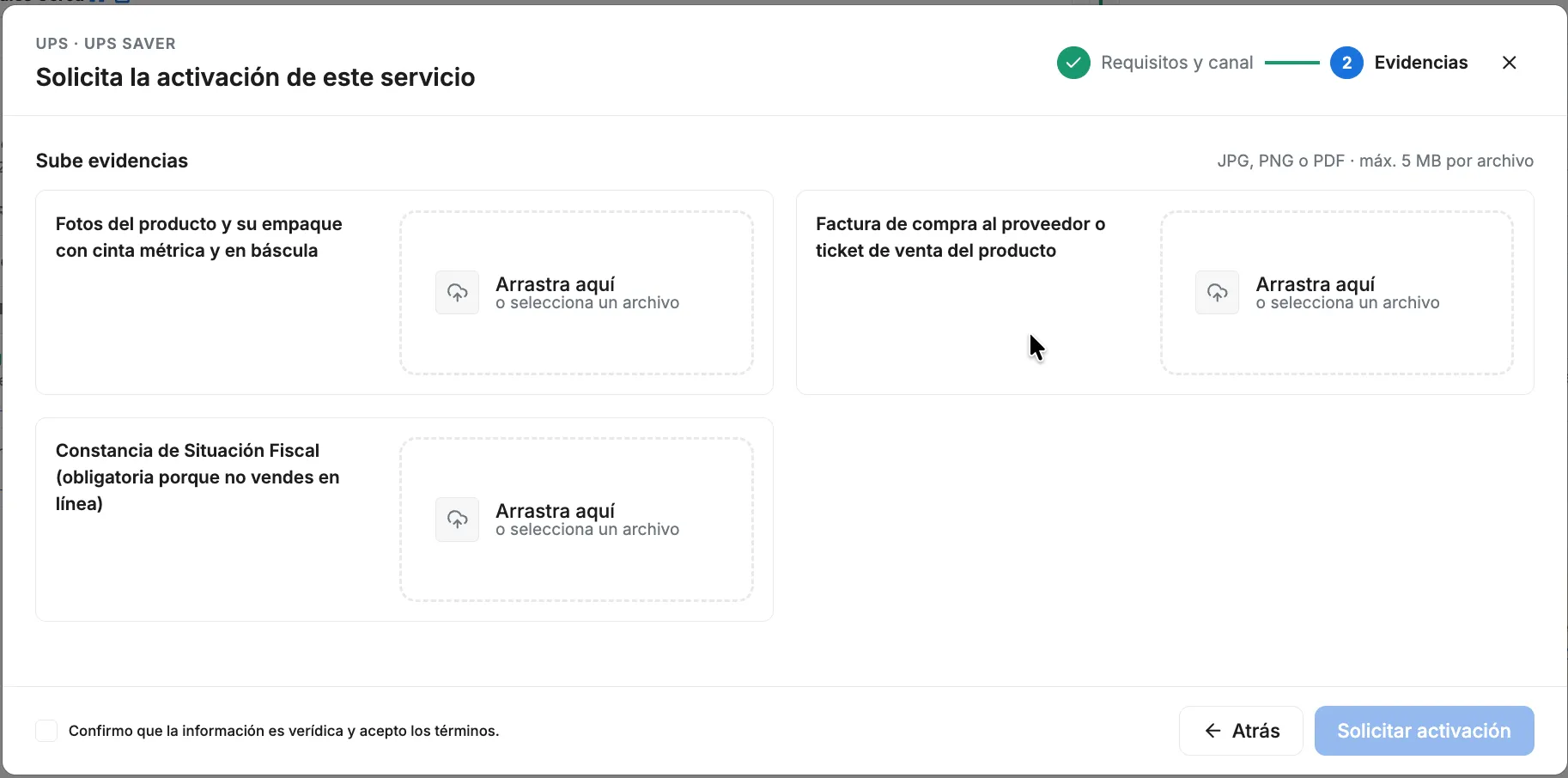
-
Dans Télécharger les preuves, glissez ou sélectionnez un fichier pour chaque case. Les fichiers obligatoires sont :
- Photos du produit et de son emballage avec un mètre ruban et sur une balance
- Facture d’achat fournisseur ou ticket de caisse du produit
- Si vous vendez en ligne : Capture d’écran de votre canal de vente
- Si vous ne vendez pas en ligne : Attestation de situation fiscale (Constancia de Situación Fiscal), obligatoire parce que vous ne vendez pas en ligne
-
Cochez la case Je confirme que les informations sont exactes et j’accepte les conditions.
-
Cliquez sur Demander l’activation. Le bouton ne s’active que lorsque tous les fichiers sont téléchargés et la case est cochée.
Ce qui se passe après la soumission
Section intitulée « Ce qui se passe après la soumission »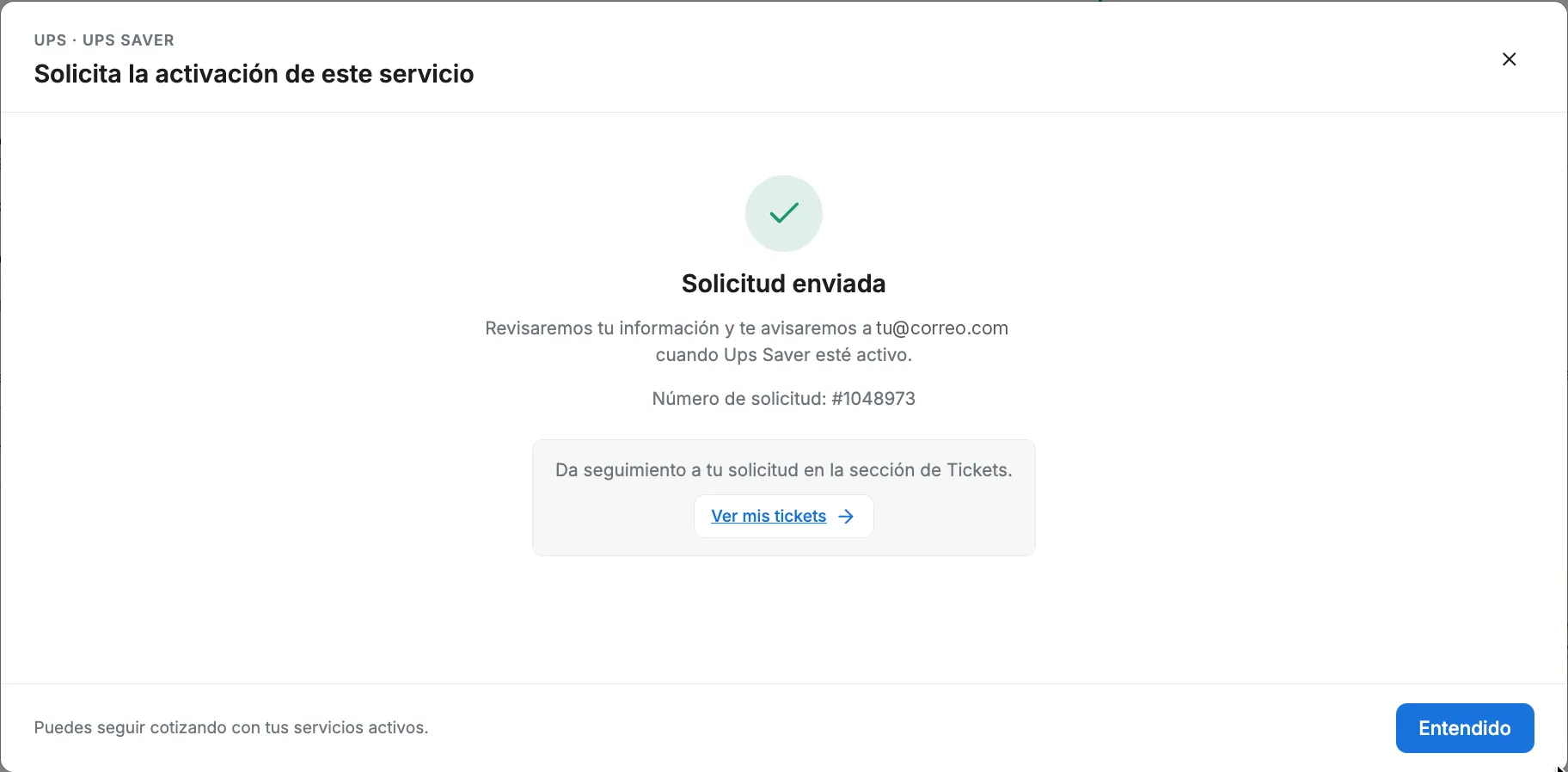
-
Vous verrez l’écran Demande envoyée avec :
- Le message confirmant que la demande a été reçue
- Numéro de demande (exemple : #12345)
- L’indication que vous recevrez la réponse dans la section Tickets
-
La demande apparaît dans Paramètres > Tickets, onglet Actifs, avec le type Activation du transporteur et le statut En attente.
-
Votre chargé de compte examine la demande, active le service et répond dans le ticket.
-
Lorsque le ticket devient Résolu, consultez la réponse du chargé de compte pour confirmer que le service a été activé. Un statut Résolu du ticket seul ne confirme pas automatiquement l’activation : lisez la réponse du ticket.
-
Une fois activé, le service apparaît dans les tarifs et vous pouvez générer des étiquettes avec lui.
Questions fréquentes
Section intitulée « Questions fréquentes »Puis-je ouvrir une autre demande pour le même service ? Non tant que vous avez une demande ouverte pour ce service. Une fois que la demande est fermée, vous pouvez redemander.
Que faire si le téléchargement des fichiers échoue ? Si l’erreur Une erreur s’est produite lors de l’import des fichiers apparaît, la demande est déjà créée. Cliquez sur Demander l’activation à nouveau et seuls les fichiers manquants seront téléchargés.
Comment savoir que le service a été activé ? Consultez la réponse du chargé de compte dans le ticket. Un statut Résolu du ticket seul ne confirme pas l’activation ; la réponse du ticket doit indiquer qu’il a été activé.
Combien de temps prend la révision ? Le temps de révision varie selon chaque cas. Vous recevrez la réponse via le ticket.