

Solicitar ativação de um serviço
Alguns serviços de transportadora aparecem nas tarifas ao cotar, mas você não pode gerar etiquetas com eles ainda. Para habilitá-los, seu gerente de conta deve ativá-los primeiro. Na tela Criar envio, você pode solicitar a ativação completando os requisitos da sua conta e enviando evidências. Uma vez enviada a solicitação, você recebe um número de acompanhamento e pode consultar o andamento na seção Tickets.
Quando a solicitação aparece
Seção intitulada “Quando a solicitação aparece”Ao clicar em Gerar etiqueta em Criar envio com um serviço que sua conta só pode cotar, abre-se o diálogo Solicite a ativação deste serviço. O serviço continua aparecendo nas tarifas com seu preço, sem nenhuma marca visível.
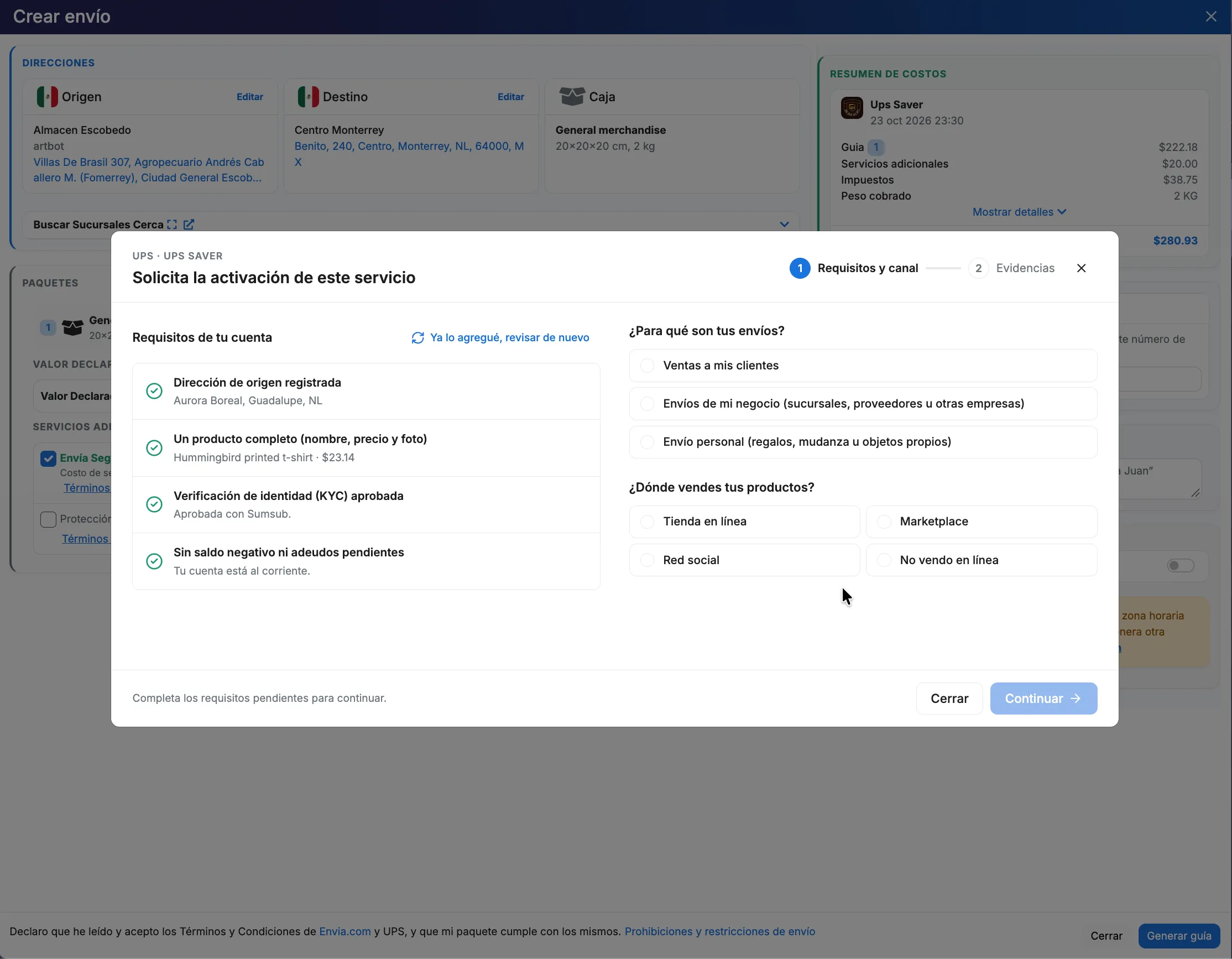
Requisitos da sua conta
Seção intitulada “Requisitos da sua conta”Antes de enviar a solicitação, sua conta deve cumprir estes 4 requisitos. O sistema os revisa automaticamente:
| Requisito | Cumprido quando | Como completá-lo se faltar |
|---|---|---|
| Endereço de origem cadastrado | Você tem pelo menos um endereço de origem | Clique em Adicionar para abrir o formulário de endereços. Consulte Locais e pacotes. |
| Um produto completo (nome, preço e foto) | Você tem um produto ativo com nome, preço maior que 0 e foto | Clique em Adicionar para abrir o painel de produto. Consulte Adicionar produtos. |
| Verificação de identidade (KYC) aprovada | Sua verificação de identidade está aprovada (Sumsub) | Clique em Verificar para abrir a verificação em outra aba. Consulte Verificar sua conta. |
| Sem saldo negativo nem débitos pendentes | Seu saldo é de 0 ou mais e você não tem débitos | Clique em Pagar débito para abrir o painel de recarga. Consulte Recarregar saldo. |
Se faltar algum requisito, complete-o e clique em Já adicionei, verificar novamente. O botão Continuar se habilita só quando os 4 requisitos estão completos.
Passo 1: Requisitos e canal
Seção intitulada “Passo 1: Requisitos e canal”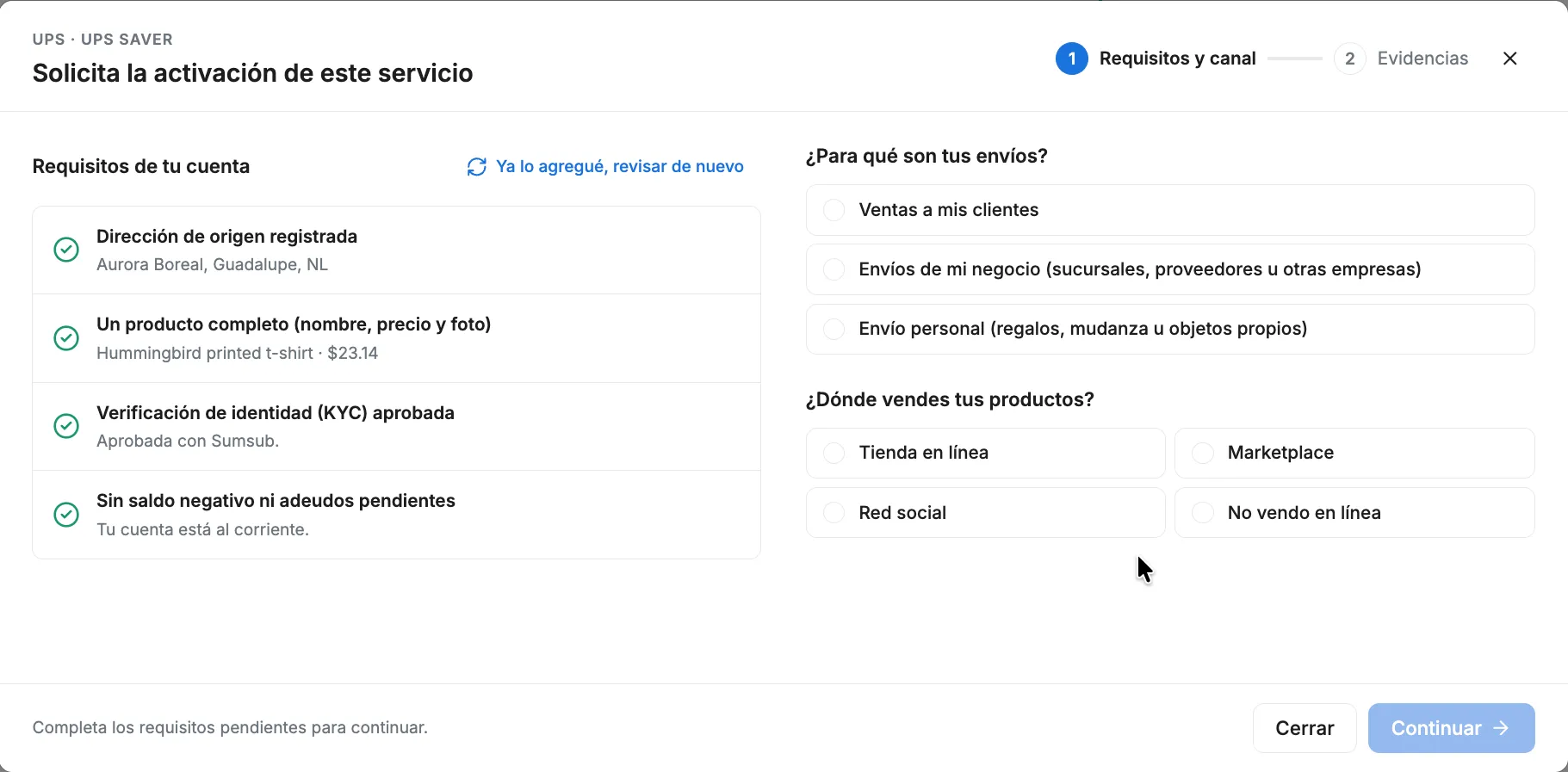
-
Certifique-se de que os 4 requisitos da sua conta estejam completos (aparecem com Completo em verde).
-
Em Para que são os seus envios?, escolha uma opção:
- Vendas aos meus clientes
- Envios do meu negócio (filiais, fornecedores ou outras empresas)
-
Em Onde você vende seus produtos?, escolha:
- Loja virtual, Marketplace ou Rede social: abre-se o campo Link do seu canal de vendas (loja, marketplace ou rede social). O link deve começar com
https://e ser público. Deve mostrar os produtos que você vai enviar. - Não vendo online: aparece o aviso No próximo passo pediremos a sua Constancia de Situación Fiscal.
- Loja virtual, Marketplace ou Rede social: abre-se o campo Link do seu canal de vendas (loja, marketplace ou rede social). O link deve começar com
-
Clique em Continuar quando tudo estiver completo.
Passo 2: Evidências
Seção intitulada “Passo 2: Evidências”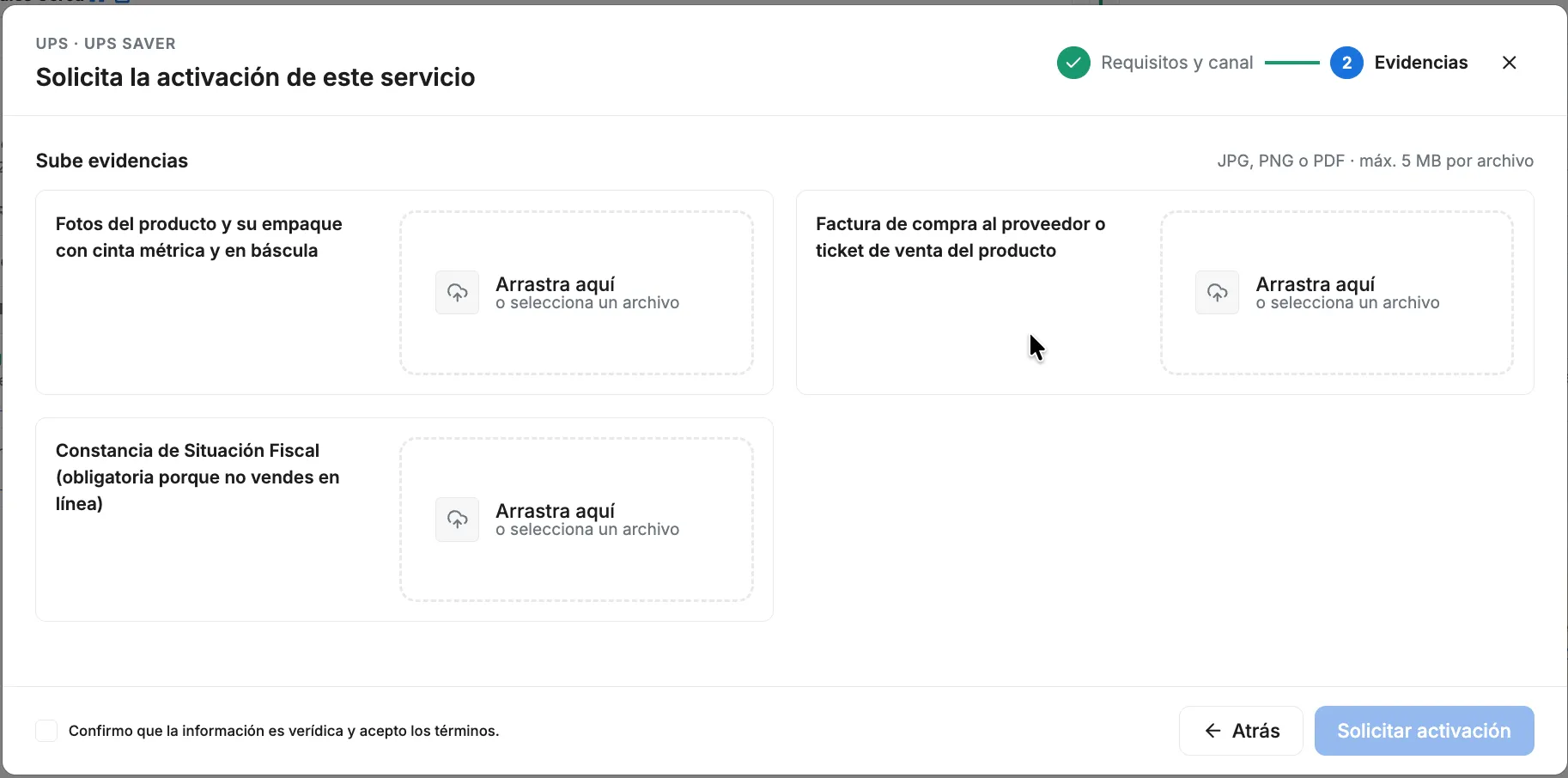
-
Em Enviar provas, arraste ou selecione um arquivo para cada quadro. Os arquivos obrigatórios são:
- Fotos do produto e da embalagem com fita métrica e na balança
- Nota fiscal de compra do fornecedor ou cupom de venda do produto
- Se você vende online: Captura de tela do seu canal de vendas
- Se você não vende online: Constancia de Situación Fiscal (obrigatória porque você não vende online)
-
Marque a caixa Confirmo que as informações são verdadeiras e aceito os termos.
-
Clique em Solicitar ativação. O botão se habilita só quando todos os arquivos estão carregados e a caixa está marcada.
O que acontece depois de enviar
Seção intitulada “O que acontece depois de enviar”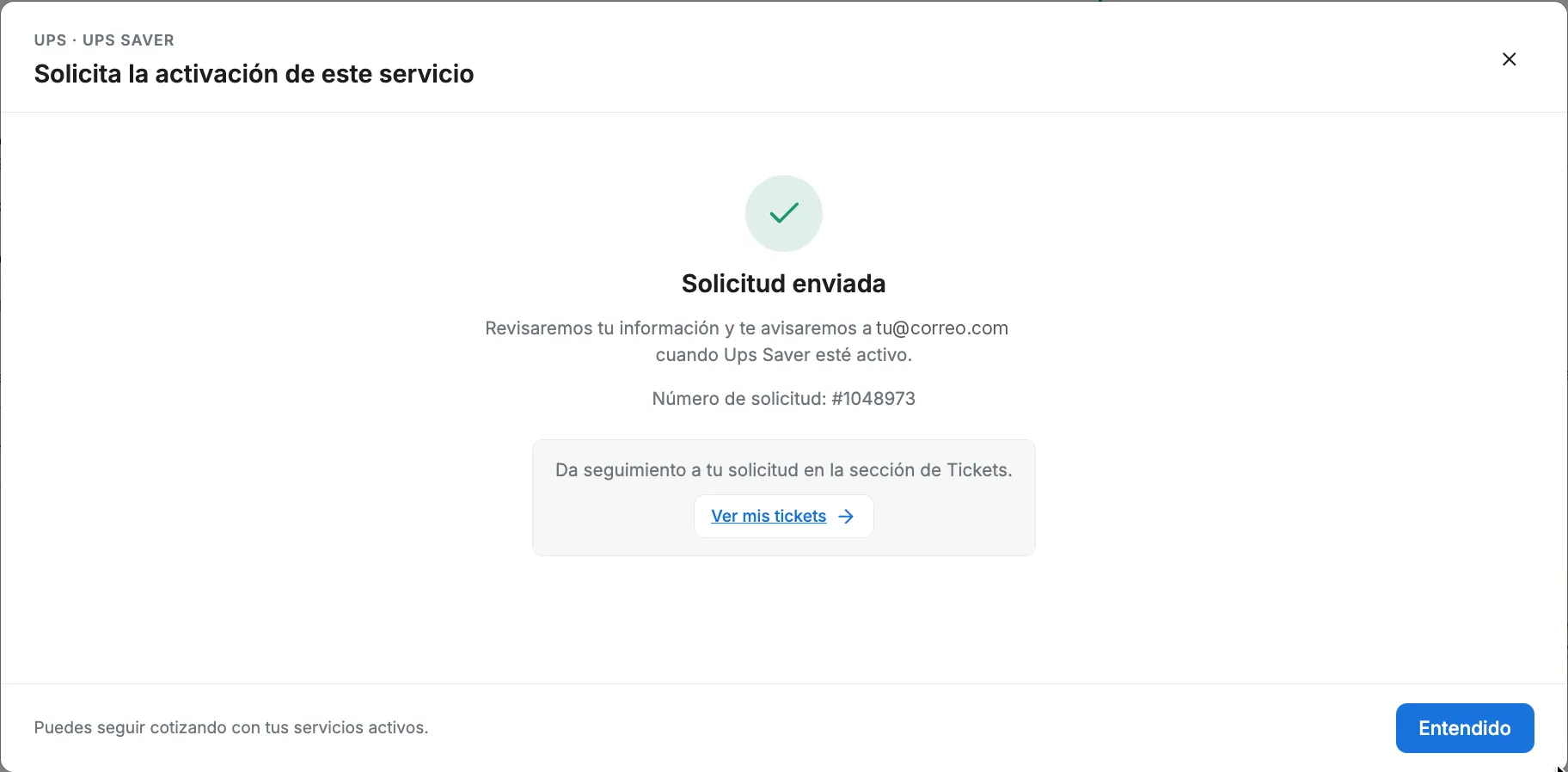
-
Você verá a tela Solicitação enviada com:
- A mensagem confirmando que a solicitação foi recebida
- Número da solicitação (exemplo: #12345)
- A indicação de que você receberá a resposta na seção Tickets
-
A solicitação aparece em Configurações > Tickets, aba Ativos, com o tipo Ativação da operadora e o status Pendente.
-
Seu gerente de conta revisa a solicitação, ativa o serviço e responde no ticket.
-
Quando o ticket fica como Resolvido, revise a resposta do gerente de conta para confirmar que o serviço foi ativado. Que o ticket esteja em Resolvido não confirma automaticamente a ativação: leia a resposta do ticket.
-
Uma vez ativado, o serviço aparece nas tarifas e você pode gerar etiquetas com ele.
Perguntas frequentes
Seção intitulada “Perguntas frequentes”Posso abrir outra solicitação para o mesmo serviço? Não enquanto você tiver uma solicitação aberta para esse serviço. Uma vez que a solicitação seja fechada, você pode solicitar novamente.
O que faço se falhar o envio de arquivos? Se aparecer o erro Ocorreu um erro ao enviar os arquivos, a solicitação já foi criada. Clique em Solicitar ativação novamente e só serão enviados os arquivos que faltaram.
Como sei que o serviço foi ativado? Revise a resposta do gerente de conta no ticket. Que o ticket esteja em Resolvido não confirma por si só a ativação; a resposta do ticket deve indicar que já foi ativado.
Quanto tempo demora a revisão? O tempo de revisão varia segundo cada caso. Você receberá a resposta através do ticket.