Manutenção programada na Envia.com: quinta-feira, 29 de outubro, das 00:00 às 00:30. Login, APIs e operações não estarão disponíveis.


Nuvemshop

Conecte sua loja Nuvemshop com a Envia.com para automatizar envios, cotar tarifas em tempo real e acessar várias transportadoras. Essa integração permite gerenciar seus pedidos de forma eficiente e melhorar a experiência dos seus clientes.
Conecte sua Nuvemshop à Envia.com
Seção intitulada “Conecte sua Nuvemshop à Envia.com”- Entre na sua conta Envia.com
- Vá em Ecommerce Pro > Conectar loja
- Clique em Integrar meu ecommerce, selecione Nuvemshop
- Informe a URL da sua Nuvemshop e clique em continuar.
- Aceite as permissões que nosso aplicativo precisa. Clique nos botões Próximo e depois em Aceitar
- Verifique o e-mail registrado na envia.com e clique em Continuar.
Pronto! Agora sua Nuvemshop está integrada com a Envia.com
Configure sua loja na Envia.com
Seção intitulada “Configure sua loja na Envia.com”Essas configurações são feitas diretamente no painel da Envia.com. São essenciais para que a integração funcione corretamente.

Endereço de origem e pacotes
Defina de onde saem seus envios e quais embalagens você usa para calcular as tarifas de envio
Produtos
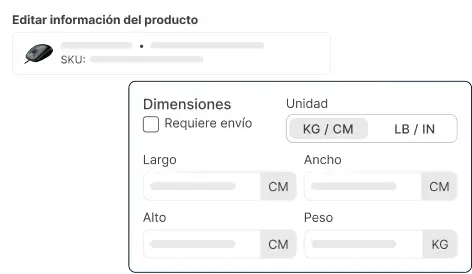
Defina o peso e o tamanho de cada produto. Assim o sistema calcula bem as tarifas e seleciona o pacote ideal
Criação automática de etiquetas
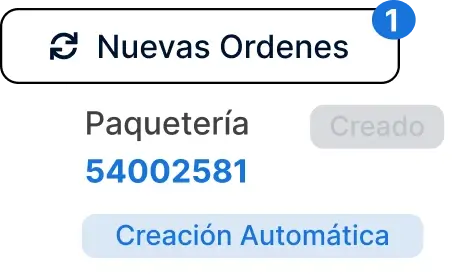
Gere etiquetas de envio automaticamente quando um pedido chegar
Checkout da sua loja
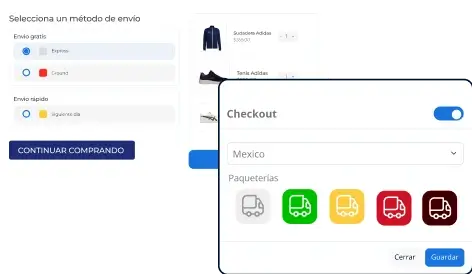
Mostre o custo do envio em tempo real ao comprador na hora da compra. Melhora a experiência e evita surpresas
Configurar envios internacionais na sua Nuvemshop
Seção intitulada “Configurar envios internacionais na sua Nuvemshop”- Selecione uma transportadora com cobertura internacional no cotador automático (checkout) da Envia.com
- Depois, no administrador da sua Nuvemshop, adicione os países de destino para onde você quiser enviar seus produtos.
- Confira se a moeda desses países coincide com a da sua loja*(a Nuvemshop não permite troca de moeda dentro da plataforma)*.
🔗 Consulte mais detalhes no Central de Ajuda da Nuvemshop.
Configurar o sábado para Welivery Same Day (Argentina)
Seção intitulada “Configurar o sábado para Welivery Same Day (Argentina)”Esta configuração permite que a cotação do Welivery Same Day na sua Nuvemshop inclua o sábado como dia de entrega. Sem isso, as cotações da sexta-feira se movem automaticamente para segunda-feira.
Você precisa ajustar dois lugares na sua Nuvemshop: o centro de distribuição e o método de envio da Envia.
Configure o centro de distribuição
Seção intitulada “Configure o centro de distribuição”Seu centro de distribuição deve estar ativo, com todos os dados de endereço completos, e com o sábado habilitado como dia de operação.
- No painel da Nuvemshop, vá para Configurações > Centros de distribuição.
- Verifique se o depósito está ativo e possui o endereço completo: país Argentina, código postal, província, cidade, rua e número.
- Clique em Editar no centro de distribuição.
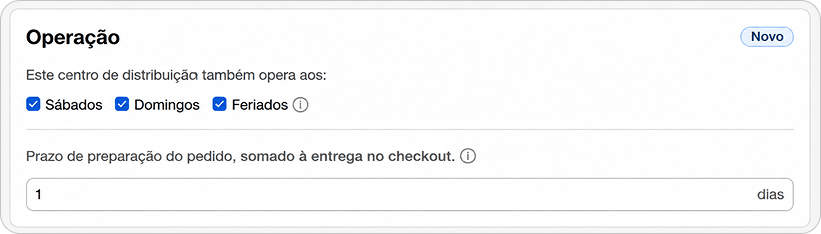
- Vá para a seção Operação.
- Em “Este centro de distribuição também opera aos”, marque a caixa Sábados.
- Se seu depósito também trabalha aos domingos e feriados, marque essas opções. Os feriados que a Nuvemshop considera são os feriados nacionais da origem.
- Em Prazo de preparação, deixe 0 se não precisar adicionar dias extras de embalagem. O prazo começa às 00:00, ou no horário de corte que você configurar no aplicativo de envio.
- Salve as alterações.
Configure o método de envio da Envia
Seção intitulada “Configure o método de envio da Envia”Ajuste o método de envio da Envia na Nuvemshop para que os dias adicionais incluam o sábado e para que exclua o prazo de preparação do centro de distribuição no serviço Same Day.
- Na Nuvemshop, vá para Configurações > Métodos de envio > Outros métodos de envio.
- Encontre e clique em Editar na Envia.
- Em Adicionar prazo, insira a quantidade de dias extras que você precisa. Se não precisar de atraso, deixe em 0.
- Em Contar os dias adicionais em, marque Sábados se quiser que os dias extras incluam o sábado.
- Para o serviço Same Day, marque a caixa Excluir o prazo de preparação do centro de distribuição. Isso evita que o tempo de embalagem do depósito seja somado.
- Salve as alterações.
Como funciona a data de entrega
Seção intitulada “Como funciona a data de entrega”A data de entrega é calculada pela Envia de acordo com o horário da compra:
- Antes das 12:00: chega no mesmo dia.
- Depois das 12:00: chega no dia seguinte.
O serviço opera de segunda a sábado. Para que o sábado apareça como opção de entrega no checkout, sua loja deve ter o sábado habilitado como dia de operação no centro de distribuição.
A Nuvemshop publicou mais detalhes sobre esta funcionalidade em seu changelog oficial.
Perguntas frequentes
Seção intitulada “Perguntas frequentes”Como funcionam os custos nativos na Nuvemshop?
Você pode configurar custos fixos de envio na sua loja online Nuvemshop, aplicando diferentes condições. Para aprender a fazer essas configurações, visite o artigo a seguir, que detalha as opções disponíveis.
🔗 Artigo da Nuvemshop sobre tarifas de envio
Por que minha cotação de sexta-feira se move para segunda-feira?
Isso acontece quando o sábado não está marcado como dia de operação no centro de distribuição. A Nuvemshop automaticamente pula os dias sem operação e calcula a entrega para o próximo dia útil. Verifique se a caixa Sábados está ativada na configuração do seu centro de distribuição.
Por que não aparece nenhuma cotação no meu checkout?
A causa mais comum é a falta do código postal no endereço do centro de distribuição. Revise se todos os campos estão completos: país Argentina, código postal, província, cidade, rua e número. Sem código postal, a Nuvemshop não consegue calcular a tarifa de envio.
Qual é a diferença entre “Adicionar prazo” e “Prazo de preparação”?
- Prazo de preparação (no centro de distribuição): é o tempo de embalagem a partir das 00:00 ou do horário de corte que você configurar.
- Adicionar prazo (no método de envio da Envia): são dias adicionais que são somados à cotação, independentes do tempo de preparação.
Para o Welivery Same Day, é recomendável excluir o prazo de preparação do centro de distribuição marcando a caixa correspondente na configuração do método de envio da Envia.