Mantenimiento programado en Envia.com: jueves 29 de octubre, de 00:00 a 00:30 h. Inicio de sesión, APIs y operaciones no estarán disponibles.


Tiendanube

Conecta tu tienda Tiendanube con Envia.com para cotizar en tiempo real, automatizar envíos y usar varias paqueterías. Así gestionas los pedidos en un panel y el comprador ve el costo antes de pagar.
Conecta tu Tiendanube a Envia.com
Sección titulada «Conecta tu Tiendanube a Envia.com»- Entra a tu cuenta Envia.com.
- Ve a Ecommerce Pro > Conectar Tienda.
- Haz clic en Integrar mi ecommerce, selecciona Tiendanube.
- Introduce la URL de tu Tiendanube y haz clic en Continuar.
- Acepta los permisos que nuestra aplicación necesita. Haz clic en Siguiente y luego en Aceptar.
- Verifica tu correo registrado en Envia.com y haz clic en Continuar.
¡Listo! Tu Tiendanube ya está integrada con Envia.com.
Configura tu tienda en Envia.com
Sección titulada «Configura tu tienda en Envia.com»Estas configuraciones se realizan directamente desde tu panel de Envia.com. Son esenciales para que la integración funcione correctamente.

Dirección de origen y paquetes
Establece desde dónde salen tus envíos y qué empaques usas para calcular las tarifas de envío.
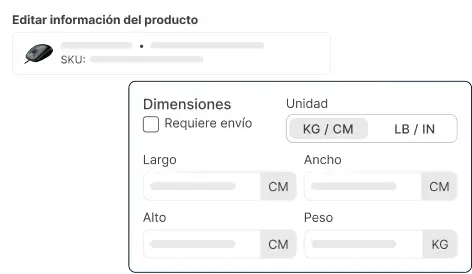
Productos
Define el peso y tamaño de cada producto. Así el sistema calcula bien las tarifas y selecciona el paquete ideal.
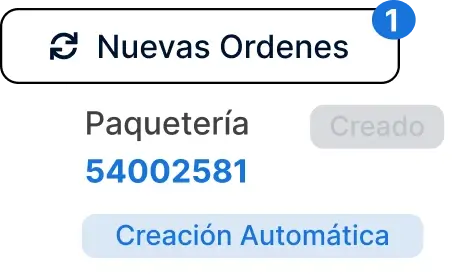
Creación automática de etiquetas
Genera etiquetas de envío de forma automática cuando se recibe un pedido.
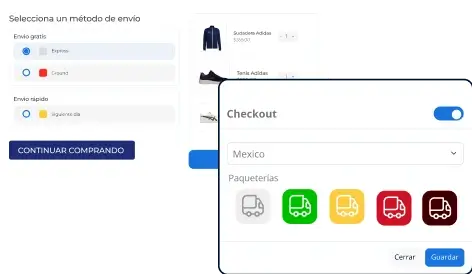
Checkout de tu tienda
Muestra el costo del envío en tiempo real al cliente al comprar. Mejora la experiencia y evita sorpresas.
Configurar envíos internacionales en tu Tiendanube
Sección titulada «Configurar envíos internacionales en tu Tiendanube»- Selecciona una paquetería con cobertura internacional desde el cotizador automático (checkout) de Envia.com
- Luego, en el administrador de tu Tiendanube, agrega los países de destino donde quieras enviar tus productos.
- Asegúrate de que la moneda de esos países coincida con la de tu tienda (Tiendanube no permite cambios de divisa dentro de la plataforma).
Consulta más detalles en el Centro de Ayuda de TiendaNube.
Configurar el sábado para Welivery Same Day (Argentina)
Sección titulada «Configurar el sábado para Welivery Same Day (Argentina)»Esta configuración permite que la cotización de Welivery Same Day en tu Tiendanube incluya el sábado como día de entrega. Sin esto, las cotizaciones del viernes se mueven automáticamente al lunes.
Necesitas ajustar dos lugares en tu Tiendanube: el centro de distribución y el medio de envío de Envia.
Configura el centro de distribución
Sección titulada «Configura el centro de distribución»Tu centro de distribución debe estar activo, con todos los datos de dirección completos, y con el sábado habilitado como día de operación.
- En el panel de Tiendanube, ve a Configuración > Centros de distribución.
- Verifica que el depósito esté activo y tenga la dirección completa: país Argentina, código postal, provincia, ciudad, calle y número.
- Haz clic en Editar sobre el centro de distribución.
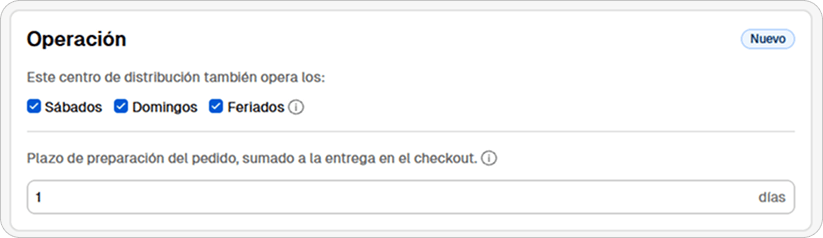
- Ve a la sección Operación.
- En “Este centro de distribución también opera los”, marca la casilla Sábados.
- Si tu depósito también trabaja domingos y feriados, marca esas opciones. Los feriados que toma Tiendanube son los nacionales del origen.
- En Plazo de preparación, deja 0 si no necesitas agregar días adicionales de empaque. El plazo arranca a las 00:00, o a la hora de corte que configures en la app de envío.
- Guarda los cambios.
Configura el medio de envío de Envia
Sección titulada «Configura el medio de envío de Envia»Ajusta el medio de envío de Envia en Tiendanube para que los días adicionales incluyan el sábado y para que excluya el plazo de preparación del centro de distribución en el servicio Same Day.
- En Tiendanube, ve a Configuración > Medios de envío > Otros medios de envío.
- Busca y haz clic en Editar sobre Envia.
- En Agregar plazo, introduce la cantidad de días extra que necesitas. Si no requieres demora, déjalo en 0.
- En Contar los días adicionales en, marca Sábados si quieres que los días extra incluyan el sábado.
- Para el servicio Same Day, marca la casilla Excluir el plazo de preparación del centro de distribución. Esto evita que se sume el tiempo de empaque del depósito.
- Guarda los cambios.
Cómo funciona la fecha de entrega
Sección titulada «Cómo funciona la fecha de entrega»La fecha de entrega la calcula Envia según el horario de la compra:
- Antes de las 12:00 PM: llega ese mismo día.
- Después de las 12:00 PM: llega al día siguiente.
El servicio opera de lunes a sábado. Para que el sábado aparezca como opción de entrega en el checkout, tu tienda debe tener habilitado el sábado como día de operación en el centro de distribución.
Tiendanube publicó más detalles sobre esta funcionalidad en su changelog oficial.
Preguntas frecuentes
Sección titulada «Preguntas frecuentes»¿Cómo funcionan los costos nativos en Tiendanube?
Puedes configurar costos fijos de envío en tu tienda Tiendanube, con distintas condiciones. El detalle está en el artículo de Tiendanube sobre tarifas de envío.
¿Por qué mi cotización del viernes se mueve al lunes?
Esto sucede cuando el sábado no está marcado como día de operación en el centro de distribución. Tiendanube automáticamente salta los días sin operación y calcula la entrega para el siguiente día hábil. Verifica que la casilla Sábados esté activada en la configuración de tu centro de distribución.
¿Por qué no aparece ninguna cotización en mi checkout?
La causa más común es que falta el código postal en la dirección del centro de distribución. Revisa que todos los campos estén completos: país Argentina, código postal, provincia, ciudad, calle y número. Sin código postal, Tiendanube no puede calcular la tarifa de envío.
¿Qué diferencia hay entre “Agregar plazo” y “Plazo de preparación”?
- Plazo de preparación (en el centro de distribución): es el tiempo de empaque desde las 00:00 o desde la hora de corte que configures.
- Agregar plazo (en el medio de envío de Envia): son días adicionales que se suman a la cotización, independientes del tiempo de preparación.
Para Welivery Same Day, lo recomendable es excluir el plazo de preparación del centro de distribución marcando la casilla correspondiente en la configuración del medio de envío de Envia.