Mantenimiento programado en Envia.com: jueves 29 de octubre, de 00:00 a 00:30 h. Inicio de sesión, APIs y operaciones no estarán disponibles.


Tiktok
Conecta TikTok Shop España con Envia.com para operar envíos automáticos. Primero autorizas la tienda; después configuras origen en Envia.com y las plantillas de envío en TikTok Shop (Enviado por el vendedor y tracking manual).
Conecta tu tienda TikTok España a Envia.com
Sección titulada «Conecta tu tienda TikTok España a Envia.com»- Entra a tu cuenta Envia.com.
- Ve a Ecommerce Pro > Conectar Tienda.
- Haz clic en Integrar mi ecommerce, selecciona Tiktok Shop.
- Escribe el nombre de tu tienda y selecciona el origen de tu marketplace.
- Luego haz clic en Continuar.
- Verifica tu correo registrado en Envia.com y haz clic en Continuar.
¡Listo! Tu tienda TikTok ya está integrada con Envia.com.
Configura tu tienda en Envia.com
Sección titulada «Configura tu tienda en Envia.com»Estas configuraciones se realizan directamente desde tu panel de Envia.com. Son esenciales para que la integración funcione correctamente.

Dirección de origen y paquetes
Establece desde dónde salen tus envíos y qué empaques usas. Es necesario para recolectar y cotizar.

Productos
Define el peso y tamaño de cada producto. Así el sistema calcula bien las tarifas y selecciona el paquete ideal.

Paquete automático
El sistema elige el empaque más adecuado para cada pedido sin que lo hagas manualmente.
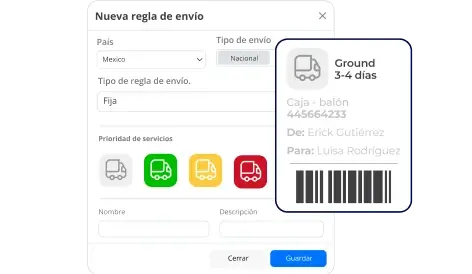
Reglas envío automático
Configurar reglas de envío que permitan calcular automáticamente los costos de envío de tus pedidos.
Para más detalles, consulta nuestros artículos de ayuda sobre la configuración de tu tienda.
Configura Tiktok Shop para usar Envia.com
Sección titulada «Configura Tiktok Shop para usar Envia.com»Si ya tienes una plantilla de envío
Sección titulada «Si ya tienes una plantilla de envío»-
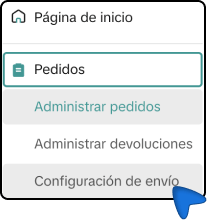
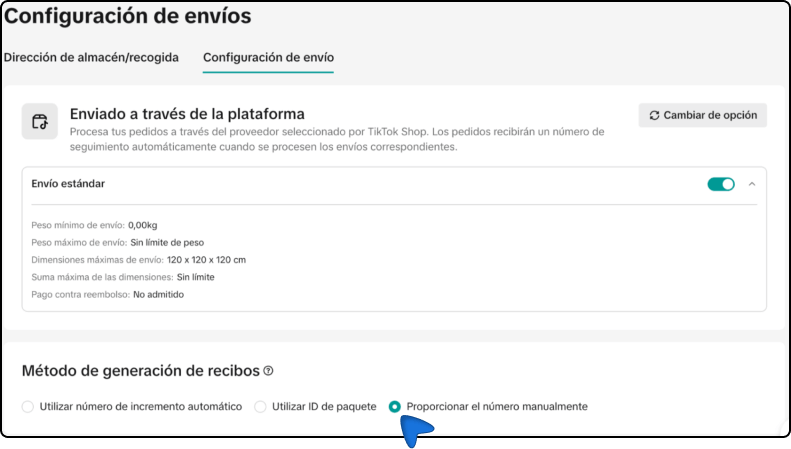
Ve al menú lateral de Tiktok Shop: Pedidos > Configuración de envío.
-
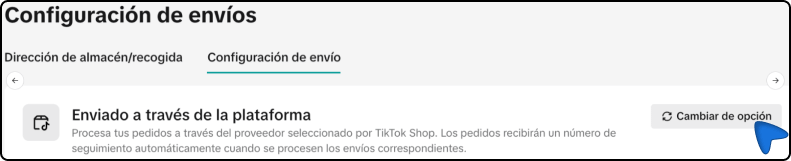
Cambia la opción actual haciendo clic en Cambiar de opción.
-
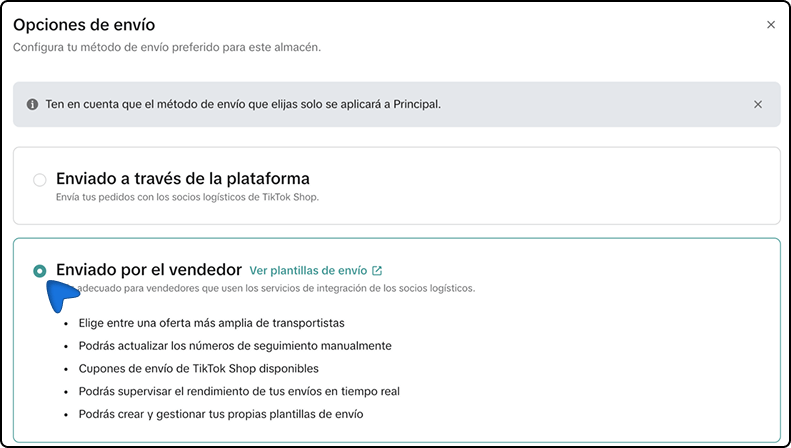
Selecciona la opción Enviado por el vendedor y guarda.
-
En la sección de generación de recibos, elige Proporcionar el número manualmente (esto permite que Envia.com actualice el tracking).
Si aún no tienes ninguna plantilla de envío
Sección titulada «Si aún no tienes ninguna plantilla de envío»-
Ve al menú lateral de Tiktok Shop: Pedidos > Configuración de envío.
-
Haz clic en Cambiar de opción y luego en Ver plantillas de envío.
-
Selecciona Añadir nueva plantilla.

-
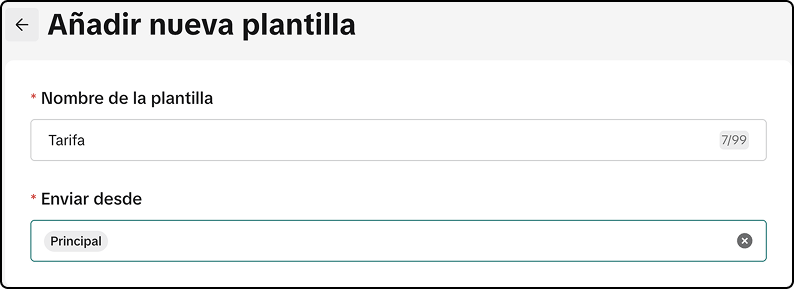
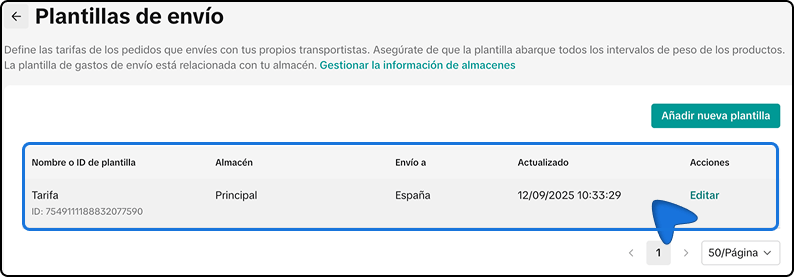
Asigna un nombre a la plantilla (ej. “Tarifa”) y elige Enviar desde: Principal.
-
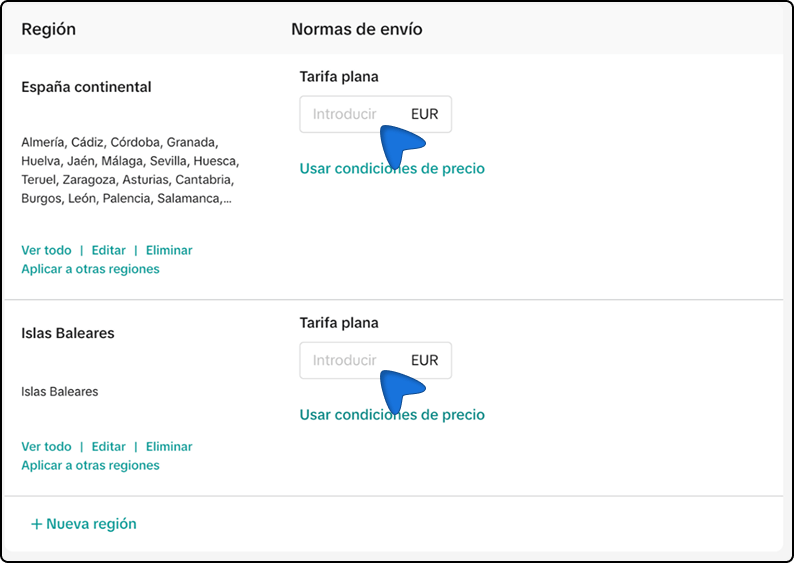
Define regiones y precios. Ejemplo:
- España peninsular: 5,00 € | Baleares: 8,00 €
- o también puedes usar condiciones de precio o peso.
-
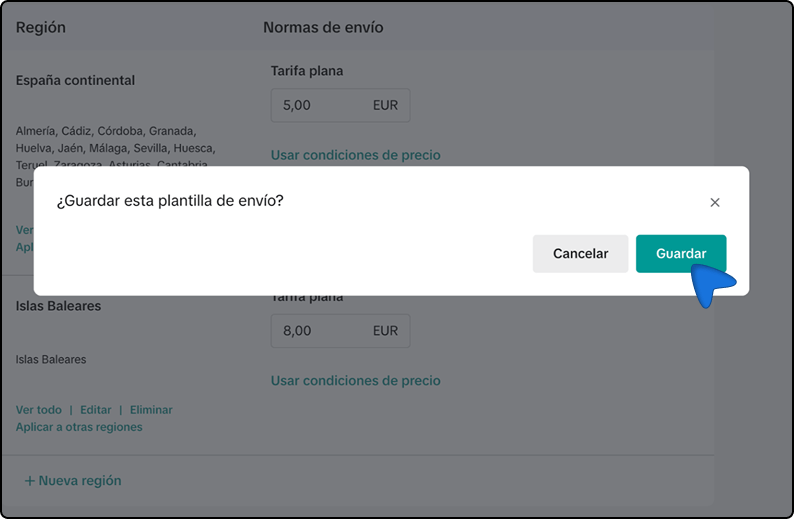
Guarda la plantilla y confirma.
-
Verifica que aparezca en el listado.
-
Regresa a Configuración de envío, selecciona Enviado por el vendedor y guarda.
-
En generación de recibos, marca Proporcionar el número manualmente.
Notas Importantes
Sección titulada «Notas Importantes»- El tracking será asignado automáticamente por Envia.com una vez que se genere la guía.
- No marques “TikTok se encarga del envío”, ya que este modo desactiva la opción de usar Envia.com.