







Ecommerce Pro / Productos
Vincular un producto a un paquete de envío
Cuando gestionas múltiples productos, es importante que cada uno esté vinculado al paquete correcto para que tus envíos se coticen y procesen de forma precisa. Con la configuración de Empaque y envío, puedes definir exactamente en qué tipo de caja viajará cada producto, ya sea en un empaque estándar o en su propia caja.
¿Por qué es importante? Sin esta configuración, el sistema no puede saber qué paquete corresponde a cada producto, lo que puede generar errores en el cálculo de tarifas o en la preparación de pedidos.
Tipos de empaque
| Tipo de empaque | ¿Cuándo usarlo? |
|---|---|
| Paquete de terceros | Cuando el producto se empaca en una caja estándar o de mensajería. |
| Empaque propio | Cuando el producto ya viene en su propia caja integrada. |
Configurar el empaque de un producto
Paquete de terceros
1. Inicia sesión en tu cuenta Envia.com
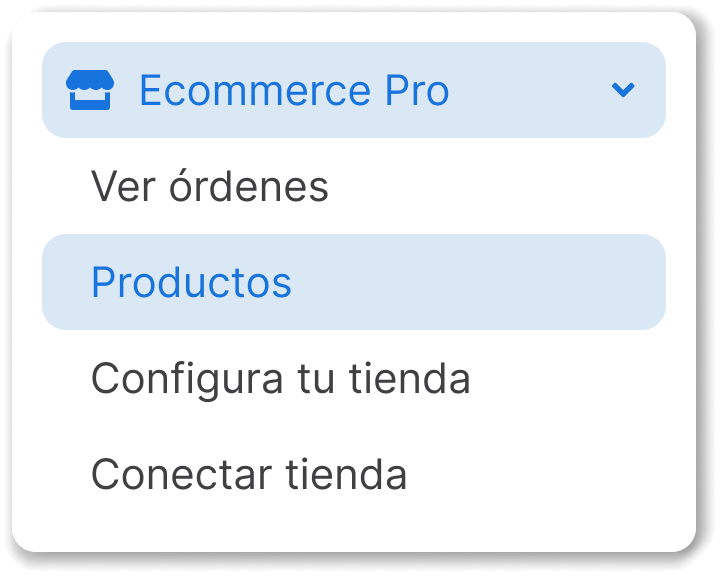
2. Ve a Ecommerce Pro > Productos.
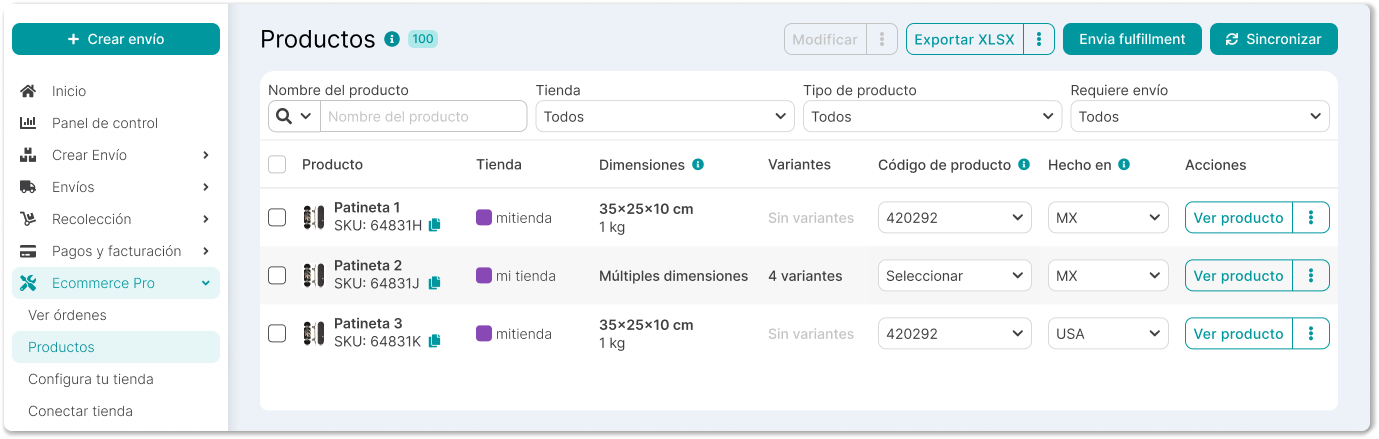
3. Selecciona alguno de tus productos que deseas configurar.
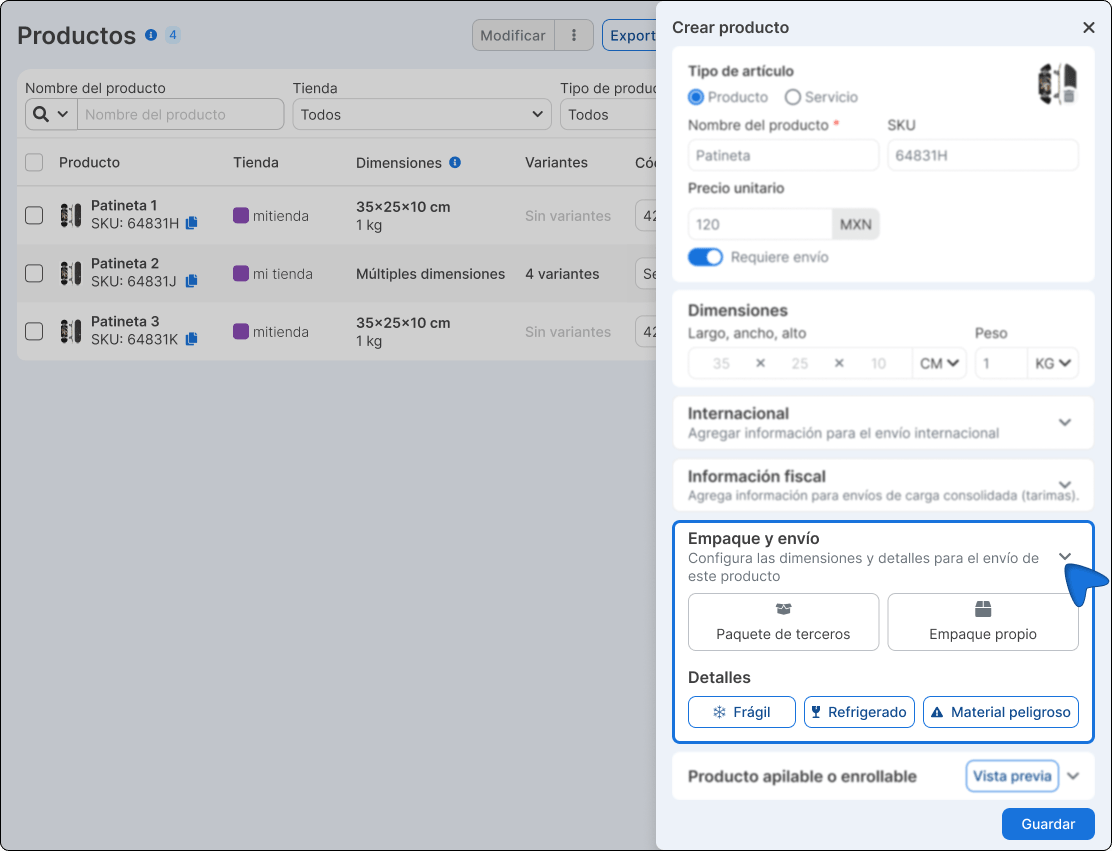
4. Ve a la sección Empaque y envío
5. Selecciona la pestaña Paquete de terceros.
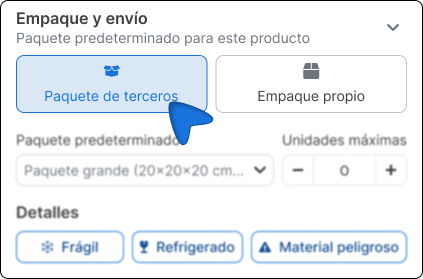
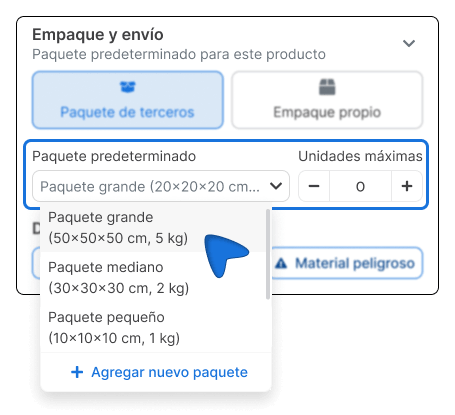
6. En el campo Paquete predeterminado, haz clic en el menú desplegable y elige el paquete que corresponde al producto o crea un nuevo paquete.
7. En el campo Unidades máximas, define cuántas piezas del producto caben en ese paquete.
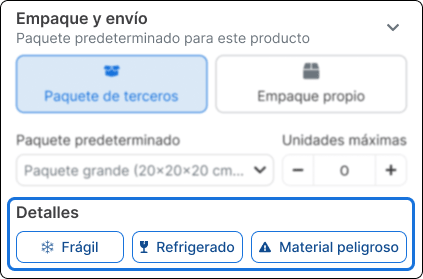
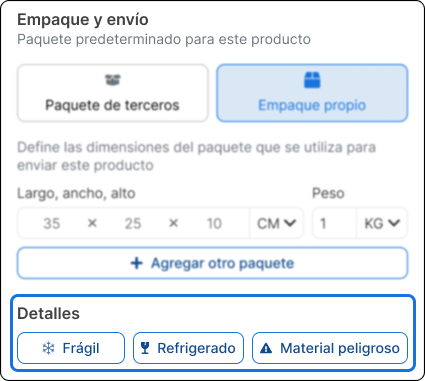
8. En la sección Detalles, activa las etiquetas que apliquen al producto.
- Producto frágil. El producto requiere manejo especial para evitar daños.
- Envío refrigerado. El producto necesita cadena de frío durante el traslado.
- Material peligroso. El producto contiene materiales con restricciones de envío.
Empaque propio
Usa esta opción cuando el producto ya viene embalado en su propia caja y las dimensiones del empaque son las mismas que las del producto.
1. Inicia sesión en tu cuenta Envia.com
2. Ve a Ecommerce Pro > Productos.
3. Selecciona alguno de tus productos que deseas configurar.
4. Ve a la sección Empaque y envío.
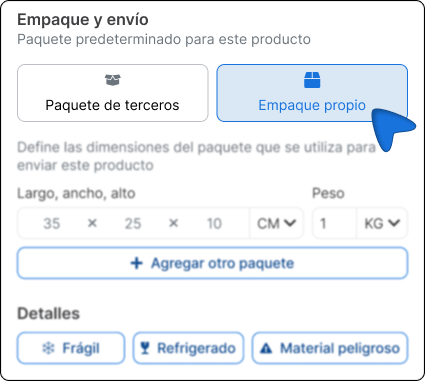
5. Selecciona la pestaña Empaque propio.
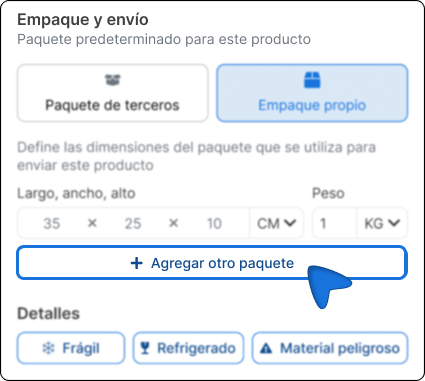
6. Ingresa las dimensiones del empaque en los campos Largo × Ancho × Alto y el Peso.
7. Y elige la unidad de medida (CM / KG) desde los selectores junto a cada campo.
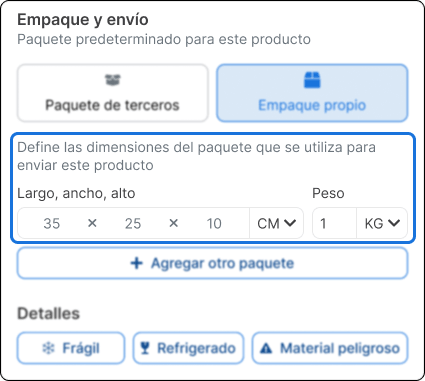
8. (Opcional) Si el producto puede presentarse en más de un formato de caja, selecciona + Añadir otro paquete para registrar dimensiones adicionales.
9. En la sección Detalles, activa las etiquetas que apliquen al producto.
- Producto frágil. El producto requiere manejo especial para evitar daños.
- Envío refrigerado. El producto necesita cadena de frío durante el traslado.
- Material peligroso. El producto contiene materiales con restricciones de envío.
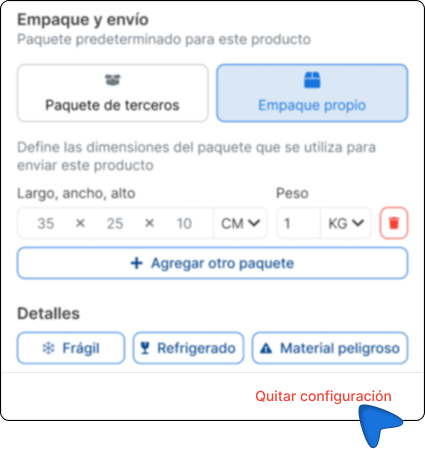
10. Si necesitas eliminar toda la configuración de empaque del producto, selecciona Quitar configuración en la parte inferior de la sección.
Notas importantes
- El campo Unidades máximas define el límite de piezas por caja, no la cantidad de cajas por orden.
- Los paquetes nuevos creados desde un producto se guardan en el catálogo general de paquetes y pueden reutilizarse en otros productos.
- La opción Empaque propio está diseñada para productos con caja integrada: cosméticos, electrodomésticos pequeños, artículos con presentación de marca, entre otros.
Preguntas frecuentes
¿Puedo asignar el mismo paquete a varios productos? Sí. Un paquete guardado en tu catálogo puede ser seleccionado en todos los productos que lo requieran.
¿Puedo cambiar el paquete asignado a un producto después? Sí, puedes editar la configuración de empaque en cualquier momento desde el detalle del producto.
¿La configuración de empaque afecta la cotización de envío? Sí. Las dimensiones y el peso del paquete son los datos que los carriers usan para calcular la tarifa de envío.

¿Te fue útil este recurso?