

Wix
Con la integración de Wix y Envia.com puedes cotizar envíos en tiempo real desde el checkout de tu tienda, generar guías de forma automática cuando recibes un pedido y ofrecer a tus compradores opciones de entrega a domicilio o recolección en sucursal de la paquetería.
Conecta tu tienda Wix a Envia.com
Sección titulada «Conecta tu tienda Wix a Envia.com»- Entra a tu cuenta Envia.com.
- Ve a Ecommerce Pro > Conectar Tienda.
- Haz clic en Integrar mi ecommerce y selecciona Wix.
- Ingresa la URL y el nombre de tu tienda Wix. Luego haz clic en Continuar.
- Acepta los permisos y accesos requeridos con Aceptar y agregar.
- Verifica tu correo registrado en Envia.com y haz clic en Continuar.
¡Listo! Tu tienda Wix ya está integrada con Envia.com.
Configura tu tienda en Envia.com
Sección titulada «Configura tu tienda en Envia.com»Estas configuraciones se realizan directamente desde tu panel de Envia.com. Son esenciales para que la integración funcione correctamente.

Dirección de origen y paquetes
Establece desde dónde salen tus envíos y qué empaques usas para calcular las tarifas de envío.

Productos
Define el peso y tamaño de cada producto. Así el sistema calcula bien las tarifas y selecciona el paquete ideal.
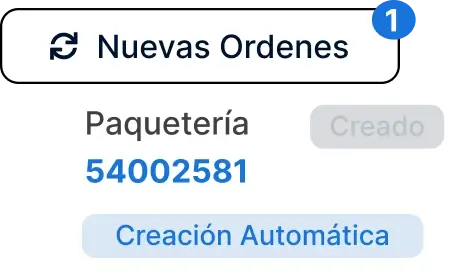
Creación automática de etiquetas
Genera etiquetas de envío de forma automática cuando se recibe un pedido.
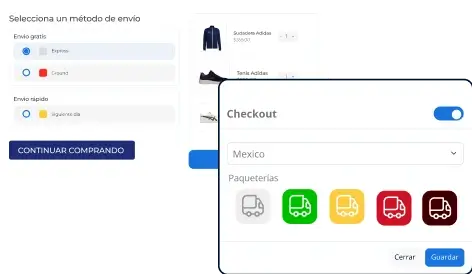
Checkout de tu tienda
Muestra el costo del envío en tiempo real al cliente al comprar. Mejora la experiencia y evita sorpresas.
Configura tu tienda en Wix
Sección titulada «Configura tu tienda en Wix»Dirección de origen
Una vez conectada la integración, verifica que tu dirección de origen esté correctamente registrada en Wix:
- Ingresa a tu panel de Wix
- Ve a Ajustes > Información comercial > Ubicación e información de contacto.
- Revisa y completa tu dirección física. Esta será utilizada como punto de partida para todos los envíos.
Activa Envia.com en tus zonas de envío
Para que Envia.com calcule tarifas en el checkout de Wix, debes activar la app en cada zona donde ofrecerás envíos.
-
En tu panel de Wix, ve a Ajustes > Envío y cumplimiento > Administrar apps.
-
Localiza Envia.com.
-
Actívala en cada zona de envío donde quieras que aparezcan las opciones de Envia.
Puntos de recolección en el checkout
Sección titulada «Puntos de recolección en el checkout»Tus compradores pueden elegir recoger su pedido en una sucursal de la paquetería directamente desde el checkout de tu tienda Wix, sin necesidad de ninguna configuración adicional de tu parte.
Cuando el servicio de envío cotizado tiene sucursales disponibles, aparecen hasta 4 opciones de recolección en el checkout. Cada opción muestra el nombre de la paquetería y la dirección de la sucursal para que el comprador elija la más conveniente.
La sucursal y el servicio seleccionados quedan registrados automáticamente en el pedido dentro de Envia.com. No necesitas hacer nada adicional para identificar qué sucursal eligió el comprador.
Configura el mapa de puntos de recolección
Sección titulada «Configura el mapa de puntos de recolección»La sección de configuración del mapa aparece de forma automática en tu panel de Wix. No necesitas instalar ni actualizar nada adicional. Solo elige cómo quieres que se vea el mapa en el checkout.
- Ingresa a tu panel de Wix.
- En el menú lateral, ve a Apps.
- Selecciona Envia.com shipping pickup Map.
- Configura las opciones según cómo quieras mostrar el mapa.
- Haz clic en Guardar.
Visibilidad
Sección titulada «Visibilidad»Activa Mostrar mapa de sucursales para que el mapa aparezca en el checkout.
Modo de visualización de opciones de recolección
Sección titulada «Modo de visualización de opciones de recolección»Elige cómo verán tus compradores las opciones de recolección:
| Opción | Qué muestra |
|---|---|
| Mapa + lista de opciones de recolección | Muestra el mapa y la lista de puntos juntos. |
| Solo mapa | Oculta las opciones de recolección de Envia, sin afectar otros servicios. |
| Solo lista de opciones de recolección (original o nativo de Wix) | Solo lista de opciones de recolección (original o nativo de Wix) |
Personalización
Sección titulada «Personalización»En Título de sección puedes escribir el texto que aparece encima del mapa en el checkout. Por ejemplo: Pickup points.
Preguntas Frecuentes
Sección titulada «Preguntas Frecuentes»¿Cómo sé qué sucursal eligió el comprador en su pedido? La sucursal y el servicio seleccionados quedan registrados en el detalle del pedido dentro de Envia.com. Puedes verlos al abrir el pedido desde Ecommerce Pro > Ver órdenes.
¿Mis compradores siempre ven opciones de recolección en sucursal? Solo cuando la paquetería cotizada tiene sucursales disponibles en la zona de entrega del comprador. Si no hay sucursales activas para esa dirección, el checkout solo muestra entrega a domicilio.
¿Qué paqueterías ofrecen puntos de recolección? Depende de las paqueterías que tengas activas en tu cuenta de Envia.com y de la cobertura de sucursales que cada una tenga en la zona de entrega.
¿Cómo funcionan los costos nativos de envío en Wix? Wix permite configurar costos fijos de envío con diferentes condiciones desde tu panel. Estas tarifas son independientes de las que calcula Envia.com. Para más detalle, consulta el artículo de Wix sobre tarifas de envío.
¿Puedo ofrecer envíos solo con algunas paqueterías? Sí. Desde Ecommerce Pro > Configura tu tienda puedes seleccionar qué paqueterías aparecen como opciones en el checkout de tu tienda.