

Magento2
Conecta tu tienda Magento 2 con Envia.com para automatizar envíos y gestionar varias paqueterías desde un solo panel. Primero generas las claves en Magento; después las pegas en Envia.com. Puedes dejar los métodos nativos de Magento como respaldo.
Conecta tu tienda Magento2 a Envia.com
Sección titulada «Conecta tu tienda Magento2 a Envia.com»Paso 1: Genera las claves desde Magento
-
Inicia sesión en el panel de administrador de tu tienda Magento.
-
Ve a System > Integrations y haz clic en Add New Integration.

-
En la sección Integration Info, ingresa:
- Name: Nombre de tu tienda
- Contraseña de tu cuenta Magento

-
En la sección **API,**cambia el campo Resource Access de “Custom” a All. Haz clic en Save.

-
Luego, selecciona la integración creada y haz clic en Activate.

-
Confirma los permisos haciendo clic en Allow.
-
Copia las claves que se generan: Consumer Key, Consumer Secret, Access Token y Access Token Secret.
Paso 2: Conecta Magento a Envia.com
- Entra a tu cuenta Envia.com.
- Ve a Ecommerce Pro > Conectar Tienda.
- Haz clic en Integrar mi ecommerce y selecciona Magento2.
- Haz clic en Agregar tu tienda y pega las claves obtenidas.
- Haz clic en Crear.
- Verifica tu correo registrado en Envia.com y da clic en Continuar.
¡Listo! Tu tienda Magento2 ya está integrada con Envia.com.
Configura tu tienda en Envia.com
Sección titulada «Configura tu tienda en Envia.com»Estas configuraciones se realizan directamente desde tu panel de Envia.com. Son esenciales para que la integración funcione correctamente.

Dirección de origen y paquetes
Establece desde dónde salen tus envíos y qué empaques usas. Es necesario para recolectar y cotizar.

Productos
Define el peso y tamaño de cada producto. Así el sistema calcula bien las tarifas y selecciona el paquete ideal.

Paquete automático
El sistema elige el empaque más adecuado para cada pedido sin que lo hagas manualmente.
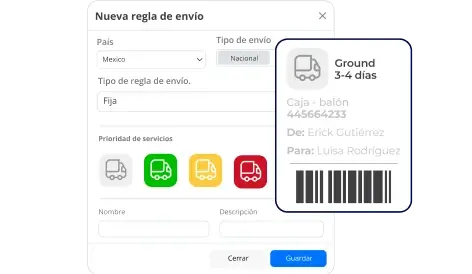
Reglas envío automático
Configurar reglas de envío que permitan calcular automáticamente los costos de envío de tus pedidos.
Configura los métodos de envío desde tu tienda Magento
Sección titulada «Configura los métodos de envío desde tu tienda Magento»Estas configuraciones se hacen directamente desde el panel de administración de Magento. Puedes usarlas como complemento a Envia.com o como respaldo para métodos alternativos.
Activa los métodos de envío nativos de Magento
-
Ve a Stores > Configuration > Sales > Shipping Methods.
-
Activa y configura los siguientes métodos según tus necesidades:
- Flat Rate: tarifa fija por pedido o artículo.
- Free Shipping: envío gratuito bajo condiciones (como monto mínimo de compra).
- Table Rates: tarifas según destino, peso, precio o cantidad.
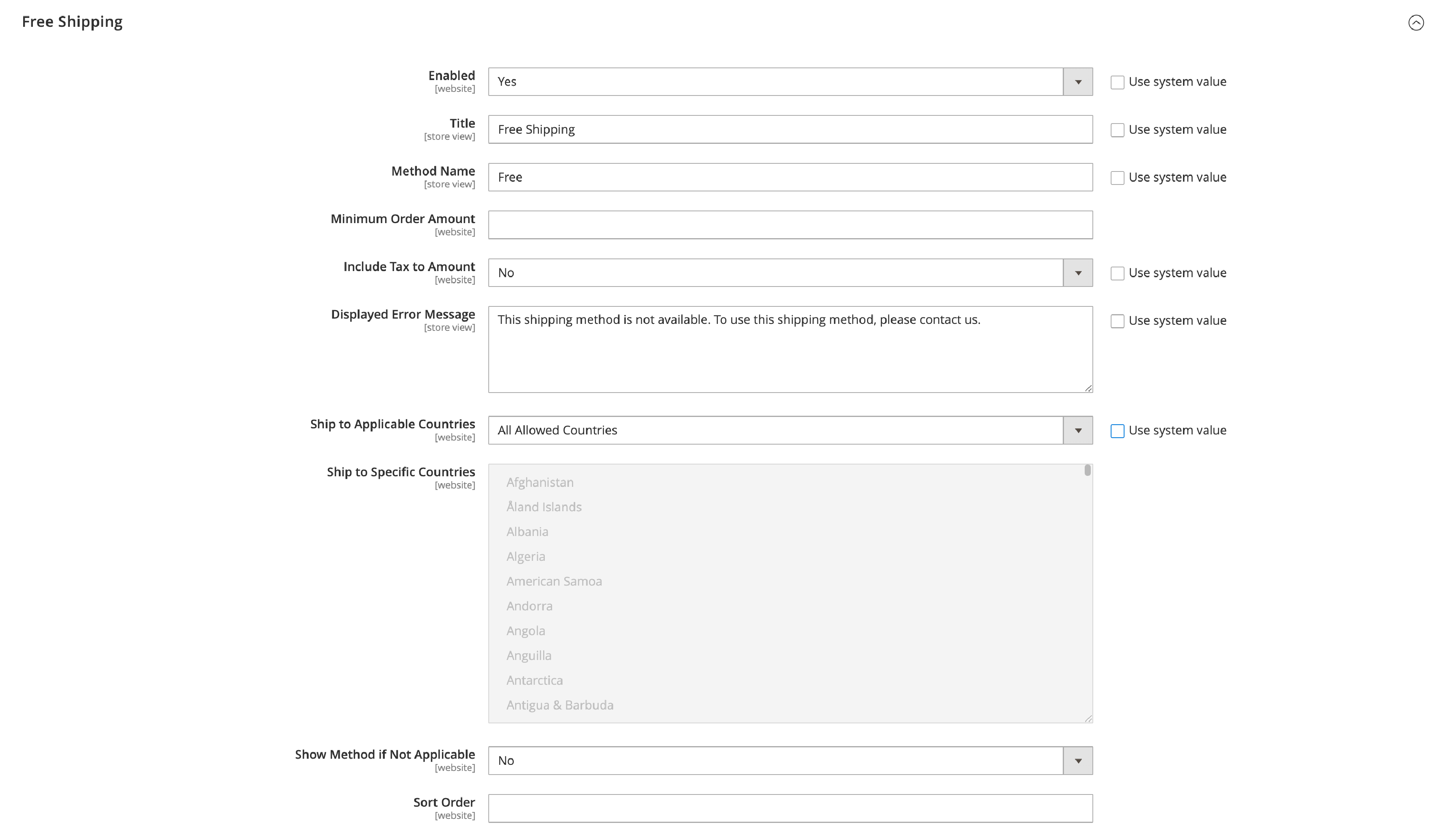
🔗 Consulta esta guía de Magento.
Mejores prácticas y recomendaciones
Sección titulada «Mejores prácticas y recomendaciones»- Usa Envia.com para automatizar el envío y acceder a múltiples paqueterías.
- Usa métodos nativos de Magento como respaldo o para promociones internas.
- Configura tarifas claras y realistas en ambos sistemas.
- Asegúrate de que todos los productos tengan peso y dimensiones para evitar errores.
Preguntas frecuentes
Sección titulada «Preguntas frecuentes»¿Qué métodos de envío puedo configurar en Magento 2? Magento 2 permite activar tarifas planas, por tabla, envío gratuito e integración con paqueterías como FedEx, UPS, DHL y USPS.