

Woocommerce

Conecta tu tienda WooCommerce con Envia.com para mostrar tarifas en el checkout y generar envíos desde el panel. WooCommerce es el plugin de WordPress con el que gestionas productos, pedidos y pagos; esta guía cubre el plugin de Envia (versión 5.1), que solo funciona en producción.
Requisitos previos para la integración
Sección titulada «Requisitos previos para la integración»Antes de instalar el plugin de Envia.com 5.1, tu sitio debe cumplir estas versiones mínimas:
| Requisito | Versión |
|---|---|
| PHP | 7.4 o superior |
| WordPress | 6.5 o superior |
| WooCommerce | 8.9 o superior |
La versión 5.1 está probada con WordPress 7.1.3 y WooCommerce 11.2.1.
Asegúrate también de que tu servidor web esté correctamente configurado para aceptar conexiones API y cuente con certificados SSL válidos.
Instalar el plugin de Envia.com en WooCommerce
Sección titulada «Instalar el plugin de Envia.com en WooCommerce»- Descarga nuestro plugin (se descarga un archivo ZIP; mantenlo comprimido).
- Ve al panel de WordPress > Plugins > Añadir nuevo plugin.
- Haz clic en Subir plugin, selecciona el archivo ZIP descargado y pulsa Instalar ahora. (Si ya tienes una versión anterior del plugin instalada, selecciona Reemplazar el actual con el subido).
- Haz clic en Activar el plugin y luego Conectar tienda. En la ventana emergente, selecciona Aprobar.
- Verifica tu correo registrado en Envia.com y haz clic en Continuar.
- Cierra la ventana emergente y el plugin se actualizará automáticamente.
¡Listo! Tu tienda WooCommerce ya está integrada con Envia.com.
Configura el plugin desde WooCommerce
Sección titulada «Configura el plugin desde WooCommerce»Opciones de vista del plugin
Sección titulada «Opciones de vista del plugin»| Casilla | Qué hace |
|---|---|
| Cotización de envío en tiempo real | Muestra la cotización de envío en el carrito y en el checkout |
| Imagen de marca de la paquetería | Muestra el logotipo de la paquetería en cada tarifa |
| Tiempo de entrega | Muestra el tiempo de entrega estimado. Las opciones de recolección usan esta misma casilla |
| Opciones de recolección en sucursal | Muestra los puntos de recolección. Está disponible solo en algunos países |
| Formato de recolección en checkout clásico | Estándar de WooCommerce o Lista desplegable |
| Formato de recolección en checkout por bloques | Solo lista (estándar de WooCommerce), Solo mapa, o Mapa y lista |
| Máximo de opciones de recolección a mostrar | Cuántos puntos de recolección se muestran por servicio, de 1 a 10. El valor inicial es 5 |
Dirección de origen
Sección titulada «Dirección de origen»Selecciona una dirección guardada o crea una nueva en la sección del plugin. Guarda los cambios para completar la configuración.
Configura tu tienda
Sección titulada «Configura tu tienda»Configura correctamente tu tienda para asegurar un proceso de envío sin inconvenientes. Consulta los siguientes artículos que te guiarán sobre las configuraciones fundamentales que debes aplicar en tu tienda.
¿Qué configuraciones puedo hacer en mi ecommerce?
Configura tu dirección de envío, gestiona diferentes tipos de paquetes y activa el checkout.
¿Cómo configuro mis productos en Ecommerce Pro?
Aprende cómo configurar tus productos con Ecommerce Pro para optimizar tus envíos. Mejora la eficiencia y tarifas de envío en tu ecommerce.
¿Cómo activar el calculador automático en mi ecommerce?
Optimiza tu proceso de envío con el checkout. Obtén tarifas de envío y fechas estimadas de entrega para hasta tres paqueterías por país.
Añade “Envia Tarifas y Envío” como método de envío
Sección titulada «Añade “Envia Tarifas y Envío” como método de envío»- Ve a tu panel de WordPress, selecciona Plugins y enseguida Plugins instalados.
- Identifica Envia Shipping and Fulfillment, selecciona Ajustes y luego ve a Envio.
- Después selecciona Zonas de envío y enseguida Añadir zona.
Al dar clic en Añadir zona, te solicitarán información para configurar la zona de envío. Aquí te explicamos cómo rellenar cada campo:
| Nombre de la zona | Agrega un nombre a tu zona, para que la puedas identificar fácilmente |
|---|---|
| Región | Lista las regiones que te gustaría incluir en tu zona de envío. A los clientes se les asociarán estas regiones. |
| Método de envío | En Añadir método de envío, elige Envia Tarifas y Envío. Luego, selecciona una dirección de origen, y haz clic en Crear para finalizar la configuración de la zona. |
Generar la guía
Sección titulada «Generar la guía»La guía se crea en el propio pedido, dentro de WordPress. Sirve para cotizar, generarla y descargarla sin salir del pedido. Si el servicio sale de una sucursal, ahí eliges el origen. Si la guía ya no va a salir, la cancelas en ese mismo pedido.
- En el panel de WordPress, abre WooCommerce y entra a Pedidos.
- Abre el pedido. El recuadro Guía de envío no aparece si el pedido está completado o cancelado.
- En En WooCommerce, pulsa Generar guía. También puedes pulsar Generar en la columna Envia del listado de pedidos.
- En Nueva guía de envío, revisa origen, destino y paquete. El peso y las medidas tienen que ser mayores a cero.
- Elige la tarifa y pulsa Generar.
- Cuando veas Guía creada, usa Descargar guía.
En el pedido queda el Número de rastreo. Ese número abre la página de rastreo de Envia. Junto a la guía verás Guía activa.
Si prefieres cotizar el pedido en Envia.com, en el mismo recuadro usa En Envia.com y Abrir Envia.com.
Si el envío es internacional
Sección titulada «Si el envío es internacional»En Aduana completa Identificación de origen, Identificación de destino y Motivo de exportación. En el checkout, el comprador llena Identificación fiscal de destino.
Si falta el código del producto, el mensaje te ofrece Editar productos en Envia. Actualiza el producto y vuelve a generar la guía.
Elegir la sucursal de origen
Sección titulada «Elegir la sucursal de origen»Sucursal de origen aparece cuando el servicio es de sucursal a domicilio o de sucursal a sucursal. Busca la sucursal, filtra por Provincia y Localidad, y elige el tipo. El mapa se centra en la sucursal más cercana.
Si no eliges sucursal, la guía no se genera y verás Selecciona una sucursal de origen para envíos de sucursal a domicilio o de sucursal a sucursal.
Cancelar la guía
Sección titulada «Cancelar la guía»- En el pedido, junto al número de rastreo, pulsa Cancelar.
- Confirma ¿Desvincular este envío en Envia y quitar la guía de este pedido?
La guía queda como Guía cancelada y el envío se desvincula en Envia. Si el pedido no estaba cancelado ni en espera, pasa a en espera y deja la nota Guía de Envia desvinculada.
Si no se puede generar la guía
Sección titulada «Si no se puede generar la guía»- Actualiza tu conexión con Envia. Esta versión usa un token nuevo. Pulsa Actualizar conexión y vuelve a intentarlo.
- Habilita las guías desde tu tienda. La generación desde la tienda está desactivada en Envia. Ábrela con Habilitar en Envia.
- Recarga saldo en Envia. No hay saldo suficiente para esa guía. Puedes recargar saldo y volver a generar.
- La cuenta solo puede cotizar; la generación está restringida. Con una cuenta que solo cotiza no se guarda la guía.
Dato importante sobre Cloudflare
Sección titulada «Dato importante sobre Cloudflare»Cloudflare, una plataforma utilizada para proteger y acelerar sitios web, incorpora una característica denominada bot fight mode. Aunque esta función puede resultar útil para combatir bots malintencionados, también puede generar problemas si no se gestiona adecuadamente.
Si estás utilizando Cloudflare y el “bot fight mode” está activado, puede interferir con la capacidad de recolectar información a través de la interfaz de programación de aplicaciones (API) de tu sitio web. Como resultado, esto puede provocar errores 403, impidiendo que tu sitio funcione correctamente.
Por lo tanto, se sugiere desactivar el “bot fight mode” para evitar estos problemas y asegurar un funcionamiento óptimo de tu sitio web.
Para desactivar esta función, puedes consultar este artículo.
Solución de errores comunes
Sección titulada «Solución de errores comunes»❌ “Unable to verify the first certificate” o “Internal Server Error”
Si recibes el mensaje durante el intento de integración, verifica que tu tienda tenga los certificados correctos y que no existan problemas de permisos y de comunicación entre WooCommerce y otros servicios en las rutas de wp-json.
Según lo que descubras al revisar el endpoint, es posible que necesites realizar lo siguiente:
- Corregir el archivo .htaccess: Asegúrate de que el archivo .
htaccessde tu tienda esté configurado correctamente. - Realizar otras configuraciones necesarias.
❌ Mensaje error 403 “Forbidden” o “400” o “UPS”
Este error se presenta cuando el firewall bloquea ciertas conexiones API o está limitado a ciertas direcciones IP.
En estos casos, debes desactivar temporalmente el bloqueo para permitir la integración o incluir nuestras direcciones IP dentro de tu whitelist:
- 3.209.100.219
- 34.224.235.111
- 3.211.106.119
- 35.173.225.189
Además, considera la posibilidad de desactivar bots que puedan estar interfiriendo con la funcionalidad de WooCommerce y si es posible agregar nuestras direcciones IP al withelist de las herramientas.

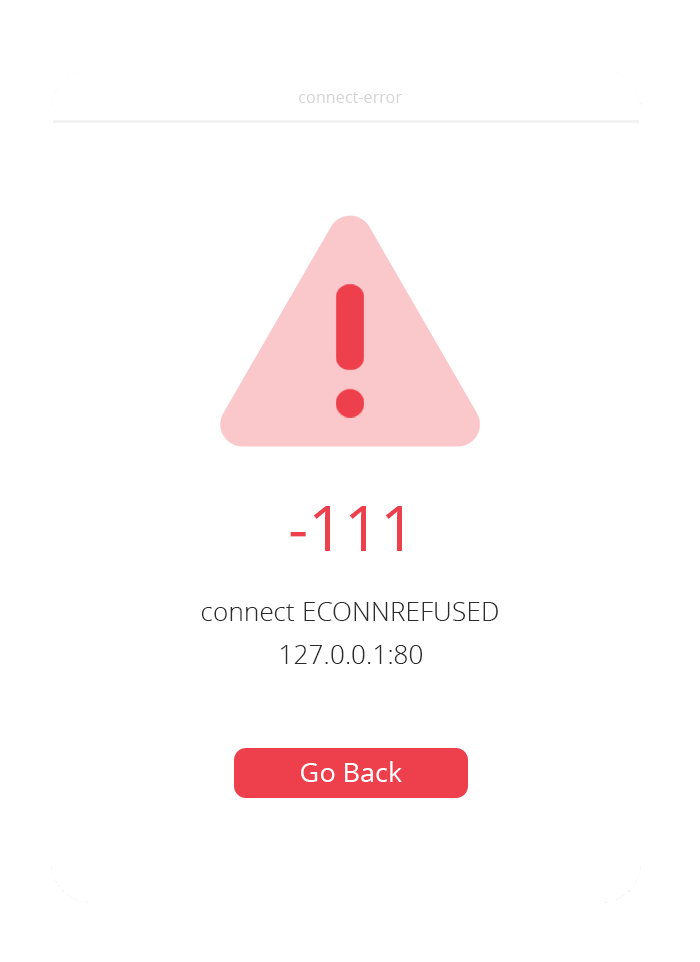
❌ Mensaje de error “-111 connect ECONNREFUSED”
Este error ocurre cuando intentas conectar a un ambiente local que no está disponible. En la mayoría de los casos, esto sucede porque tu tienda está siendo ejecutada en un entorno local en lugar de un servicio de hosting accesible desde la web. Para solucionar este problema, es necesario hacer tu ambiente local accesible desde la nube. Puedes lograrlo utilizando herramientas como ngrok, que te permiten exponer tu servidor local a través de una URL pública.
Si después de seguir los pasos anteriores aún experimentas problemas, contacta a nuestro equipo de soporte para obtener asistencia adicional, y proporciona la siguiente información:
- Descripción detallada del problema.
- Versión de WordPress.
- Versiones de los plugins WooCommerce y Envia Shipping and Fulfillment.
- Versión PHP de tu servidor.
- Tema activo en tu tienda (accede a WordPress > Apariencia > Temas).
Para identificar las versiones solicitadas, accede a tu Panel de WordPress > Herramientas > Salud del sitio > Información.
Preguntas Frecuentes
Sección titulada «Preguntas Frecuentes»¿Cómo configurar tarifas manuales en Woocommerce?
Puedes configurar costos fijos de envío en tu tienda online con Woocommerce, aplicando diferentes condiciones. Para aprender cómo realizar estas configuraciones, visita el siguiente artículo que detalla las opciones disponibles. Artículo de Woocommerce sobre tarifas de envío
¿Por qué no aparecen las opciones de nuestro checkout automático en WooCommerce?
Si las opciones de nuestro checkout automático no aparecen en tu tienda WooCommerce, es posible que haya un duplicado en las zonas de envío. Esto puede ocurrir si tienes configurados estados duplicados en tus zonas de envío, lo que hace que WooCommerce tome como prioridad el orden de las zonas de envío creadas. Para resolver este problema, sigue estos pasos:
- Revisa tus zonas de envío:
- Ve a WooCommerce > Ajustes > Envío > Zonas de envío.
- Verifica que no haya estados duplicados en las zonas de envío.
- Elimina los duplicados:
- Si encuentras duplicados, elimínalos para evitar conflictos.
- Añade nuestra opción de envío:
- Dentro de las zonas de envío que ya tienes creadas, asegúrate de añadir nuestra opción de envío.
- Esto permitirá que nuestro checkout automático aparezca correctamente.
- Guarda los cambios:
- No olvides guardar los cambios después de realizar las modificaciones necesarias.
¿Por qué no aparece la opción de ajustes en la lista de plugins?
En algunos casos, la tienda puede tener algún plugin que agrega opciones adicionales, como de traducción. WooCommerce limita la cantidad de enlaces que puede haber en el listado, lo que puede provocar que algunas opciones se reemplacen. Para acceder a los ajustes de Envia rates and shipping, sigue estos pasos:
- Ve a WooCommerce > selecciona Settings > shipping
- Haz clic en Envia rates and shipping.