

Crear guía de envío
La guía es la etiqueta del envío: identifica el paquete y permite rastrearlo. Generarla sirve para comparar paqueterías y quedarte con una tarifa. Es importante porque el costo usa el mayor entre el peso real y el peso volumétrico. Al terminar, descargas e imprimes la guía.
Crear una guía
Sección titulada «Crear una guía»-
Entra a tu cuenta Envia.com.
-
Ve a Crear envío. En el menú, el grupo y el ítem se llaman Crear envío.
-
Completa Dirección de Origen (quien envía) y Dirección de Destino (quien recibe). Los campos con * son obligatorios.
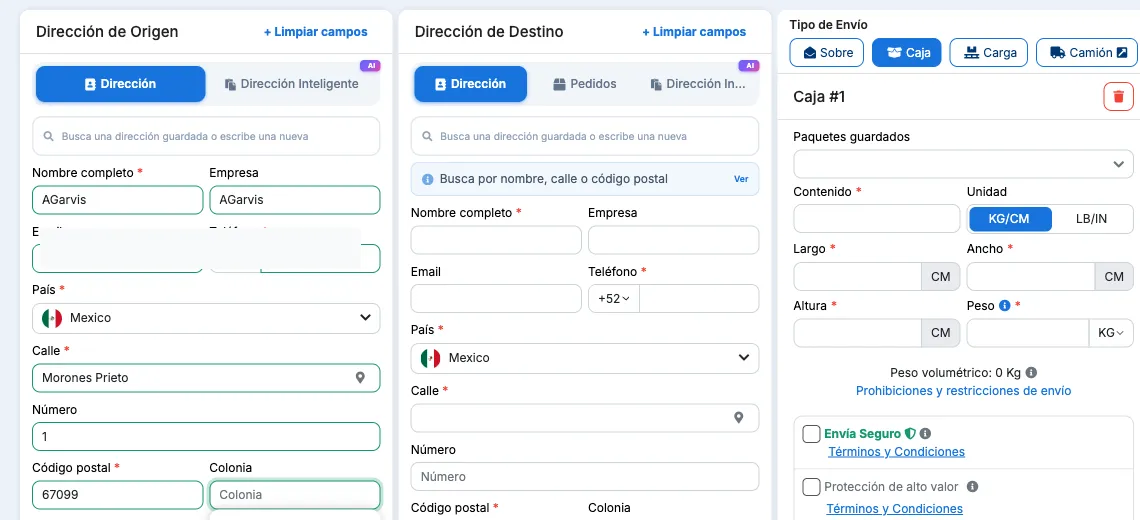
Puedes llenar la dirección de tres formas:
En Destino las pestañas van en este orden:
Pestaña Qué es Para qué sirve Dirección Busca una guardada o escribe los campos. Es la forma habitual. En Origen solo ves esta y Dirección Inteligente. Pedidos Busca un pedido de tu tienda (Buscar pedidos…). Solo en Destino: trae la dirección del comprador. Dirección Inteligente Pegas texto, una imagen o usas voz y pulsas Analizar con IA. Cuando tienes la dirección en un mensaje o foto y no quieres teclearla. -
En Tipo de Envío, elige Sobre, Caja o Carga. Completa Contenido *, Largo *, Ancho *, Altura * y Peso *, o un paquete guardado. Cantidad de paquetes genera varias guías con las mismas medidas. Agregar paquete suma otra caja (puede ser distinta) al mismo envío. Camión es carga completa: no es este flujo.
-
Revisa los servicios que ya aparecen, por ejemplo Envia Seguro o Protección de alto valor. Si hay más, pulsa Ver más servicios adicionales. Ninguno es obligatorio: actívalos si los necesitas.
-
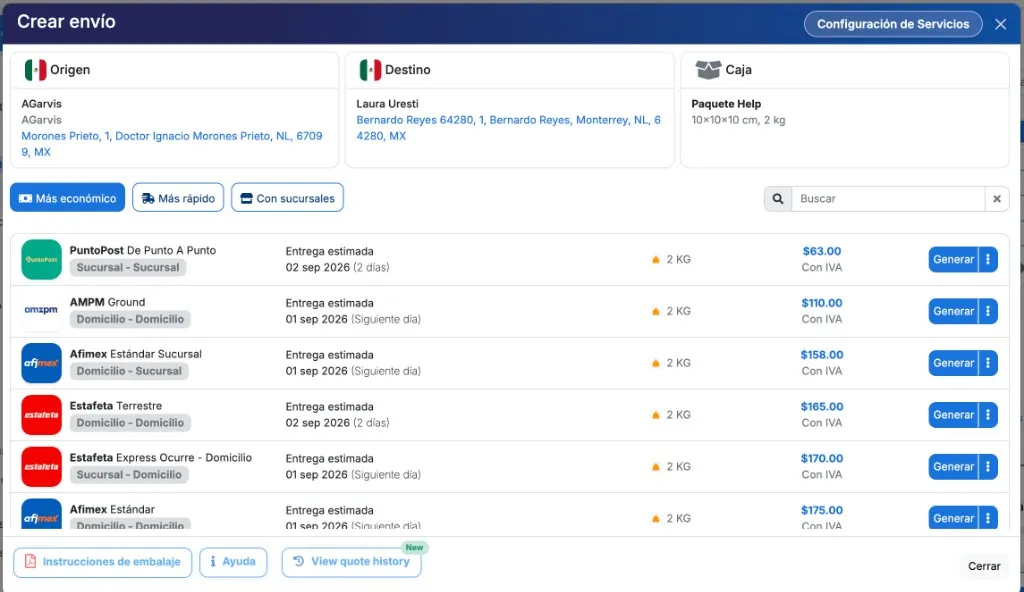
Pulsa Cotizar. Se abre el recuadro Crear envío con las tarifas.
-
Ordena con Más económico, Más rápido o Con sucursales. Buscar filtra por paquetería, servicio, precio o tiempo.
En este recuadro también puedes usar:

Control Qué es Para qué sirve Configuración de Servicios Abre Configurar paqueterías y servicios. Eliges qué paqueterías y servicios aparecen al cotizar. Instrucciones de embalaje Abre la guía de embalaje. Cómo empacar antes de generar. Ayuda Abre esta misma guía. Si te trabas en el recuadro. Historial de cotizaciones El botón puede verse en inglés (View quote history). Reabre cotizaciones anteriores. -
En la paquetería que elijas, pulsa Generar. El precio aparece Con IVA. Se abre otra pantalla Crear envío para confirmar.
Elegir entre domicilio y sucursal
Sección titulada «Elegir entre domicilio y sucursal»En cada tarifa, debajo del servicio, ves de dónde sale el paquete y dónde se entrega. Eso define lo que verás al pulsar Generar:
| Lo que ves | Qué significa | En la confirmación |
|---|---|---|
| Domicilio - Domicilio | Pasan a tu origen y lo entregan en el destino. | Puede aparecer Programar una recolección. |
| Domicilio - Sucursal | Pasan a tu origen. Quien recibe lo recoge en sucursal. | Sucursal de recogida. |
| Sucursal - Domicilio | Tú lo dejas en sucursal. Lo entregan en el destino. | Sucursal de entrega. |
| Sucursal - Sucursal | Tú lo dejas en una sucursal. Quien recibe lo recoge en otra. | Sucursal de entrega y Sucursal de recogida. |
El filtro Con sucursales deja solo las tarifas que no son Domicilio - Domicilio. Ejemplo de Sucursal - Sucursal al confirmar:
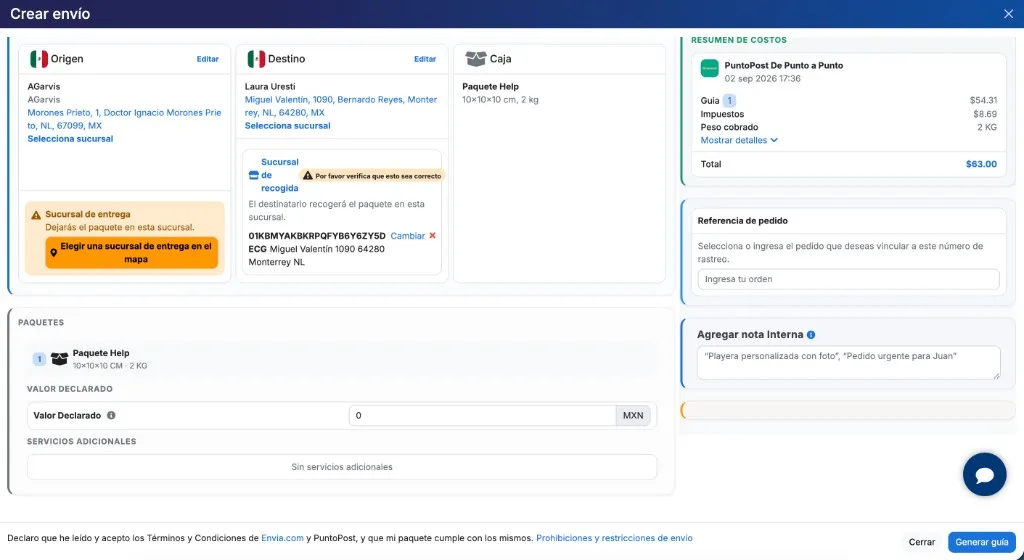
El mapa y más detalle están en Enviar y recoger paquetes de sucursales.
Confirmar y generar la guía
Sección titulada «Confirmar y generar la guía»-
Completa solo lo que aparezca: sucursal en el mapa o Programar una recolección. Si hace falta, pulsa Editar en origen o destino.
-
Revisa el Resumen de costos (desglose de la tarifa). En Servicios adicionales puedes quitar o sumar extras; si lo haces, el botón cambia a Actualizar para recotizar.
-
Si quieres, llena estos campos. No son obligatorios:
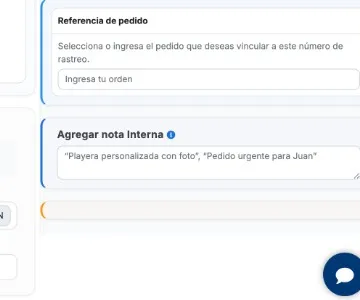
Control Qué es Para qué sirve Valor declarado El valor de lo que va en el paquete. La paquetería y el seguro usan ese monto. Referencia de pedido Un número o texto de tu orden. Queda ligado al rastreo para encontrarlo después. Agregar nota Interna Un comentario de tu equipo (ej. Pedido urgente para Juan). No lo ve el destinatario. Queda en el envío. -
Acepta los términos y pulsa Generar guía. Si editaste dirección, paquete o un extra, primero pulsa Actualizar y luego Generar guía. Descarga e imprime la etiqueta.
Subir evidencias del envío
Sección titulada «Subir evidencias del envío»Al generar la guía aparece Sube evidencias del envío. Sirve si más adelante hay un incidente por daño o pérdida.
- Pulsa el ícono de nube junto al paquete.
- Sube una imagen del paquete.
- La imagen queda ligada al número de rastreo.
Preguntas frecuentes
Sección titulada «Preguntas frecuentes»¿Por qué el costo final fue distinto al cotizado? Se cobra el mayor entre el peso real y el peso volumétrico. Si las medidas o el peso no coinciden con lo declarado, la paquetería puede ajustar el cargo.
¿Puedo generar una guía sin cotizar antes? Sí. Entra directo a Crear envío. El cotizador es opcional: sirve para comparar antes de elegir paquetería.
¿Puedo subir la foto del paquete después? Sí. En la pantalla posterior a generar, o más tarde en Mis Envíos.