

Añadir direcciones y paquetes
Las direcciones y los paquetes guardados son los orígenes, destinos y medidas que reutilizas al enviar. Sirven para cotizar y generar guías sin volver a escribir los mismos datos. Es importante porque cada envío pide origen, destino y tamaño: si no los tienes guardados, los capturas a mano cada vez. Al registrarlos, cotizas más rápido y reduces errores en la guía.
Tipos de dirección
Sección titulada «Tipos de dirección»- Direcciones de origen: las ubicaciones desde donde envías.
- Direcciones de destino: las ubicaciones a las que envías con frecuencia.
En Direcciones eliges una de las dos pestañas. Paquetes es otra sección: ahí guardas los tamaños que usas.
Agregar una dirección
Sección titulada «Agregar una dirección»-
Entra a tu cuenta Envia.com.
-
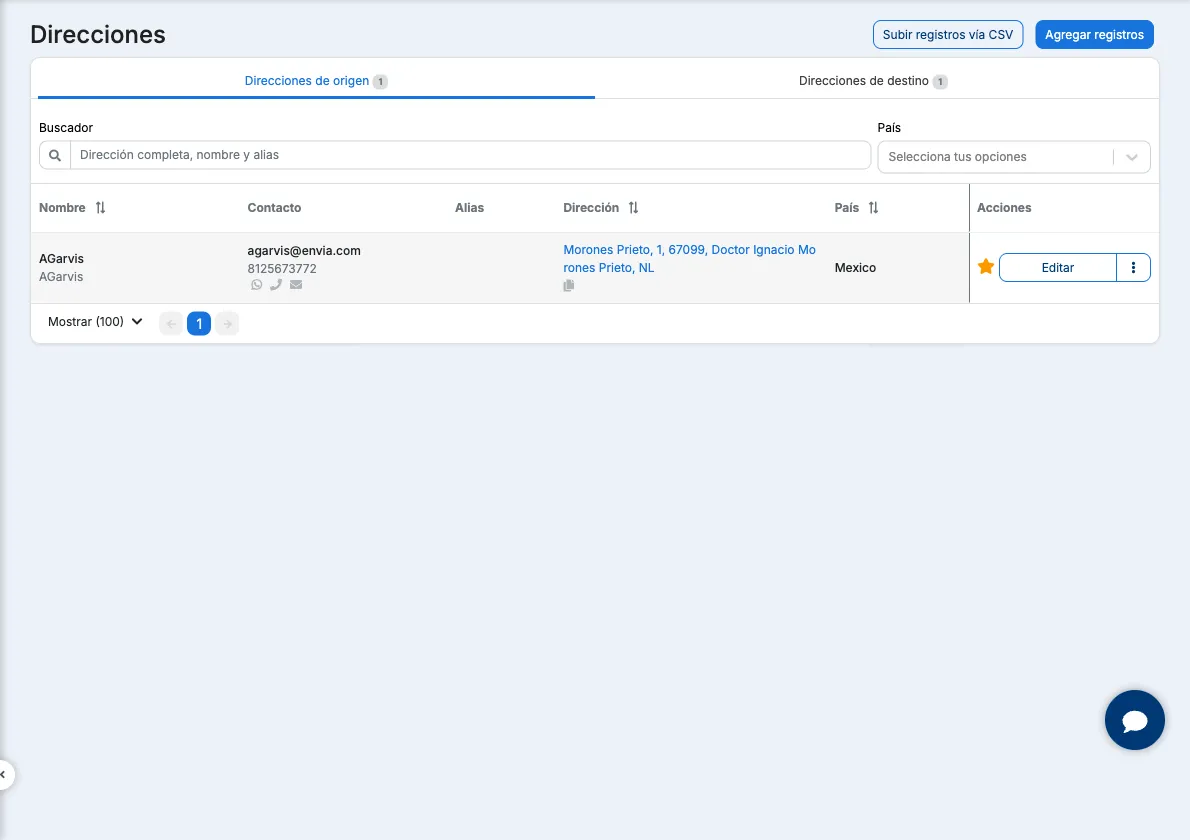
Abre Direcciones. En el menú está en Configuraciones.
-
Elige Direcciones de origen o Direcciones de destino.
-
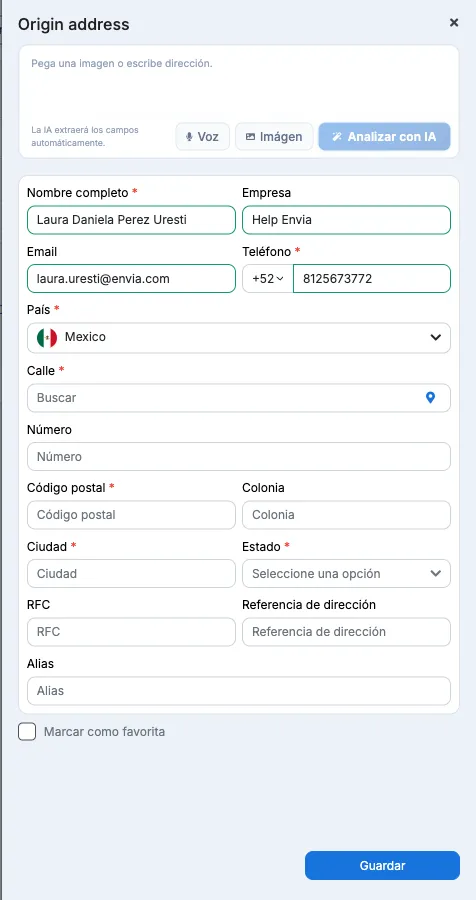
Abre Agregar registros. Se abre el panel a la derecha, sobre la lista.
-
Completa el formulario. Los campos con asterisco son obligatorios:
- Nombre completo
- Empresa
- Teléfono
- País
- Calle
- Número
- Código postal
- Colonia
- Ciudad
- Estado
- RFC (cuando el país lo pide)
- Referencia de dirección
- Alias
-
Si quieres usarla seguido, marca Marcar como favorita.

-
Pulsa Guardar.

La dirección queda en la lista. Si la marcaste como favorita, en Acciones la estrella se ve naranja y aparece el aviso Dirección guardada como favorita. Desde la fila también puedes Editar o abrir el menú de tres puntos. Así la eliges más rápido al cotizar o al generar una guía.
Completar la dirección con IA
Sección titulada «Completar la dirección con IA»Arriba del formulario está el recuadro Pega una imagen o escribe dirección:
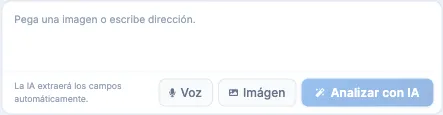
- Escribe o pega la dirección y pulsa Analizar con IA.
- Voz: dicta la dirección.
- Imágen: sube o toma una foto (etiqueta, tarjeta o documento).
Revisa los campos antes de guardar. La IA extrae los datos; tú confirmas que coincidan.
Cargar varias direcciones con una plantilla
Sección titulada «Cargar varias direcciones con una plantilla»Si tienes muchas direcciones, cárgalas juntas:
-
Entra a tu cuenta Envia.com.
-
Abre Direcciones.
-
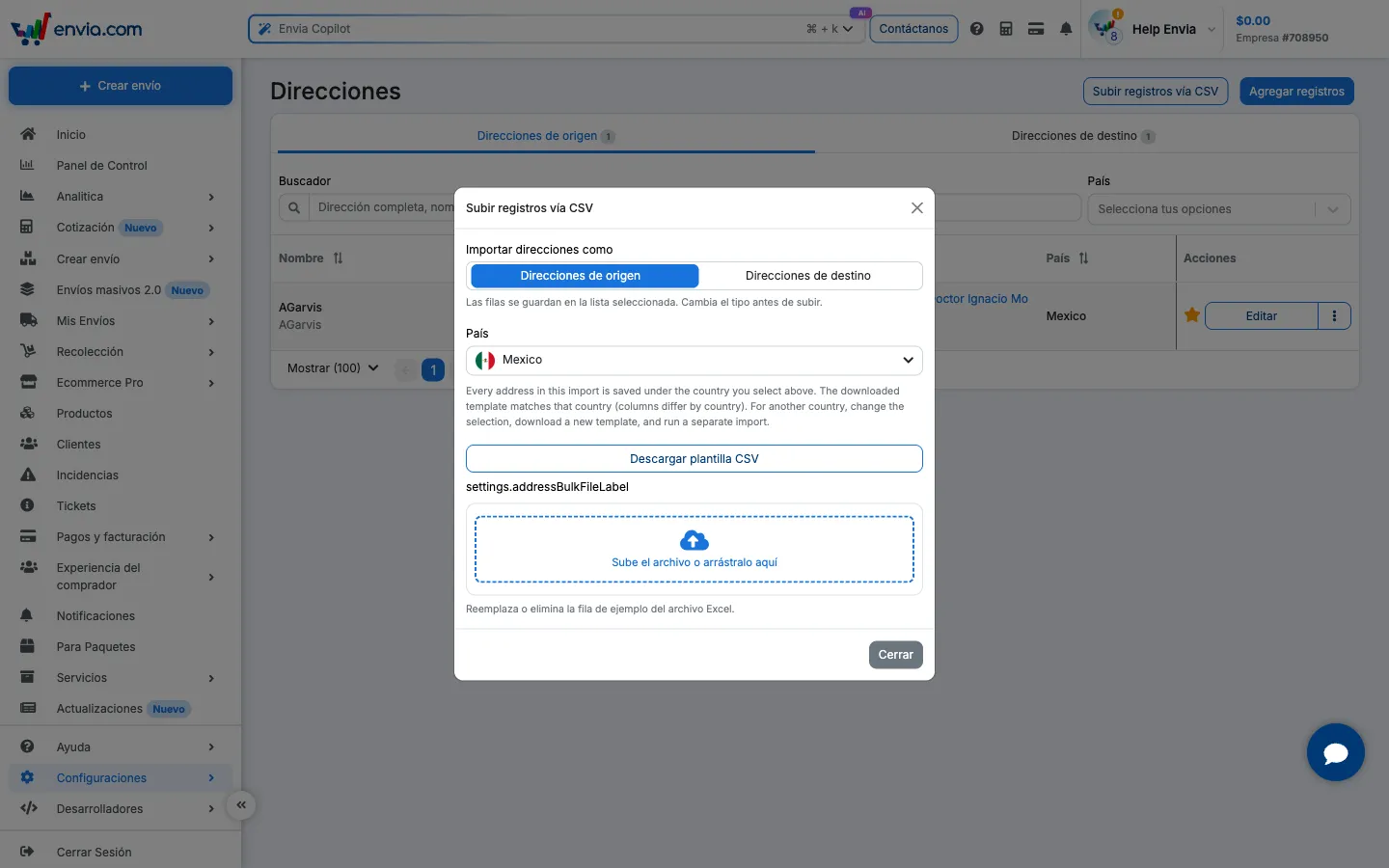
Abre Subir registros vía CSV.
-
En Importar direcciones como, elige Direcciones de origen o Direcciones de destino.
-
Elige el País. La plantilla y todas las filas de ese archivo quedan en ese país.
-
Pulsa Descargar plantilla CSV, llénala y súbela en Sube el archivo o arrástralo aquí. Acepta Excel o CSV.
Agregar un paquete
Sección titulada «Agregar un paquete»-
Entra a tu cuenta Envia.com.
-
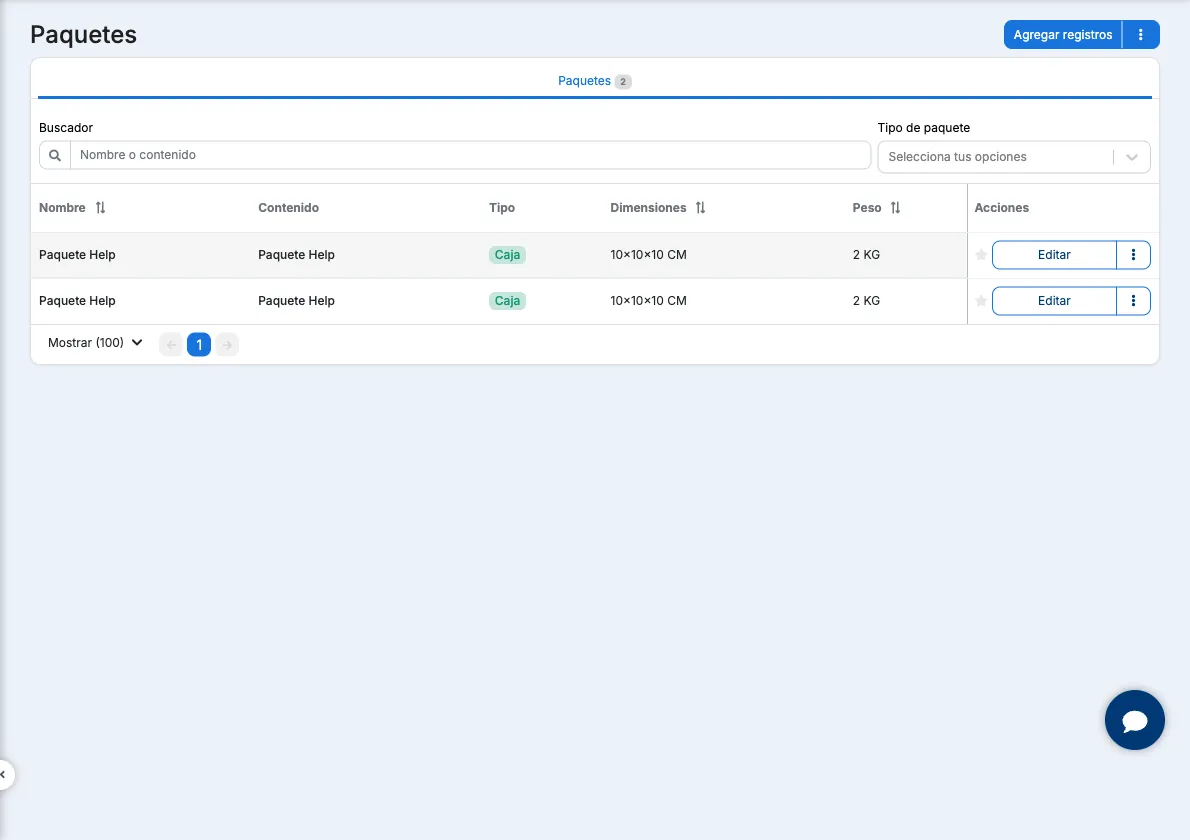
Abre Paquetes.
-
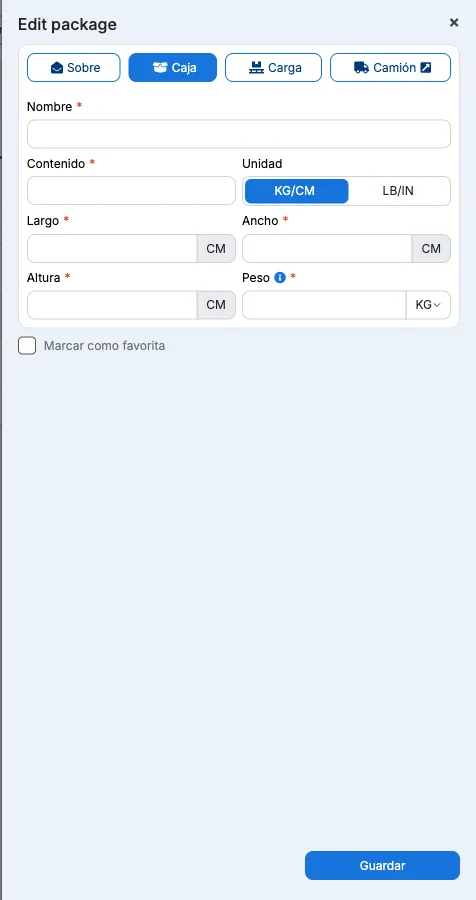
Abre Agregar registros. Se abre el panel a la derecha.
-
Elige el tipo: Sobre, Caja o Carga. Completa Nombre, Contenido, Unidad (KG/CM o LB/IN), Largo, Ancho, Altura y Peso.
-
Si quieres usarlo seguido, marca Marcar como favorita.
-
Pulsa Guardar.
El paquete queda en la lista. En Acciones puedes Editar o marcar la estrella. Así lo eliges al cotizar o al generar una guía.
Cargar varios paquetes con una plantilla
Sección titulada «Cargar varios paquetes con una plantilla»Si manejas muchos tipos de paquete:
- Entra a tu cuenta Envia.com.
- Abre Paquetes.
- Junto a Agregar registros, abre el menú de tres puntos.
- Elige Descargar plantilla CSV o Subir registros vía CSV.
- Llena la plantilla y súbela. La carga de paquetes usa Excel.