Mantenimiento programado en Envia.com: jueves 29 de octubre, de 00:00 a 00:30 h. Inicio de sesión, APIs y operaciones no estarán disponibles.


Prestashop
Puedes conectar PrestaShop con Envia de dos formas. Elige una y sigue solo esa sección.
El módulo Envia Shipping and Fulfillment muestra tarifas en el carrito y el checkout, y genera la guía desde el pedido. Instalar ahora descarga el ZIP.
La clave de webservice conecta la tienda en Ecommerce Pro. Integrar abre esa conexión.
Elige cómo conectar
Sección titulada «Elige cómo conectar»Módulo. Úsalo si quieres cotizar en el checkout y generar la guía en PrestaShop. Sigue Instalar el módulo.
Clave de webservice. Úsala si quieres conectar la tienda desde Ecommerce Pro, sin instalar el módulo. Sigue Integrar con una clave de webservice.
Hay ajustes en Envia.com y, si usas el módulo, también en PrestaShop. Aunque se parezcan, se hacen en cada plataforma. Origen y paquetes en el módulo se habilitan cuando el estado es Conectado.
Instalar el módulo
Sección titulada «Instalar el módulo»Descargar el módulo
Sección titulada «Descargar el módulo»- Descarga el plugin.
- Guarda el archivo ZIP en tu computadora.
Instalar el módulo en PrestaShop
Sección titulada «Instalar el módulo en PrestaShop»-
Entra al panel de tu tienda PrestaShop.
-
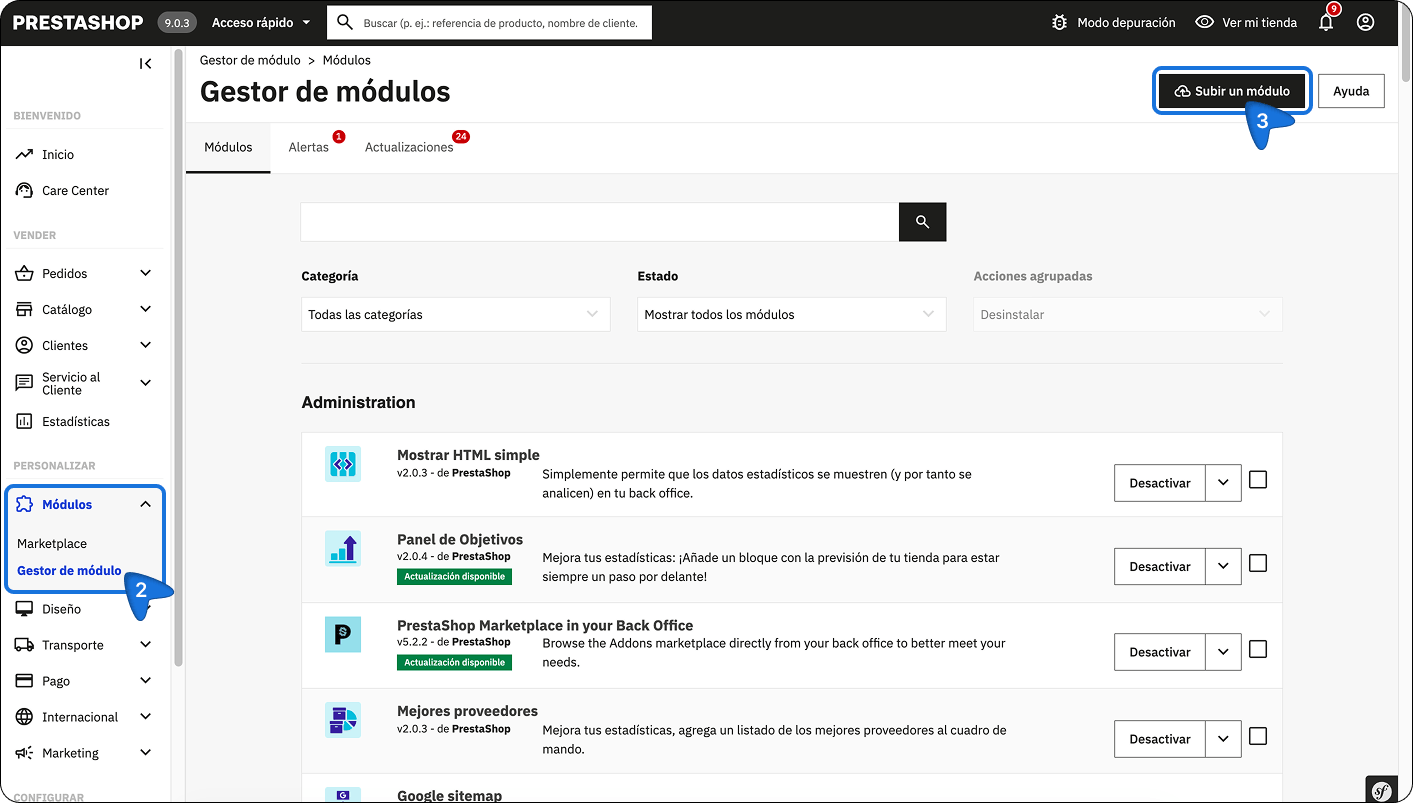
En Personalizar, abre Módulos > Gestor de módulos.
-
Selecciona Subir un módulo.
-
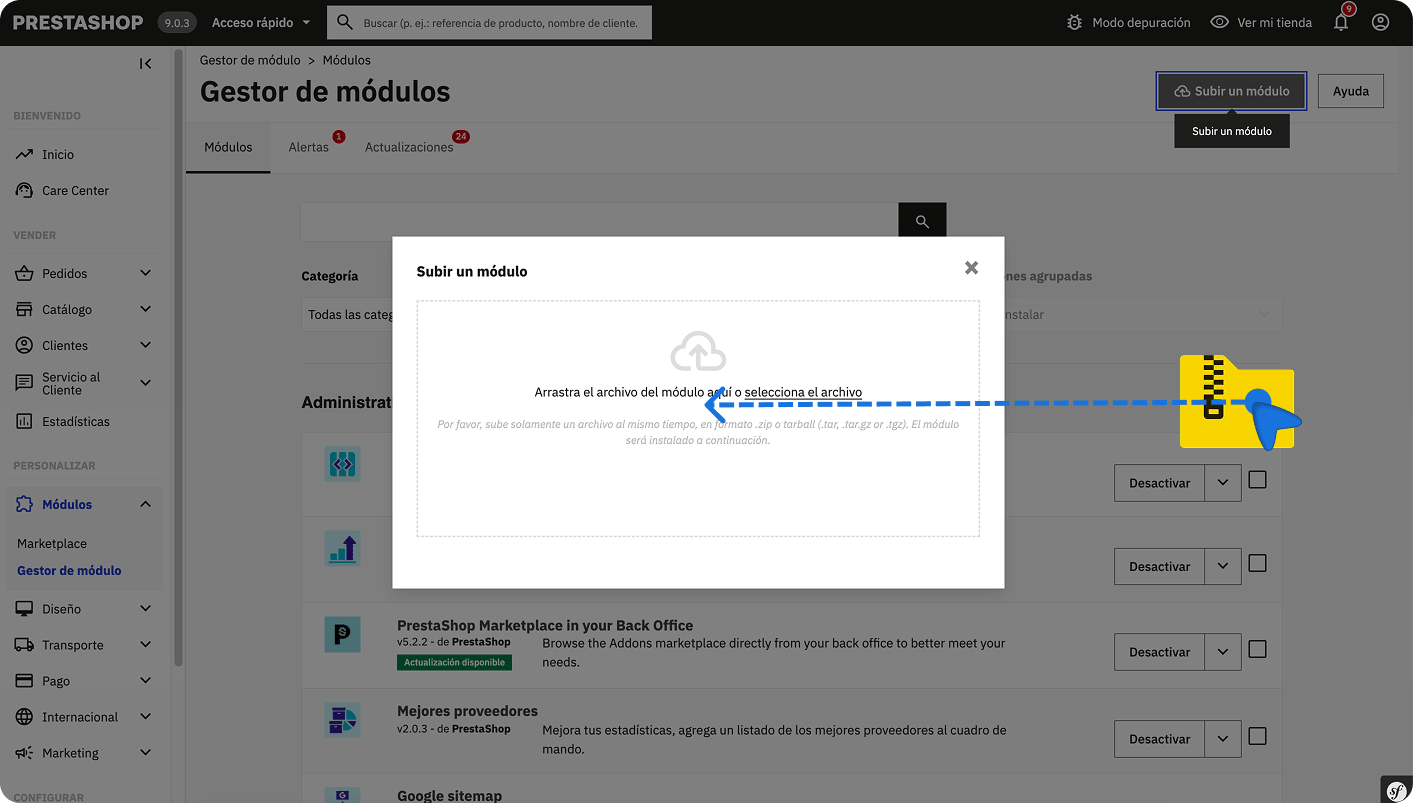
Elige el ZIP que descargaste e instálalo.
-
Cuando veas ¡Módulo instalado!, selecciona Configurar.
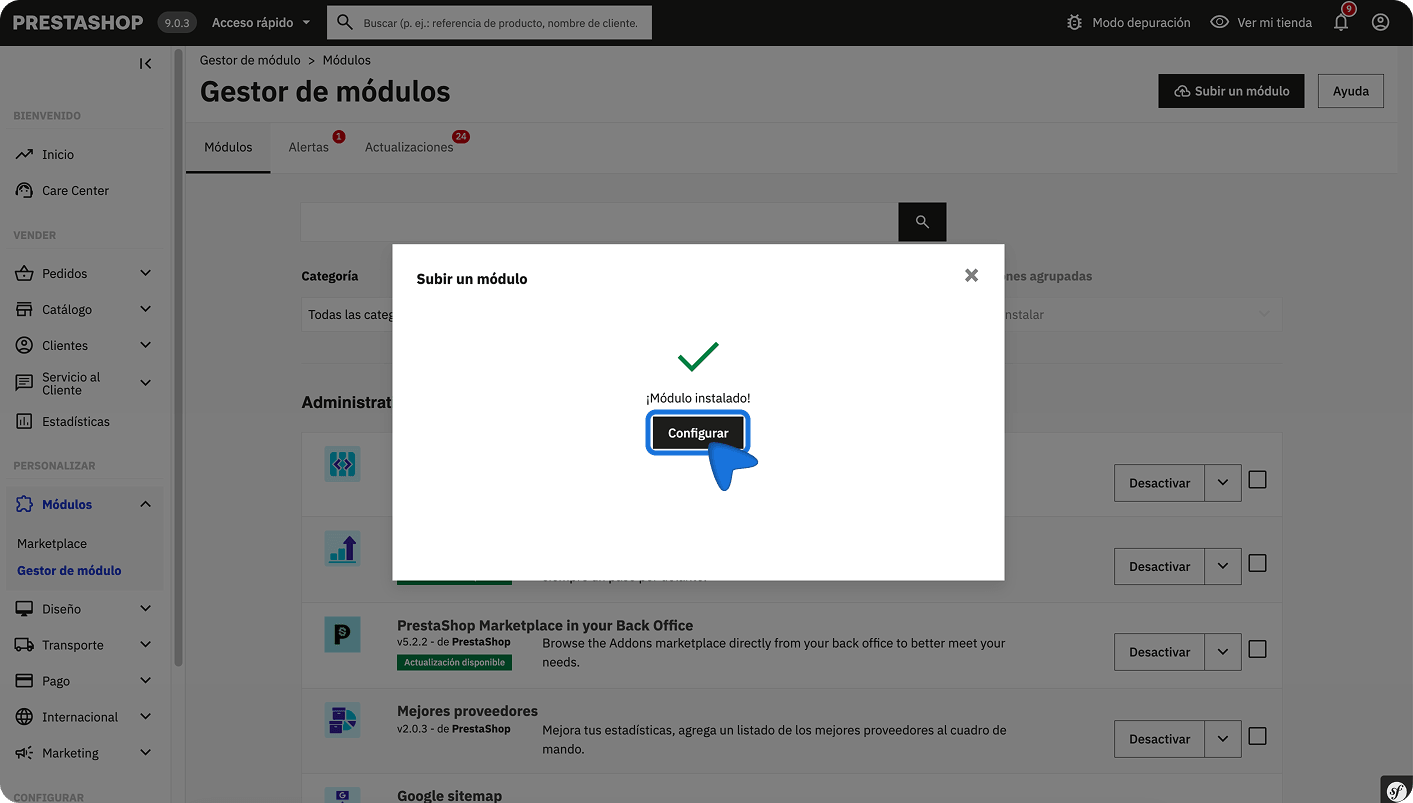
Si cerraste esa ventana, busca Envia Shipping and Fulfillment en el gestor de módulos y ábrelo para configurarlo.
Conectar la tienda desde el módulo
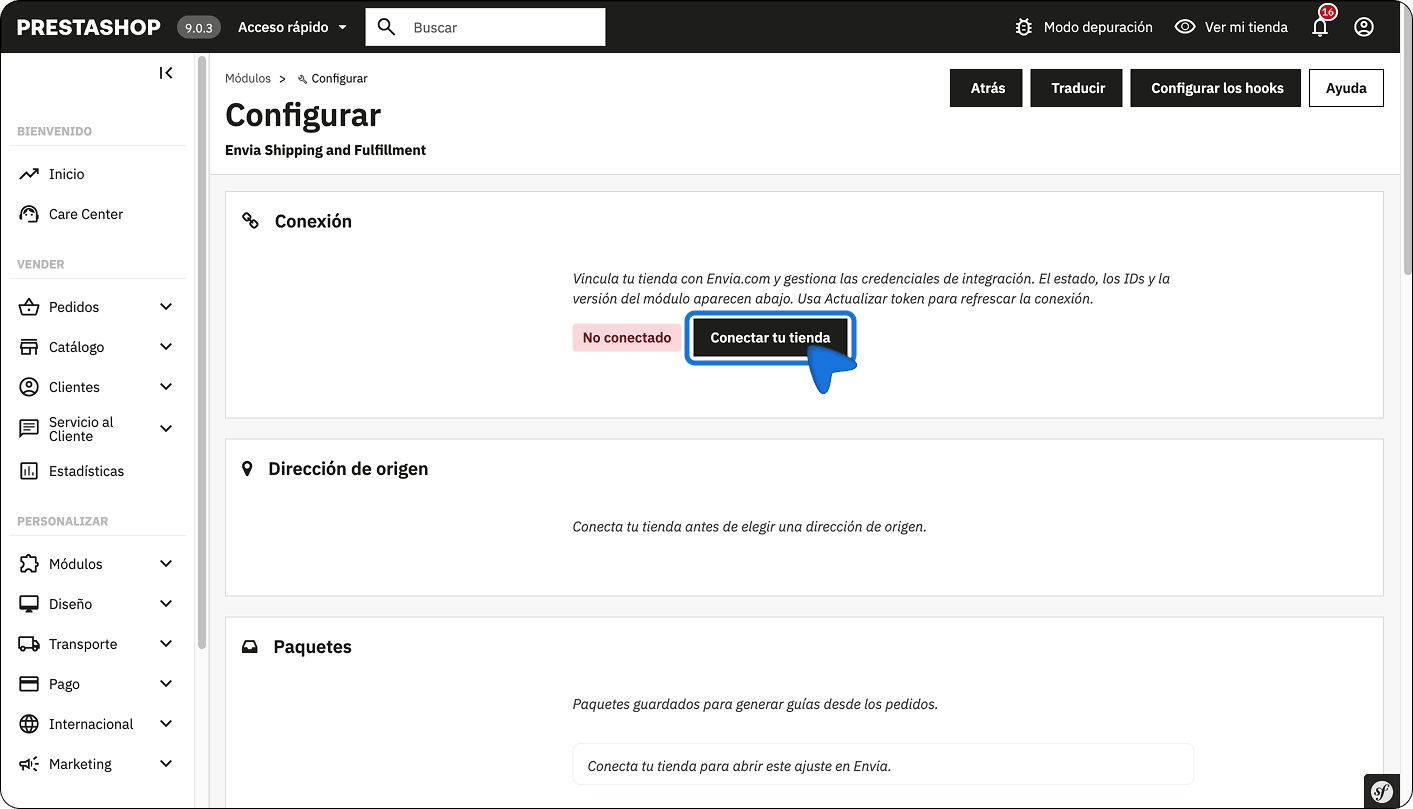
Sección titulada «Conectar la tienda desde el módulo»En Configurar el estado aparece como No conectado. La dirección de origen y los paquetes se habilitan después de conectar.
-
En Conexión, selecciona Conectar tu tienda.
-
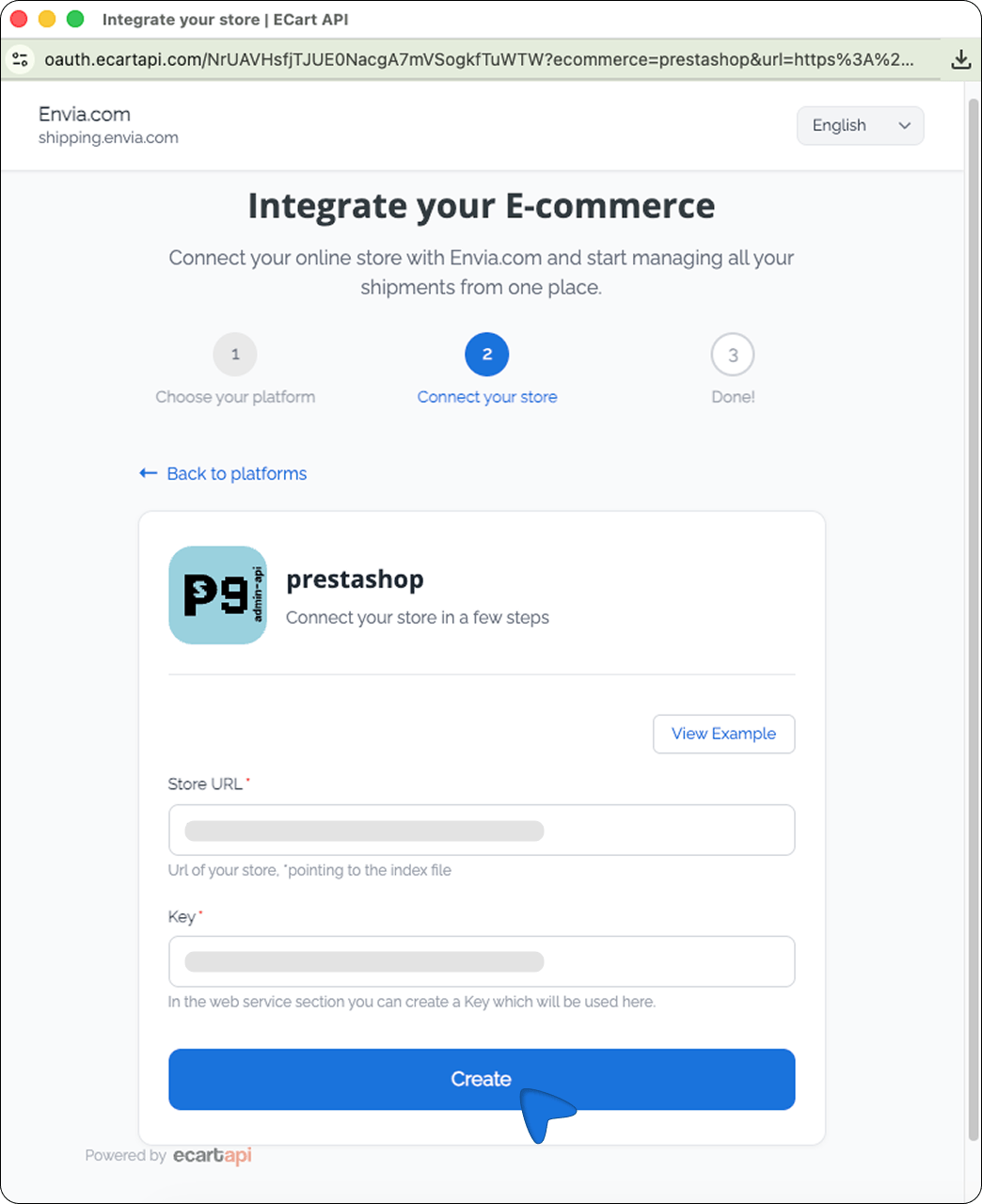
Se abre la pantalla de Envia para integrar tu ecommerce.
-
Revisa la URL de tu tienda y la clave. El módulo suele llenarlas; confírmalas.
-
Selecciona Create.
-
Verifica tu correo registrado en Envia.com y haz clic en Continuar.
Cuando la conexión queda lista, en PrestaShop el estado pasa a Conectado. Verás el ID de tienda, el ID de empresa, la versión del módulo, la Clave API de PrestaShop (solo lectura) y el Token de envío Envia (se guarda al conectar).
Actualizar el módulo
Sección titulada «Actualizar el módulo»Si ya lo tienes instalado, descarga el ZIP de nuevo y súbelo para reemplazar el actual.
- En Personalizar, abre Módulos > Gestor de módulos.
- Selecciona Subir un módulo.
- Elige el ZIP nuevo.
Borrar la caché
Sección titulada «Borrar la caché»Después de actualizar, borra la caché para que la tienda tome los cambios.
- En el menú lateral, abre Parámetros avanzados > Rendimiento.
- En la esquina superior derecha, selecciona Borrar la caché.
Configura el módulo en PrestaShop
Sección titulada «Configura el módulo en PrestaShop»Con la tienda Conectado, en Configurar del módulo defines origen, paquetes, checkout y los ajustes que se abren en Envia.
Dirección de origen
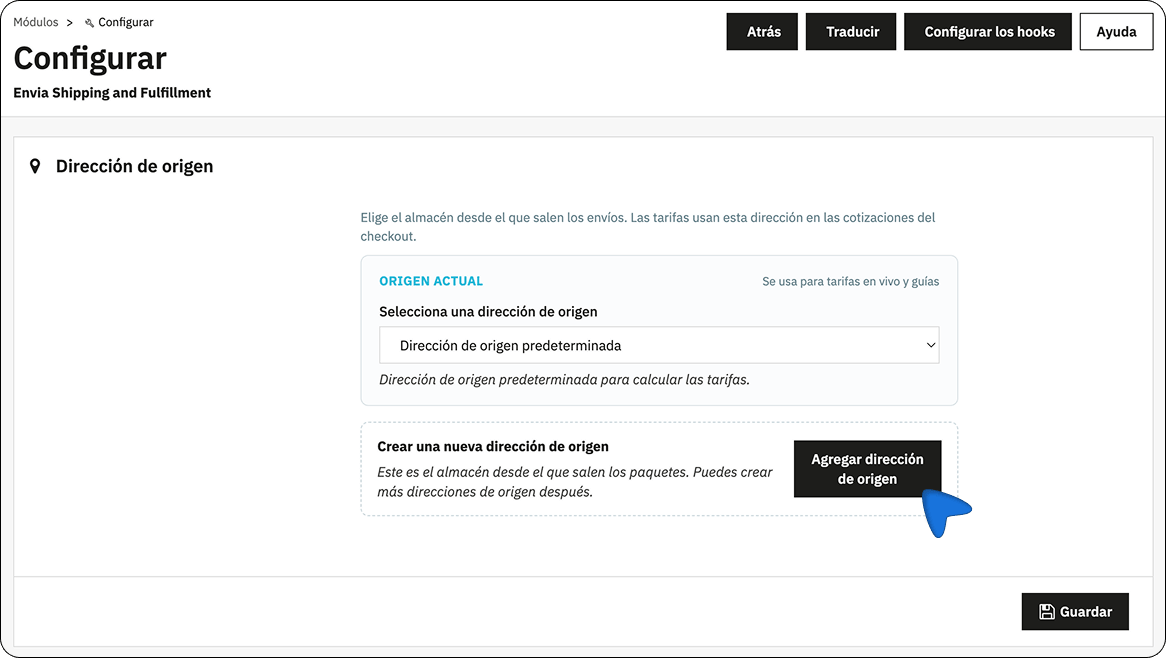
Sección titulada «Dirección de origen»La dirección de origen es el almacén desde el que salen los envíos. Las tarifas del checkout usan esa dirección.
- En Dirección de origen, abre el listado de Origen actual.
- Elige la dirección que corresponda, o Dirección de origen predeterminada.
- Si necesitas otra, selecciona Agregar dirección de origen.
- Selecciona Guardar.
Paquetes
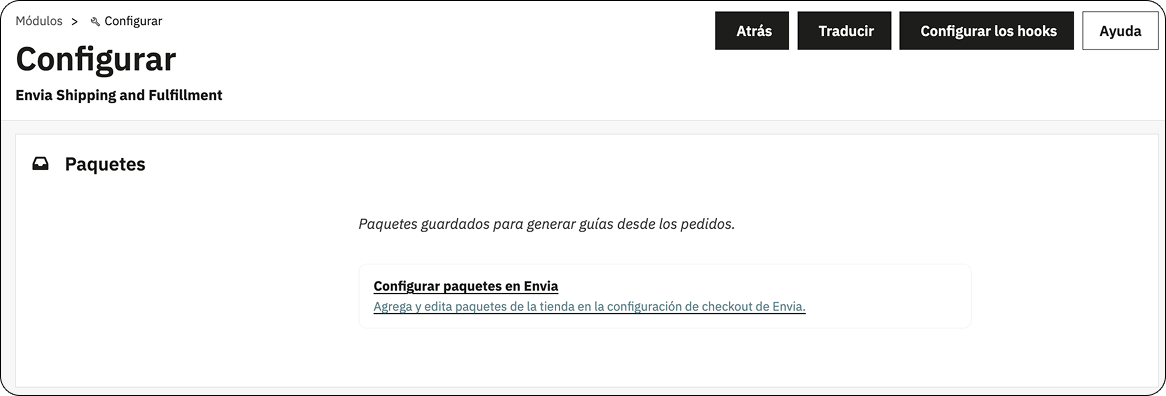
Sección titulada «Paquetes»En Paquetes están los paquetes guardados para generar guías desde los pedidos. Si aún no conectas la tienda, este ajuste se abre en Envia después de vincularla.
Checkout del ecommerce
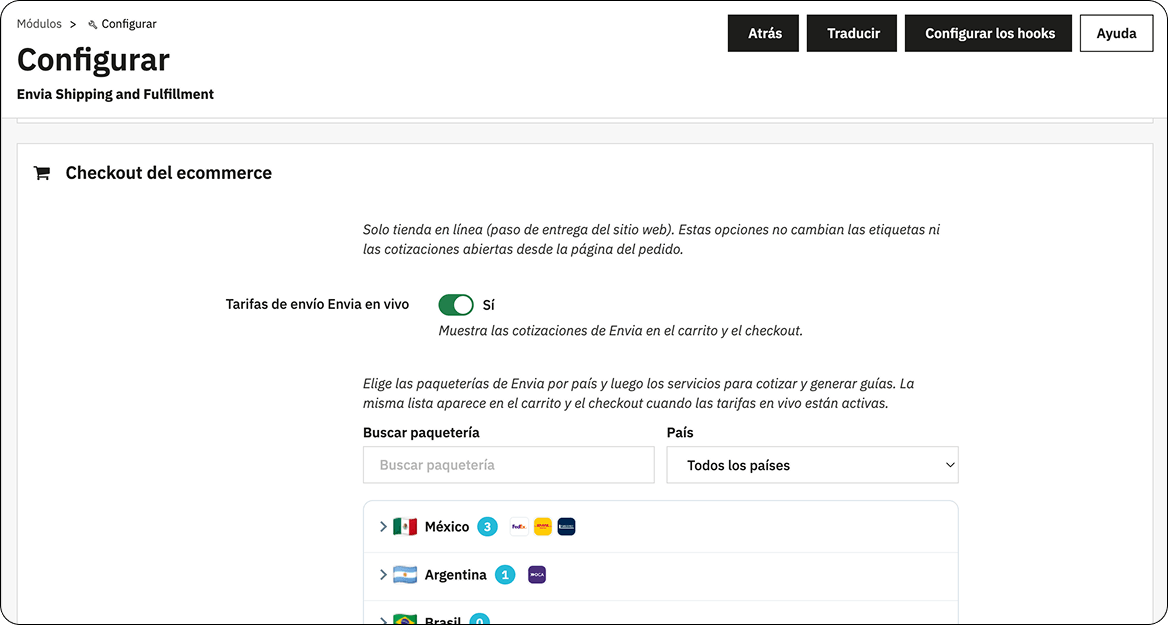
Sección titulada «Checkout del ecommerce»Defines lo que ve el comprador en el paso de entrega. Esto no cambia las guías ni las cotizaciones que ya tengas abiertas desde el pedido. Las tarifas se recalculan cuando cambia el contenido del carrito o del pedido.
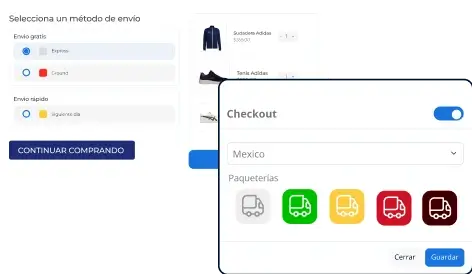
- Activa Tarifas de envío Envia en vivo en Sí para mostrar las cotizaciones de Envia en el carrito y el checkout.
- Elige las paqueterías por país. Abre el país (por ejemplo México), marca las paqueterías que quieres y, si lo necesitas, abre Servicios para elegir cuáles cotizar.
- Si ofreces entrega en sucursal, activa Habilitar recolección en el checkout del ecommerce.
- En Formato de visualización de pickup, elige cómo se muestran los puntos. (Mapa y lista, solo lista o solo mapa).
- En Máximo de sucursales por transportista, indica cuántos puntos mostrar (de 1 a 10; primero el más cercano).
- Selecciona Guardar.
Generar la guía desde el pedido
Sección titulada «Generar la guía desde el pedido»En el detalle del pedido, el panel de Envia solo aparece cuando el envío es de Envia. Selecciona Generar guía. El formulario no pide la sucursal de origen para dejar el paquete.
Reglas de tarifa
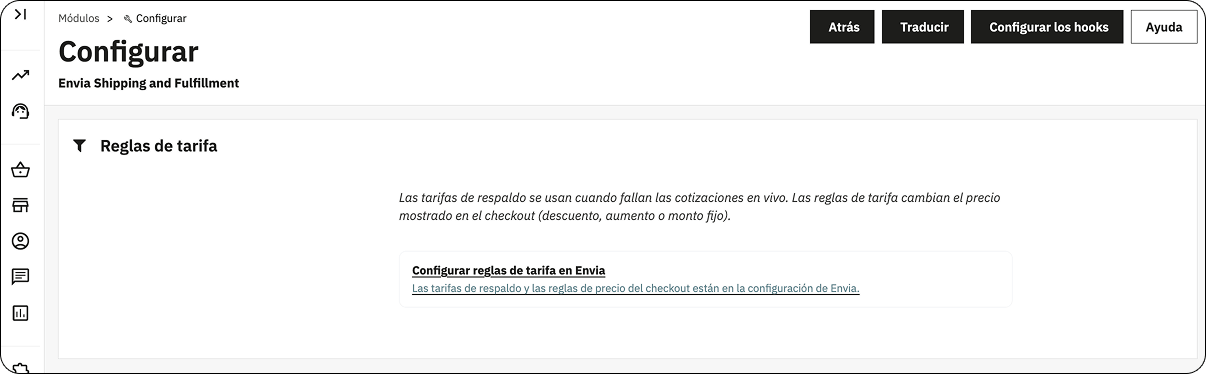
Sección titulada «Reglas de tarifa»Las tarifas de respaldo se usan cuando fallan las cotizaciones en vivo. Las reglas de tarifa cambian el precio mostrado en el checkout (descuento, aumento o monto fijo). Selecciona Configurar reglas de tarifa en Envia para definirlas en Envia.
Ajustes avanzados
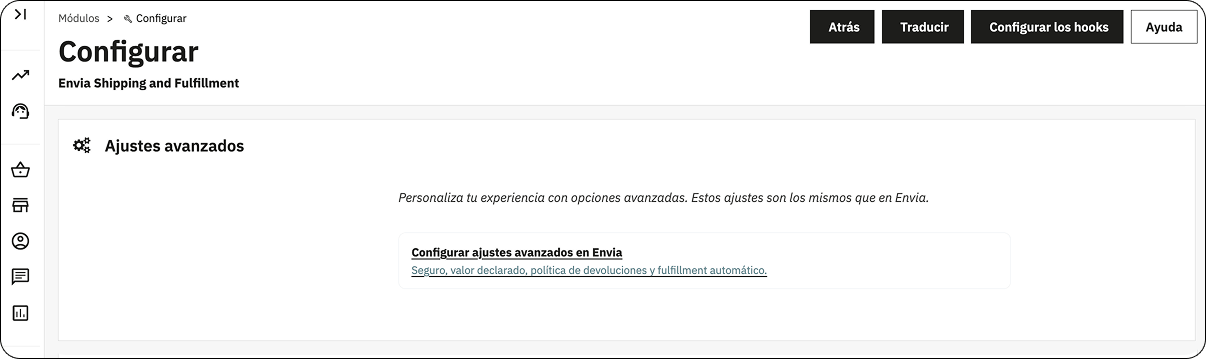
Sección titulada «Ajustes avanzados»Estos ajustes son los mismos que en Envia: seguro, valor declarado, política de devoluciones y fulfillment automático. Selecciona Configurar ajustes avanzados en Envia.
Zonas de envío
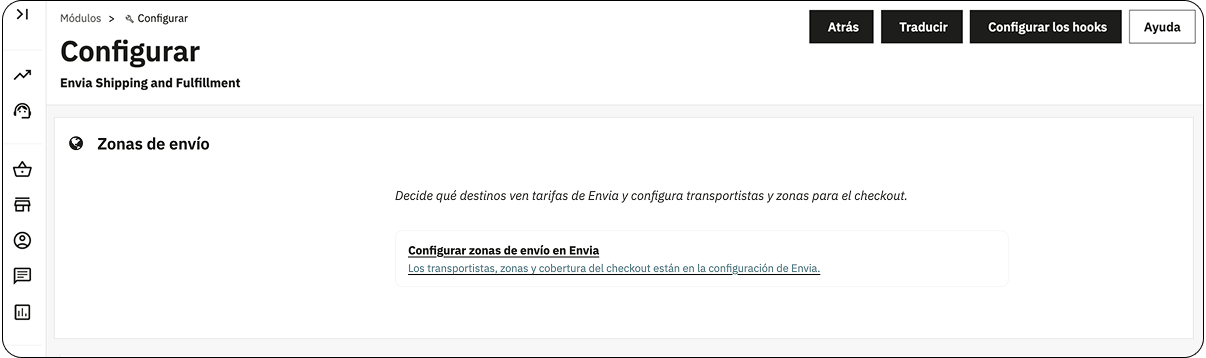
Sección titulada «Zonas de envío»Decide qué destinos ven tarifas de Envia y configura transportistas y zonas para el checkout. Selecciona Configurar zonas de envío en Envia.
Integrar con una clave de webservice
Sección titulada «Integrar con una clave de webservice»Esta sección no usa el módulo. Creas una clave en PrestaShop y la pegas en Ecommerce Pro.
Crear la clave en PrestaShop
Sección titulada «Crear la clave en PrestaShop»- Entra al panel de tu tienda PrestaShop.
- Abre Advanced Parameters > Webservice.
- Selecciona Add new webservice key.
- Completa la clave y selecciona Save.
| Sección | Acción |
|---|---|
| Key | Genera una clave nueva. La vas a pegar al conectar la tienda. |
| Key description | Escribe una descripción para la clave. |
| Status | Déjalo en Yes. |
| Permissions | Consulta y configura los permisos. |
En la misma pantalla, en Configuration, deja Enable PrestaShop’s Webservice en Yes. Si ya guardaste la clave, ábrela de nuevo para comprobarlo.
Conectar la tienda en Ecommerce Pro
Sección titulada «Conectar la tienda en Ecommerce Pro»- Entra a tu cuenta Envia.com.
- Abre Ecommerce Pro > Prestashop.
- Ingresa la URL de tu tienda y selecciona Continuar.
- Pega la clave y selecciona Crear.
- Verifica el correo registrado en Envia.com y selecciona Continuar.
Para confirmar la URL, agrega /api/ al final. Si el navegador pide usuario y contraseña, la dirección es la correcta. Consulta la documentación de PrestaShop.
En Brasil, para mostrar el campo Identification number en el checkout, sigue estos pasos.
Configura tu tienda en Envia.com
Sección titulada «Configura tu tienda en Envia.com»Estas configuraciones se realizan en tu panel de Envia.com, uses el módulo o la clave de webservice.

Dirección de origen y paquetes
Establece desde dónde salen tus envíos y qué empaques usas para calcular las tarifas de envío.

Productos
Define el peso y tamaño de cada producto. Así el sistema calcula bien las tarifas y selecciona el paquete ideal.
Checkout de tu tienda
Muestra el costo del envío en tiempo real al cliente al comprar. Mejora la experiencia y evita sorpresas.
Si no funciona
Sección titulada «Si no funciona»- Confirma que el módulo esté instalado y que el estado sea Conectado.
- Si Conectar tu tienda no abre Envia, inicia sesión en tu cuenta de Envia e inténtalo de nuevo.
- Si las tarifas no aparecen en el checkout, verifica que Tarifas de envío Envia en vivo esté en Sí y que haya paqueterías activas para el país del comprador.
- Si las tarifas no cambian al editar el carrito, borra la caché en Parámetros avanzados > Rendimiento.
- Si Dirección de origen o Paquetes siguen bloqueados, la tienda aún no está conectada.
- Si no ves el panel de Envia en el pedido, ese envío no es de Envia.
Clave de webservice
Sección titulada «Clave de webservice»Si al integrar aparece 403 Forbidden o 400, el firewall está bloqueando la API. Desactiva el bloqueo un momento o agrega estas IP a la whitelist:
- 3.209.100.219
- 34.224.235.111
- 3.211.106.119
- 35.173.225.189
Si integraste varias tiendas en la misma URL raíz, haz una integración por dominio. Por ejemplo, https://ejemplo.com/1 y https://ejemplo.com/2 se integran por separado, aunque compartan https://ejemplo.com.