Mantenimiento programado en Envia.com: jueves 29 de octubre, de 00:00 a 00:30 h. Inicio de sesión, APIs y operaciones no estarán disponibles.


Bling
Conecta tu tienda Bling con Envia.com para sincronizar pedidos y gestionar envíos desde un solo panel. Primero autorizas la tienda; después configuras los webhooks en Bling para que los pedidos y el inventario se actualicen solos.
Conecta tu tienda Bling a Envia.com
Sección titulada «Conecta tu tienda Bling a Envia.com»- Entra a tu cuenta Envia.com.
- Ve a Ecommerce Pro > Conectar Tienda.
- Haz clic en Integrar mi ecommerce y selecciona Bling.
- Escribe el nombre de tu tienda Bling y haz clic en continuar.
- Permite que nuestra aplicación “Envia.com” se conecte con tu tienda Bling.
- Una vez que autorices la conexión serás redirigido a Envia.com.
- Verifica tu correo registrado en Envia.com y haz clic en Continuar.
¡Listo! Tu tienda Bling ya está integrada con Envia.com.
Configura tu tienda en Envia.com
Sección titulada «Configura tu tienda en Envia.com»Estas configuraciones se realizan directamente desde tu panel de Envia.com. Son esenciales para que la integración funcione correctamente.

Dirección de origen y paquetes
Establece desde dónde salen tus envíos y qué empaques usas. Es necesario para recolectar y cotizar.

Productos
Define el peso y tamaño de cada producto. Así el sistema calcula bien las tarifas y selecciona el paquete ideal.

Paquete automático
El sistema elige el empaque más adecuado para cada pedido sin que lo hagas manualmente.
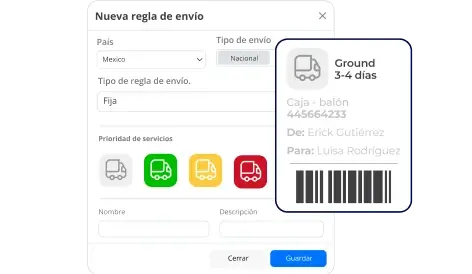
Reglas envío automático
Configurar reglas de envío que permitan calcular automáticamente los costos de envío de tus pedidos.
Para más detalles, consulta nuestros artículos de ayuda sobre la configuración de tu tienda.
Configurar webhooks en la integración
Sección titulada «Configurar webhooks en la integración»La integración entre envia.com y Bling permite una gestión eficiente de pedidos mediante el uso de webhooks. Estos webhooks garantizan que cualquier acción relacionada con la creación o actualización de pedidos se refleje de forma automática en ambas plataformas.
Paso 1: Obtener los enlaces de webhook desde Envia.com
- Dirígete a Ecommerce Pro > Configura tu tienda
- Selecciona tu tienda para acceder a las configuraciones.
- Haz clic en los tres puntos junto al botón Editar.
- En el menú desplegable selecciona Mostrar webhooks.
- Copia los enlaces de los webhooks de create y update. Estos enlaces son esenciales para la configuración en Bling.
Paso 2: Configurar los webhooks en Bling
Ahora que tienes los enlaces, sigue estos pasos para configurarlos en Bling:
-
Inicia sesión en tu cuenta de Bling y ve a Configuraciones (todas las configuraciones).
-
Haz clic en Integrações y selecciona Configurações de integração com lojas virtuais e marketplaces
-
En el lado derecho, usa el campo de búsqueda e ingresa API para localizar la sección, o busca en la lista de la izquierda la opción Outros y selecciona API.
-
En el apartado Autenticação, introduce un nombre que te ayude a identificar el webhook.
-
En la sección Callbacks, selecciona JSON como tipo de callback.
-
Activa los callbacks que necesitas y pega las URL de los webhooks que obtuviste de envia.com para las siguientes acciones:
- Para el callback de inventario, utiliza updateProducts.
- Para el callback de pedidos, utiliza updateOrders.