

Activar autenticación en dos pasos
La autenticación en dos pasos (2FA) pide un segundo dato además de tu contraseña cuando inicias sesión: un código de una app en tu teléfono. Sirve para que solo tú entres a Envia.com. Es importante porque la contraseña sola no basta si alguien más la obtiene. Al activarla, cada inicio de sesión pide ese código.
Activar la autenticación en dos pasos
Sección titulada «Activar la autenticación en dos pasos»Necesitas una app que genere códigos, por ejemplo Google Authenticator. El formulario también admite otra aplicación similar.
-
Entra a tu cuenta Envia.com.
-
Abre Mi cuenta. En el menú está en Configuraciones.
-
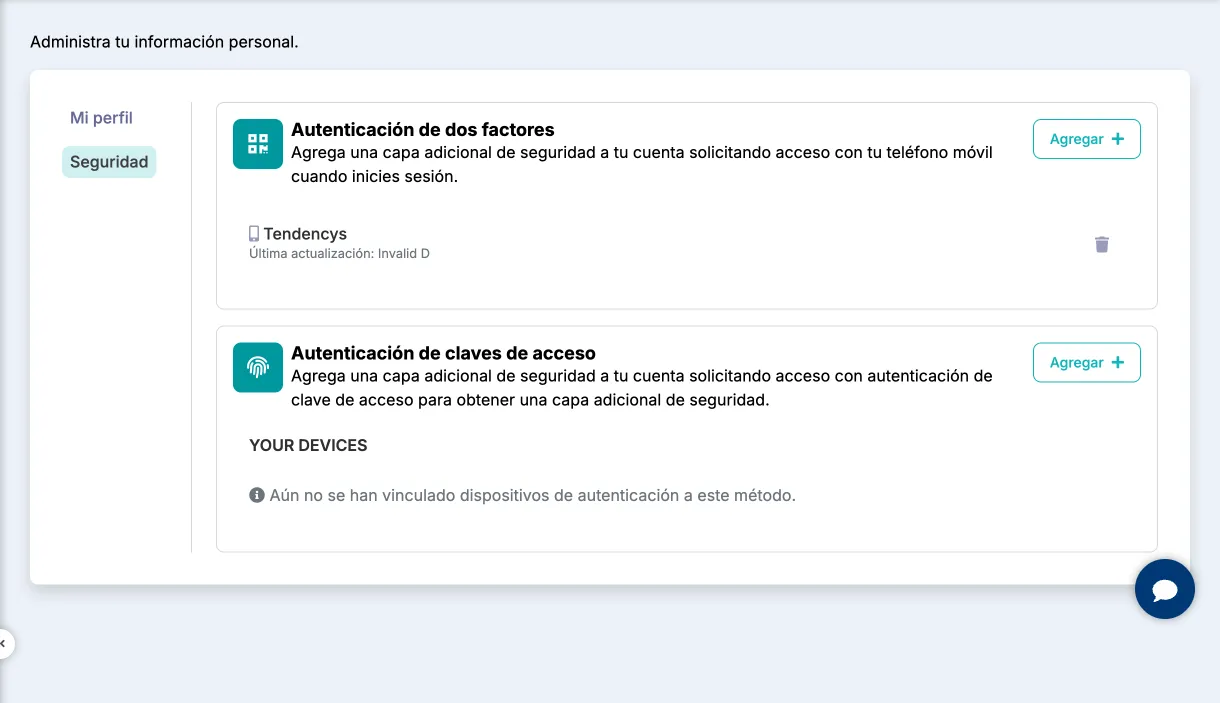
Abre la pestaña Seguridad.
-
En Autenticación de dos factores, pulsa Agregar.
-
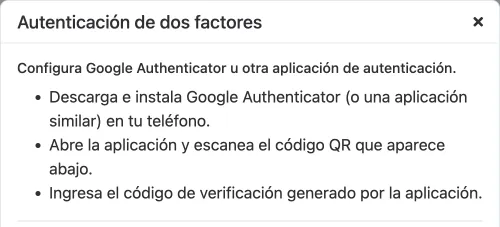
En el recuadro, instala la app, escanea el código QR o introduce el código manual, y escribe en Código el número de 6 dígitos que genera la app.
-
Pulsa Confirmar.
Desactivar la autenticación en dos pasos
Sección titulada «Desactivar la autenticación en dos pasos»- Entra a tu cuenta Envia.com.
- Abre Mi cuenta.
- Abre Seguridad.
- En el método de Autenticación de dos factores, pulsa el ícono de bote.
- En Eliminar autenticación, confirma que quieres desactivar la autenticación de dos factores.
- Pulsa Borrar.
Autenticación de claves de acceso
Sección titulada «Autenticación de claves de acceso»En la misma pestaña Seguridad está Autenticación de claves de acceso. Pide el acceso con huella, Face ID o una llave física, no con la app del teléfono. Es independiente del 2FA: puedes tener una, las dos o ninguna. Agregar vincula un dispositivo. Si no hay ninguno, verás que aún no se han vinculado dispositivos a ese método.
Si perdiste el teléfono o la app
Sección titulada «Si perdiste el teléfono o la app»Sin la app no puedes generar el código. Entra con correo y contraseña; si no puedes completar el segundo paso, contacta a soporte para que desactiven el 2FA de tu cuenta.
Preguntas frecuentes
Sección titulada «Preguntas frecuentes»¿Puedo desactivar el 2FA si ya lo tenía configurado? Sí. En Mi cuenta > Seguridad, pulsa el bote del método, confirma en Eliminar autenticación y elige Borrar.
¿Puedo cambiar el 2FA de otra persona de mi compañía? No. El 2FA es de cada cuenta, en Mi cuenta. Nadie más lo ve ni lo cambia, aunque sea de la misma empresa.
¿Qué aplicaciones puedo usar? Cualquier app que genere códigos temporales. El formulario nombra Google Authenticator u otra aplicación de autenticación.
¿Qué pasa si cambio de teléfono? Vuelve a Agregar el 2FA con la app nueva. Si ya no tienes la app anterior, pide a soporte que lo desactiven y configúralo de nuevo.