

Miravia
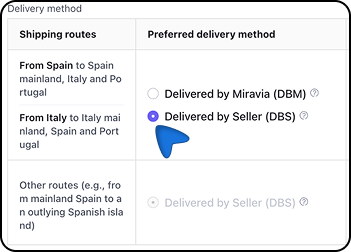
Conecta tu tienda Miravia con Envia.com para gestionar pedidos Delivered by Seller (DBS) desde un solo panel. Primero autorizas la tienda; después marca DBS en cada producto para que los pedidos aparezcan en Envia.com.
Conecta tu tienda Miravia a Envia.com
Sección titulada «Conecta tu tienda Miravia a Envia.com»-
Entra a tu cuenta Envia.com.
-
Ve a Ecommerce Pro > Conectar Tienda.
-
Haz clic en Integrar mi ecommerce, selecciona Miravia y haz clic en Continuar.
-
Inicia sesión con tu cuenta de Miravia y acepta los permisos para completar la integración.
-
Verifica tu correo registrado en Envia.com y haz clic en Continuar.
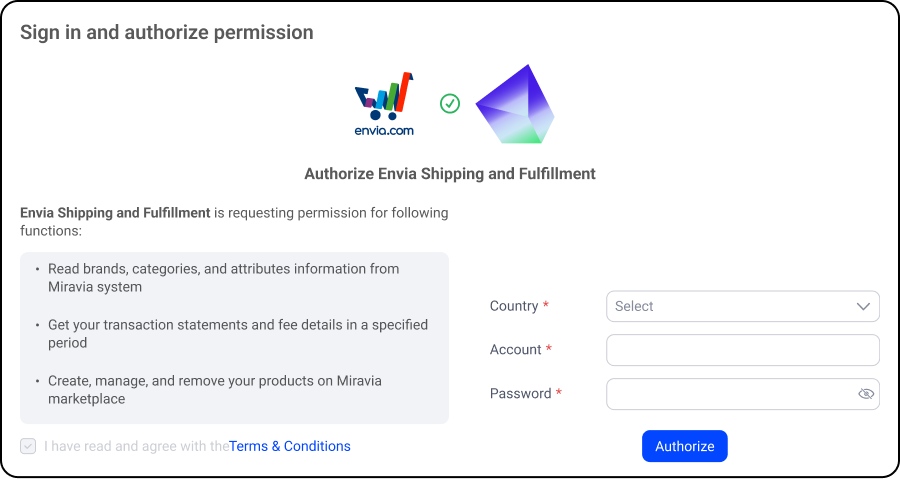
¡Listo! Tu tienda Miravia ya está integrada con Envia.com.
Configura tu tienda en Envia.com
Sección titulada «Configura tu tienda en Envia.com»Estas configuraciones se realizan directamente desde tu panel de Envia.com. Son esenciales para que la integración funcione correctamente.

Dirección de origen y paquetes
Establece desde dónde salen tus envíos y qué empaques usas para calcular las tarifas de envío.

Productos
Define el peso y tamaño de cada producto. Así el sistema calcula bien las tarifas y selecciona el paquete ideal.
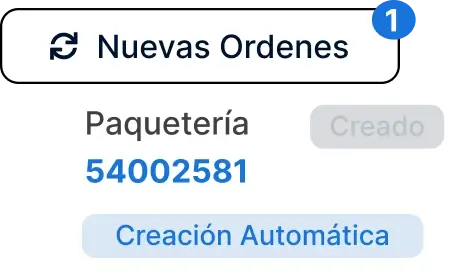
Creación automática de etiquetas
Genera etiquetas de envío de forma automática cuando se recibe un pedido.
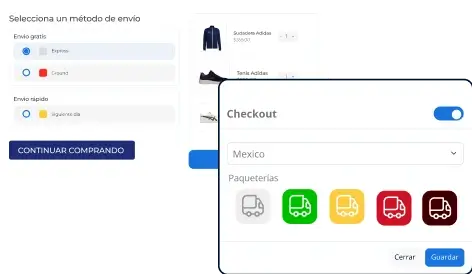
Checkout de tu tienda
Muestra el costo del envío en tiempo real al cliente al comprar. Mejora la experiencia y evita sorpresas.
Para más detalles, consulta nuestros artículos de ayuda sobre la configuración de tu tienda.
Notas importantes
Sección titulada «Notas importantes»-
Solo se mostrarán pedidos gestionados bajo el modelo logístico Delivered by Seller (DBS). Si usas la logística de Miravia, esos pedidos no aparecerán en Envia.com.
-
Las configuraciones iniciales son obligatorias para que la integración funcione correctamente.