Maintenance programmée sur Envia.com : jeudi 29 octobre, de 00:00 à 00:30. Connexion, API et opérations seront indisponibles.


Consulter le centre de suivi
Le Centre de suivi est l’écran de votre équipe pour suivre les envois actifs du compte. Il sert à voir à quelle étape se trouve chaque étiquette, lesquels demandent de l’attention et lesquels ont été livrés aujourd’hui. Il compte pour l’opération du jour, parce que vous localisez un colis et vous agissez au même endroit. En l’utilisant, vous filtrez la liste, vous la voyez sur la carte et vous ouvrez le détail de l’étiquette dont vous avez besoin.
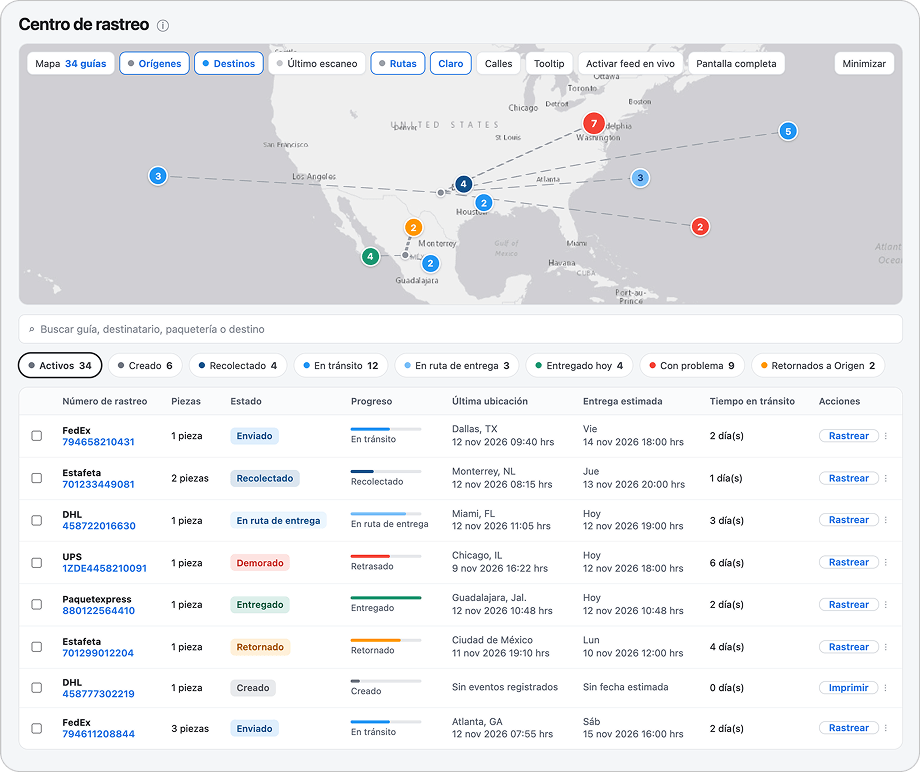
Ouvrir le centre de suivi
Section intitulée « Ouvrir le centre de suivi »- Entrez dans votre compte Envia.com.
- Ouvrez Mes Envois.
- Choisissez Centre de suivi.
La page s’appelle Centre de suivi. Sous le titre, vous lisez Envois actifs synchronisés en temps réel.
Filtrer les envois par étape
Section intitulée « Filtrer les envois par étape »Les filtres du haut comptent les envois des 30 derniers jours. Appuyez sur l’un d’eux pour ne voir que cette étape. Si vous appuyez de nouveau sur un filtre autre que Actifs, la liste revient à Actifs.

| Filtre | Ce qu’il réunit |
|---|---|
| Actifs | Les envois encore en cours. Les étiquettes seulement créées se consultent dans Créé. |
| Créé | Étiquettes générées qui n’ont pas encore avancé. |
| Collecté | Le transporteur a déjà collecté le colis. |
| En transit | Le colis circule entre les centres de distribution. |
| En cours de livraison | Le colis va vers l’adresse. |
| Livré aujourd’hui | Le colis a été livré dans la journée. |
| Incident | L’envoi demande de l’attention. Un envoi avec plus de 4 jours de retard par rapport à la livraison estimée entre aussi ici. Une étiquette dans Créé ou Collecté n’est pas marquée en retard. |
| Retours en origine | Le colis revient, ou est déjà revenu, à l’expéditeur. |
Chercher une étiquette ou une commande
Section intitulée « Chercher une étiquette ou une commande »Dans Rechercher, vous écrivez l’étiquette, le nom du destinataire, le transporteur ou la destination. Si vous changez le type de recherche pour # de Commande, le texte est comparé au numéro de la commande. Quand vous cherchez ou changez de filtre, le tableau revient à la première page.
Voir les envois sur la carte
Section intitulée « Voir les envois sur la carte »La carte dessine les envois de la page que vous voyez dans le tableau. Chaque page contient jusqu’à 50 étiquettes. Si vous passez à la page suivante, la carte change avec elle.
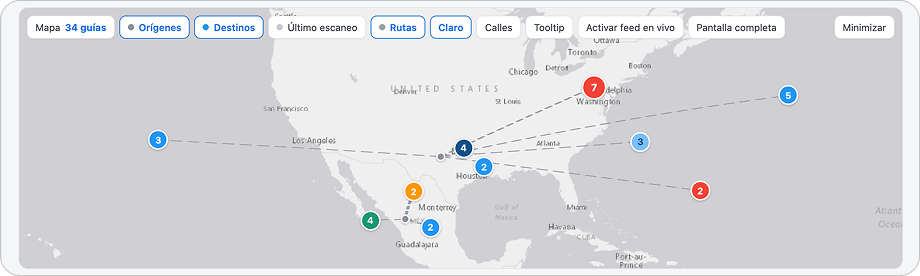
Dans la barre de la carte, vous choisissez ce qui est dessiné :
| Couche | À l’entrée |
|---|---|
| Origines | Allumée. Le point est gris. |
| Destinations | Allumée. La couleur suit l’étape de l’envoi. |
| Dernier scan | Éteinte, jusqu’à ce que vous l’allumiez. |
| Itinéraires | Ils s’allument seuls quand le filtre compte de 1 à 25 envois. Avec plus de 25, ou avec zéro, ils restent éteints jusqu’à ce que vous les allumiez. Quand vous changez de filtre, ce choix est recalculé. |
Si plusieurs envois partagent la même destination, la carte les réunit en un point. Le nombre du point est la quantité d’envois. Un clic sur le groupe rapproche la carte. Un clic sur un point ouvre le détail de cette étiquette.
Plein écran montre la même rangée de filtres au-dessus de la carte. Clair et Rues changent le style de la carte. Le bouton Infobulle choisit les données que vous voyez en passant le curseur sur un point, par exemple le nom, le statut, la livraison estimée, la commande ou le colis.
Vous pouvez faire glisser le bord inférieur de la carte pour lui donner plus de hauteur, la masquer avec Réduire et la réafficher avec Développer.
Suivre les événements en direct
Section intitulée « Suivre les événements en direct »Activer le fil en direct est éteint quand vous entrez. Quand vous l’activez, le panneau Événements en direct s’ouvre à côté de la carte.
- Envois liste les mouvements récents de vos étiquettes. Une étiquette annulée n’apparaît pas dans cet onglet.
- Commandes liste les commandes récentes, y compris celles qui n’ont pas encore d’étiquette.
Suivre sur la carte sélectionne sur la carte le mouvement le plus récent de Envois. Effacer vide seulement l’onglet que vous consultez, jusqu’au rechargement de la page. Dans Réglages du fil, vous changez la taille du texte, les champs visibles (Transporteur, Destinataire, Description, Statut et Emplacement) et le son de chaque étape. Vous pouvez aussi masquer les cartes d’une étape.
Vérifier le tableau
Section intitulée « Vérifier le tableau »Chaque ligne est un envoi. En entrant, vous voyez Numéro de suivi, Pièces, Statut, Progression, Dernière position, Livraison estimée, Temps en transit et Actions.
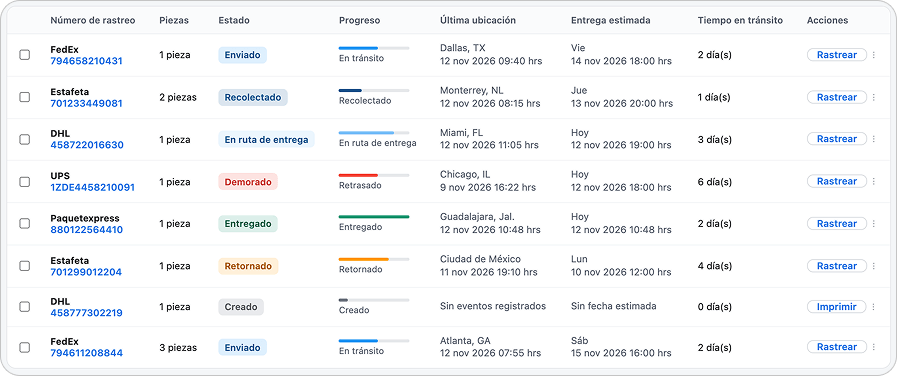
Progression marque cinq étapes : Créé, Collecté, En transit, En cours de livraison et Livré. La couleur correspond à l’étape.
Dans Livraison estimée, vous voyez la date prévue. Si l’envoi a déjà été livré, la cellule montre la date de livraison. Une étiquette créée, retournée ou annulée laisse la cellule sur Pas de date estimée. S’il n’y a pas encore de mouvements, Dernière position indique Aucun événement enregistré.
Temps en transit compte les jours calendaires que l’étiquette a déjà. Dans un envoi de plusieurs pièces, cette cellule reste vide sur les pièces enfants.
Si l’étiquette a plus d’une pièce, Pièces ouvre chacune. Chaque pièce montre son propre statut.
Appuyez sur une ligne, ou sur le numéro de suivi, pour ouvrir le détail. Vous y voyez l’historique de suivi et les documents de l’étiquette.
À la fin des filtres, le bouton avec l’icône de tableau ouvre Modifier les colonnes. De là, vous affichez ou masquez des colonnes et vous enregistrez avec Enregistrer. Vous verrez Paramètres enregistrés avec succès. E-mail, Téléphone, Origine, Destination, Favori et Notes d’expédition internes font partie des colonnes que vous pouvez activer.
Si vous cochez plusieurs lignes, la barre du haut indique combien d’étiquettes vous avez sélectionnées. Copier les étiquettes copie les numéros de suivi. Effacer la sélection retire les coches.
Agir sur un envoi
Section intitulée « Agir sur un envoi »Le bouton de la ligne change selon le cas : Imprimer quand l’étiquette est créée et a déjà le fichier, Suivi pour ouvrir le détail, ou Voir le ticket si un ticket existe déjà.
Le menu ⋮ propose ces actions, seulement quand elles s’appliquent à cette étiquette :
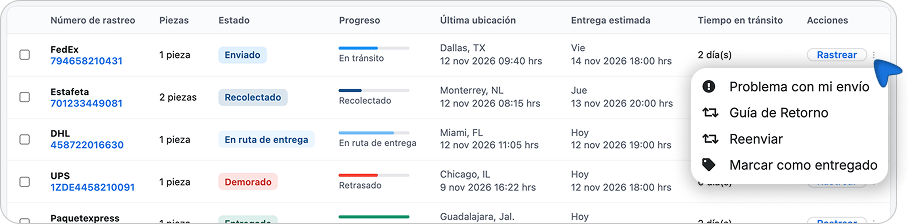
- Problème avec mon envoi. Si l’étiquette a déjà un ticket, l’option devient Voir le ticket.
- Lier l’expédition à la commande, quand l’étiquette n’est pas encore liée à une commande.
- Étiquette de retour, quand l’étiquette a un fichier.
- Réenvoyer.
- Marquer comme livré.
Avec la colonne Téléphone visible, vous ouvrez WhatsApp avec le numéro du destinataire. Avec la colonne E-mail visible, le lien ouvre un e-mail avec le lien de suivi. À côté de cet e-mail, Envoyer le dernier scan au destinataire envoie le dernier mouvement. Le bouton n’apparaît que sur l’étiquette principale et quand le destinataire a son propre e-mail. Si l’e-mail est vide, ou s’il s’agit de noreply@envia.com, le bouton n’est pas affiché. Après l’envoi, vous voyez Message envoyé.
Si un envoi n’apparaît pas
Section intitulée « Si un envoi n’apparaît pas »- La liste couvre les 30 derniers jours. Une étiquette plus ancienne se consulte dans Mes Envois.
- La carte suit la page du tableau. Une étiquette d’une autre page n’est pas dessinée tant que vous n’arrivez pas à cette page.
- Les étiquettes annulées n’entrent pas dans l’onglet Envois de Événements en direct.
- Les incidents se consultent dans leur propre section. Cet écran ne les mélange pas avec le reste des envois.
Questions fréquentes
Section intitulée « Questions fréquentes »À quoi sert le Centre de suivi si j’ai déjà Mes Envois ? Mes Envois liste les étiquettes de la période que vous choisissez, avec archivage, exportation et le menu complet des actions. Le Centre de suivi rassemble les envois actifs des 30 derniers jours, avec la carte et les événements en direct.
Mon acheteur voit-il cet écran ? Votre équipe utilise le Centre de suivi. Votre acheteur consulte la page de suivi de votre marque, ou le lien de l’étiquette que vous lui partagez.
Que se passe-t-il si je marque un envoi comme livré ? La ligne conserve votre marque de livré. Le statut du transporteur, le filtre et la couleur de la carte restent les mêmes.