Mantenimiento programado en Envia.com: jueves 29 de octubre, de 00:00 a 00:30 h. Inicio de sesión, APIs y operaciones no estarán disponibles.


Consultar el centro de rastreo
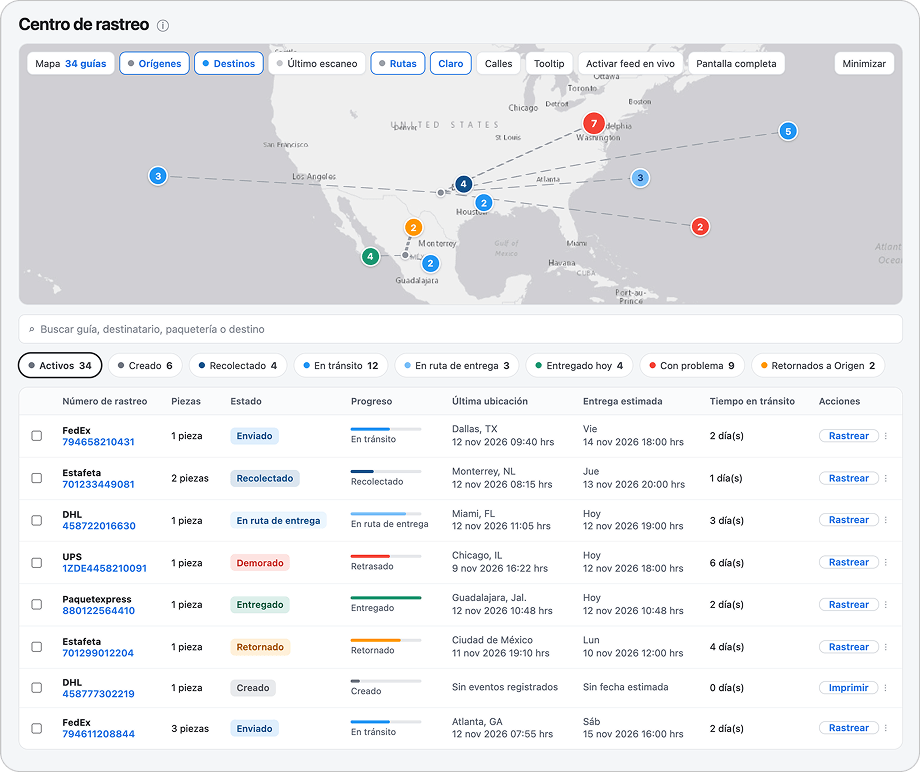
El Centro de rastreo es la pantalla de tu equipo para seguir los envíos activos de la cuenta. Sirve para ver en qué etapa va cada guía, cuáles piden atención y cuáles se entregaron hoy. Importa en la operación del día, porque localizas un paquete y actúas desde el mismo lugar. Al usarlo, filtras la lista, la ves en el mapa y abres el detalle de la guía que necesitas.
Abrir el centro de rastreo
Sección titulada «Abrir el centro de rastreo»- Entra a tu cuenta Envia.com.
- Abre Mis Envíos.
- Elige Centro de Rastreo.
La página se llama Centro de rastreo. Debajo del título lees Envíos activos sincronizados en tiempo real.
Filtrar envíos por etapa
Sección titulada «Filtrar envíos por etapa»Los filtros de arriba cuentan los envíos de los últimos 30 días. Pulsa uno para ver solo esa etapa. Si pulsas otra vez un filtro distinto de Activos, la lista vuelve a Activos.

| Filtro | Qué reúne |
|---|---|
| Activos | Los envíos que siguen en curso. Las guías que solo están creadas se consultan en Creado. |
| Creado | Guías generadas que aún no avanzan. |
| Recolectado | La paquetería ya recogió el paquete. |
| En tránsito | El paquete va entre centros de distribución. |
| En ruta de entrega | El paquete va hacia el domicilio. |
| Entregado hoy | El paquete se entregó en el día. |
| Con problema | El envío pide atención. También entra aquí un envío con más de 4 días de atraso respecto a la entrega estimada. Una guía en Creado o Recolectado no se marca como atrasada. |
| Retornados a Origen | El paquete vuelve o ya volvió al remitente. |
Buscar una guía o una orden
Sección titulada «Buscar una guía o una orden»En Buscar escribes la guía, el nombre del destinatario, la paquetería o el destino. Si cambias el tipo de búsqueda a # de Orden, el texto se compara con el número de la orden. Al buscar o al cambiar de filtro, la tabla vuelve a la primera página.
Ver los envíos en el mapa
Sección titulada «Ver los envíos en el mapa»El mapa dibuja los envíos de la página que estás viendo en la tabla. Cada página trae hasta 50 guías. Si pasas a la siguiente página, el mapa cambia con ella.
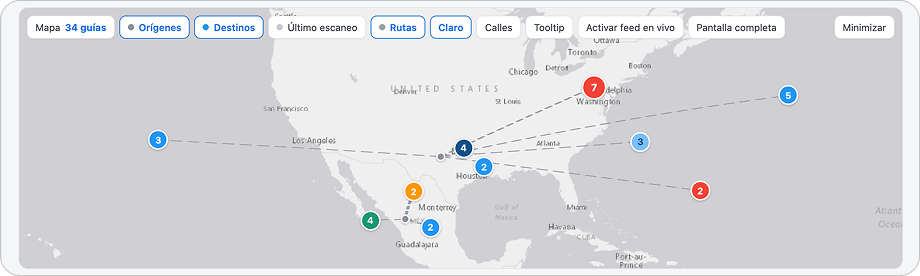
En la barra del mapa enciendes qué se dibuja:
| Capa | Al entrar |
|---|---|
| Orígenes | Encendida. El punto es gris. |
| Destinos | Encendida. El color sigue la etapa del envío. |
| Último escaneo | Apagada, hasta que la enciendes. |
| Rutas | Se encienden solas cuando el filtro tiene de 1 a 25 envíos. Con más de 25, o con cero, permanecen apagadas hasta que las enciendes. Al cambiar de filtro, esa decisión se calcula de nuevo. |
Si varios envíos comparten el mismo destino, el mapa los junta en un punto. El número del punto es la cantidad de envíos. Un clic en el grupo acerca el mapa. Un clic en un punto abre el detalle de esa guía.
Pantalla completa muestra la misma fila de filtros sobre el mapa. Claro y Calles cambian el estilo del mapa. El botón Tooltip elige qué datos ves al pasar el cursor sobre un punto, por ejemplo el nombre, el estado, la entrega estimada, la orden o el paquete.
Puedes arrastrar el borde inferior del mapa para darle más altura, u ocultarlo con Minimizar y volver a mostrarlo con Expandir.
Seguir los eventos en vivo
Sección titulada «Seguir los eventos en vivo»Activar feed en vivo está apagado cuando entras. Al activarlo se abre el panel Eventos en vivo, junto al mapa.
- Envíos lista los movimientos recientes de tus guías. Una guía cancelada no aparece en esta pestaña.
- Órdenes lista las órdenes recientes, también las que todavía no tienen guía.
Seguir en el mapa selecciona en el mapa el movimiento más nuevo de Envíos. Limpiar vacía solo la pestaña que estás viendo, hasta que recargas la página. En Ajustes del feed cambias el tamaño del texto, los campos visibles (Paquetería, Destinatario, Descripción, Estatus y Ubicación) y el sonido de cada etapa. También puedes ocultar las tarjetas de una etapa.
Revisar la tabla
Sección titulada «Revisar la tabla»Cada fila es un envío. Al entrar ves Número de rastreo, Piezas, Estado, Progreso, Última ubicación, Entrega estimada, Tiempo en tránsito y Acciones.
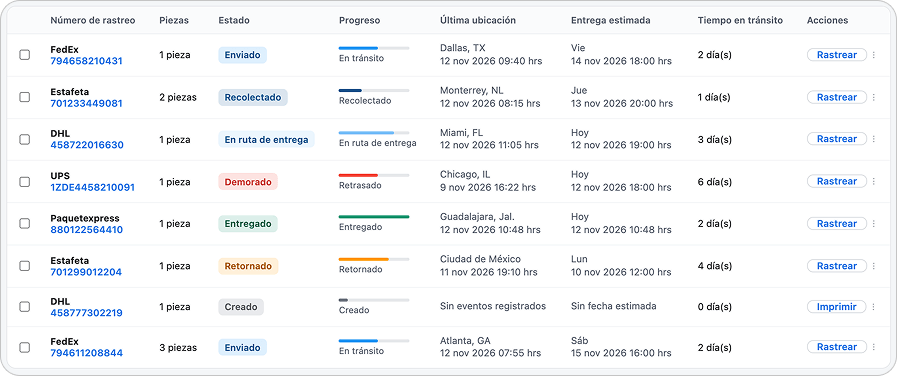
Progreso marca cinco pasos: Creado, Recolectado, En tránsito, En ruta de entrega y Entregado. El color coincide con la etapa.
En Entrega estimada ves la fecha prevista. Si el envío ya se entregó, la celda muestra la fecha de entrega. Una guía creada, retornada o cancelada deja la celda en Sin fecha estimada. Si todavía no hay movimientos, Última ubicación dice Sin eventos registrados.
Tiempo en tránsito cuenta los días de calendario que lleva la guía. En un envío de varias piezas, esa celda queda vacía en las piezas hijas.
Si la guía tiene más de una pieza, Piezas abre cada una. Cada pieza muestra su propio estado.
Pulsa una fila, o el número de rastreo, para abrir el detalle. Ahí ves el historial de rastreo y los documentos de la guía.
Al final de los filtros, el botón con el icono de tabla abre Editar Columnas. Desde ahí muestras u ocultas columnas y guardas con Guardar. Verás Configuración guardada correctamente. Correo, Teléfono, Origen, Destino, Favorito y Notas internas están entre las columnas que puedes activar.
Si marcas varias filas, la barra de arriba indica cuántas guías seleccionaste. Copiar guías copia los números de rastreo. Limpiar selección quita las marcas.
Actuar sobre un envío
Sección titulada «Actuar sobre un envío»El botón de la fila cambia según el caso: Imprimir cuando la guía está creada y ya tiene etiqueta, Rastrear para abrir el detalle, o Ver Ticket si ya existe un ticket.
El menú ⋮ ofrece estas acciones, solo cuando aplican a esa guía:
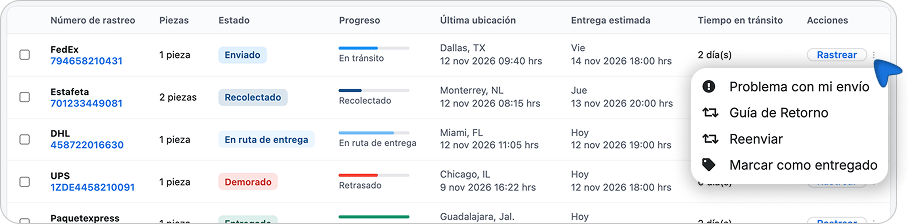
- Problema con mi envío. Si la guía ya tiene ticket, la opción pasa a Ver Ticket.
- Vincular envío a orden, cuando la guía todavía no está ligada a una orden.
- Guía de Retorno, cuando la guía tiene etiqueta.
- Reenviar.
- Marcar como entregado.
Con la columna Teléfono visible, abres WhatsApp con el número del destinatario. Con la columna Correo visible, el enlace abre un correo con el enlace de rastreo. Junto a ese correo, Enviar último escaneo al destinatario manda el último movimiento. El botón solo aparece en la guía principal y cuando el destinatario tiene un correo propio. Si el correo está vacío, o es noreply@envia.com, el botón no se muestra. Al enviarlo ves Mensaje enviado.
Si no aparece un envío
Sección titulada «Si no aparece un envío»- La lista cubre los últimos 30 días. Una guía más antigua se consulta en Mis Envíos.
- El mapa sigue a la página de la tabla. Una guía de otra página no se dibuja hasta que llegas a esa página.
- Las guías canceladas no entran en la pestaña Envíos de Eventos en vivo.
- Las incidencias se consultan en su propia sección. Esta pantalla no las mezcla con el resto de los envíos.
Preguntas frecuentes
Sección titulada «Preguntas frecuentes»¿Para qué uso el Centro de rastreo si ya tengo Mis Envíos? Mis Envíos lista las guías del periodo que elijas, con archivo, exportación y el menú completo de acciones. El Centro de rastreo concentra los envíos activos de los últimos 30 días, con mapa y eventos en vivo.
¿Mi comprador ve esta pantalla? Tu equipo usa el Centro de rastreo. Tu comprador consulta la página de rastreo de tu marca, o el enlace de la guía que le compartes.
¿Qué pasa si marco un envío como entregado? La fila guarda tu marca de entregado. El estado de la paquetería, el filtro y el color del mapa se mantienen.