Maintenance programmée sur Envia.com : jeudi 29 octobre, de 00:00 à 00:30. Connexion, API et opérations seront indisponibles.


Installer le plugin Envia.com - Odoo.sh
Le plugin Envia.com Quote and Shipping (version 19.02.02) connecte Odoo 19 sur Odoo.sh avec Envia. Le support est Envia. Il ne s’installe pas sur Odoo Online.
Avec ce module, vous pouvez :
- Coter des tarifs réels sur la commande de vente.
- Afficher la livraison à domicile et le retrait en point relais dans le checkout de la boutique.
- Créer ou remplacer l’étiquette depuis Odoo, sur la livraison de la commande.
- Ouvrir Ecommerce Pro sans quitter Odoo (Envia.com > Tableau de bord).
- Laisser la connexion créer la clé Envia toute seule (vous ne la collez pas à la main).
Aucun module n’offre le paiement à la livraison. Confirmer ou valider la livraison ne crée pas l’étiquette : il faut la générer.
Étapes pour connecter le plugin
Section intitulée « Étapes pour connecter le plugin »-
Ouvrez la fiche Envia.com Quote and Shipping dans les applications Odoo. Il y a deux boutons :
- Déployer sur Odoo.sh (
Deploy on Odoo.sh) : c’est l’option recommandée. L’intégration est plus directe. Un clic vous emmène vers vos projets Odoo.sh : choisissez où installer le plugin. - Télécharger pour la version 19.0 (
Download for v 19.0) : télécharge un dossier zip. Vous le chargez sur la branche à la main (parfois il faut le terminal). Utilisez-le seulement si vous ne pouvez pas déployer.
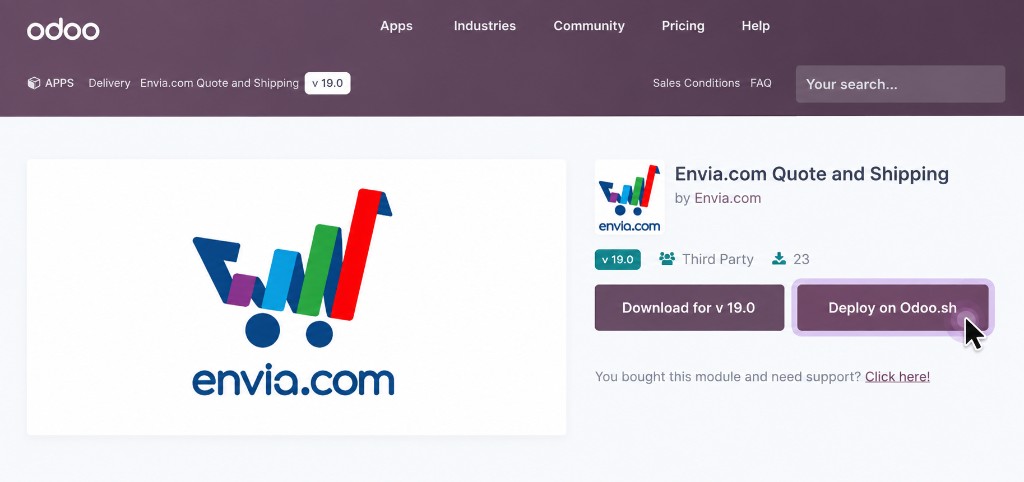
- Déployer sur Odoo.sh (
-
Odoo.sh s’ouvre avec la boîte Ajouter une application (
Add app). Cliquez sur Continuer (Continue).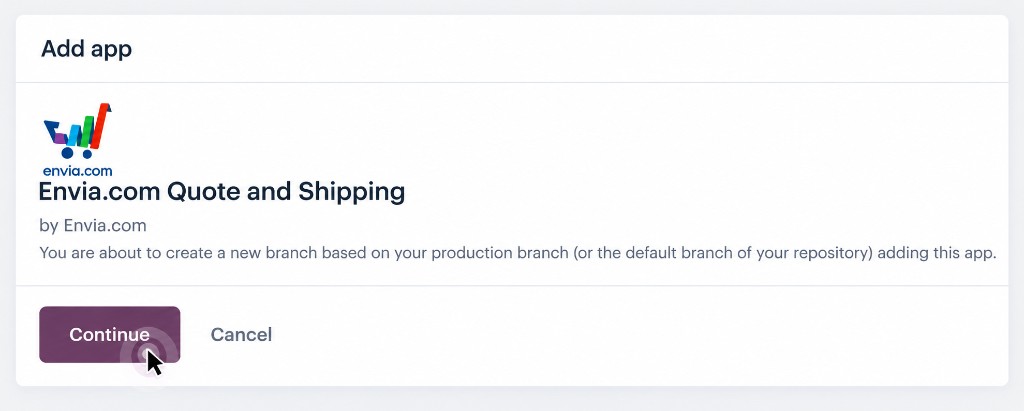
-
Odoo.sh crée une nouvelle branche en développement (
Development), par exempleapp-envia-1. Lorsque le test est Succès (Success), cliquez sur Connecter (CONNECT) pour entrer.Cet Odoo est de développement : il sert à tester le module. Il ne crée pas d’étiquettes de production. N’enregistrez pas de commandes réelles : la base dure quelques jours et n’est pas sauvegardée. Quand le module fonctionne, passez-le en production (
Production).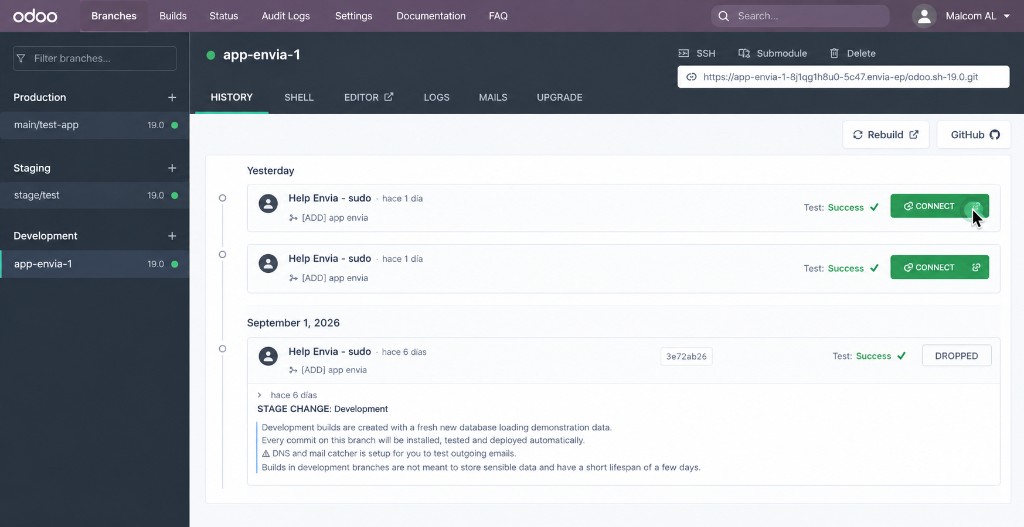
-
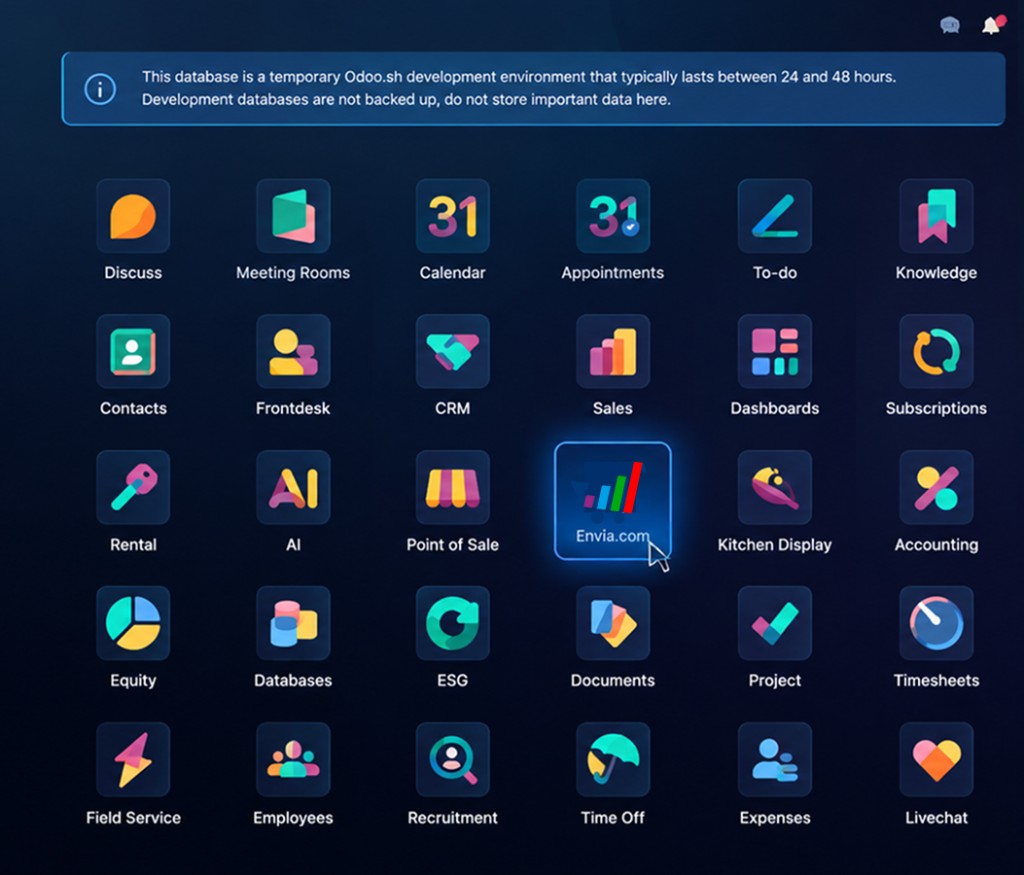
Attendez la fin de l’installation. Entrez dans la branche : Envia.com apparaît sur l’accueil. Cliquez dessus.
-
Dans Envia.com, vous verrez Connexion (
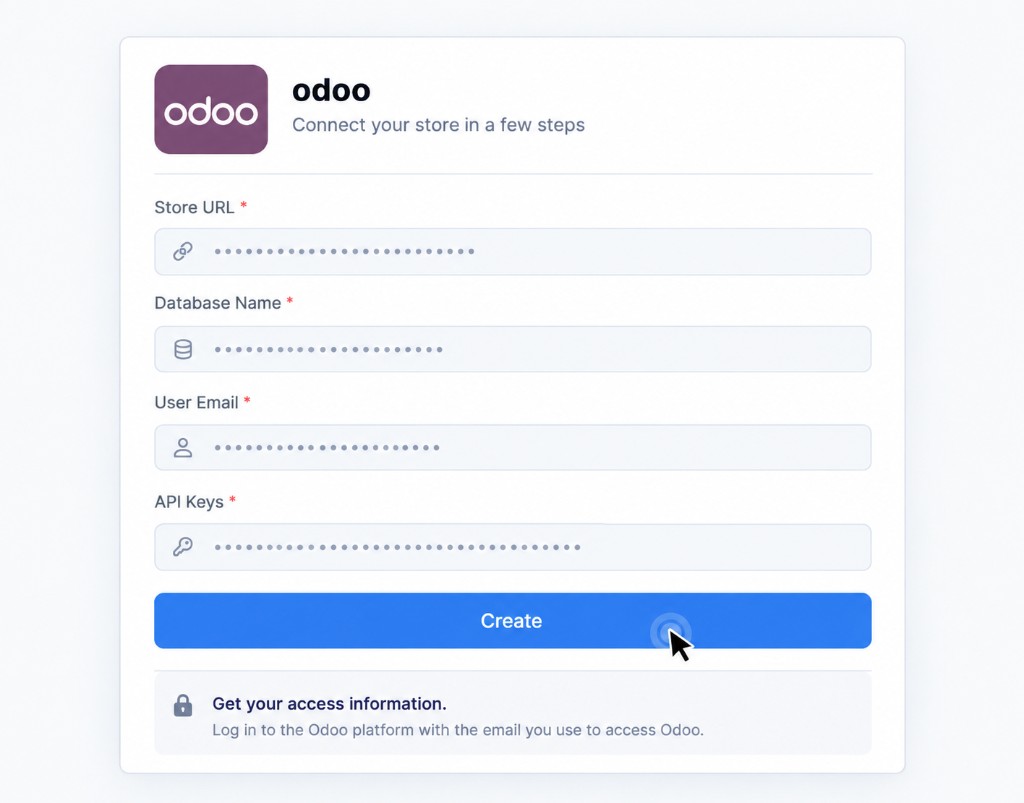
Connection). Si vous cliquez sur Actualiser le jeton (Refresh token), une page Envia s’ouvre avec URL de la boutique, nom de la base, e-mail de l’utilisateur et clés déjà remplis. Cliquez sur Créer (Create). Le plugin construit ces clés tout seul : vous ne les copiez pas à la main.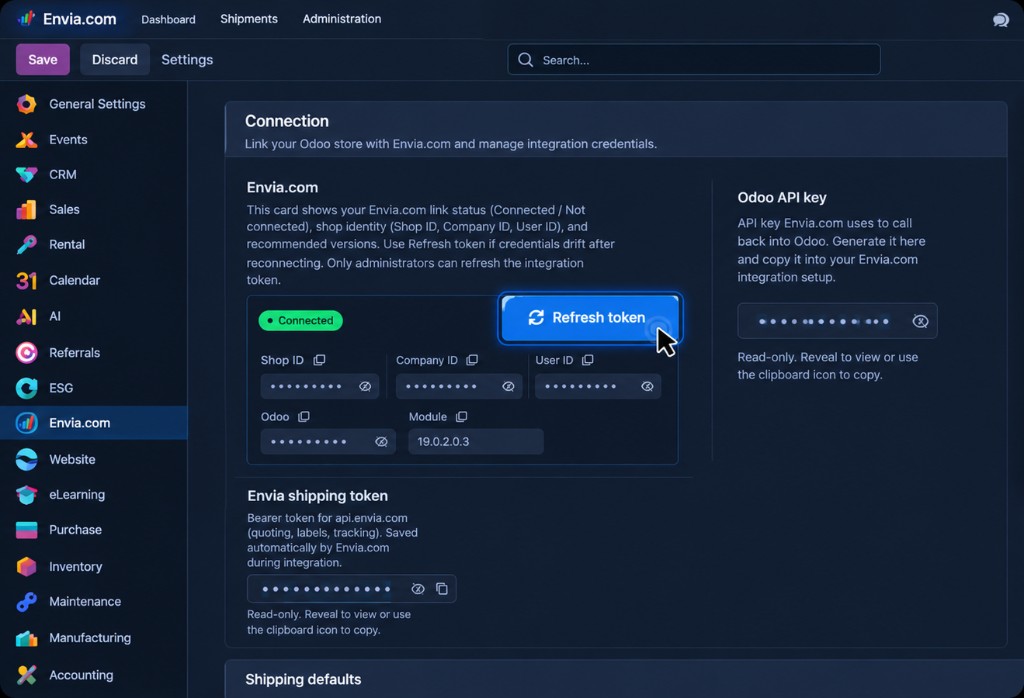
-
Si dans Odoo la case verte indique Connecté (
Connected), la connexion est prête. L’intégration apparaît aussi dans Envia.com.
Configuration de la boutique
Section intitulée « Configuration de la boutique »Avec la boutique déjà liée, ouvrez Envia.com dans Odoo. Vous verrez plusieurs sections. Ci-dessous : ce qu’est chacune et si vous devez configurer quelque chose.
Connexion
Section intitulée « Connexion »C’est l’état de l’intégration : identifiants de boutique et de société, version d’Odoo et du module, et les clés.
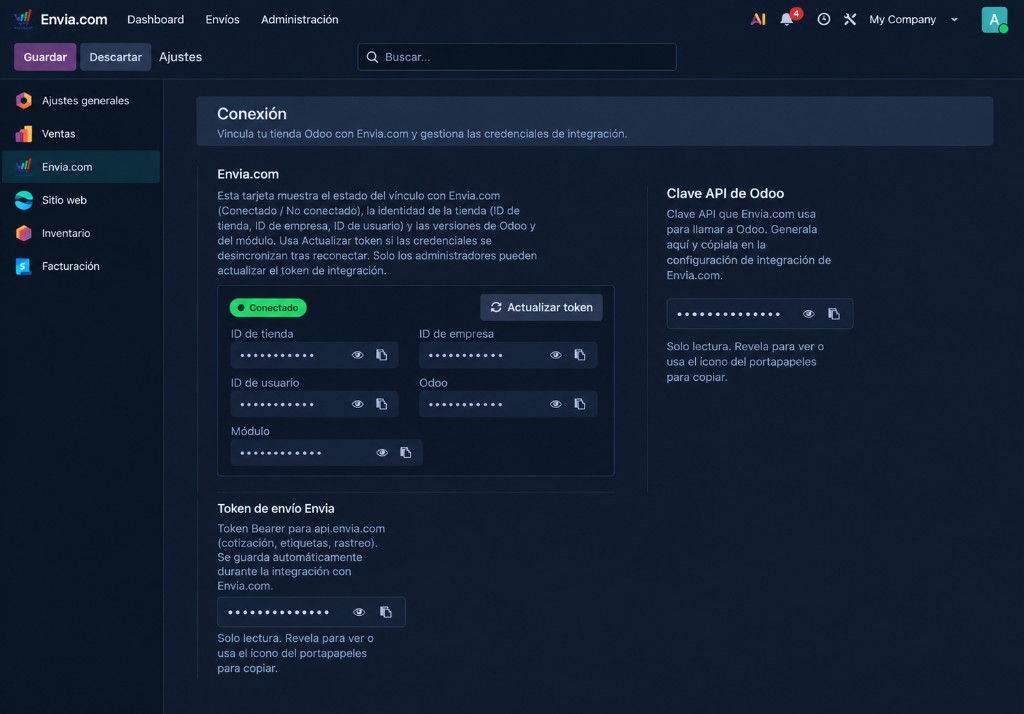
- Si la case est verte Connecté, vous n’avez pas à recoller des clés.
- Actualiser le jeton rouvre Envia si les identifiants sont décalés. Seul un administrateur peut les actualiser.
- Les clés Odoo et Envia sont en lecture seule : le plugin les a enregistrées à la connexion.
Valeurs d’expédition dans le panneau
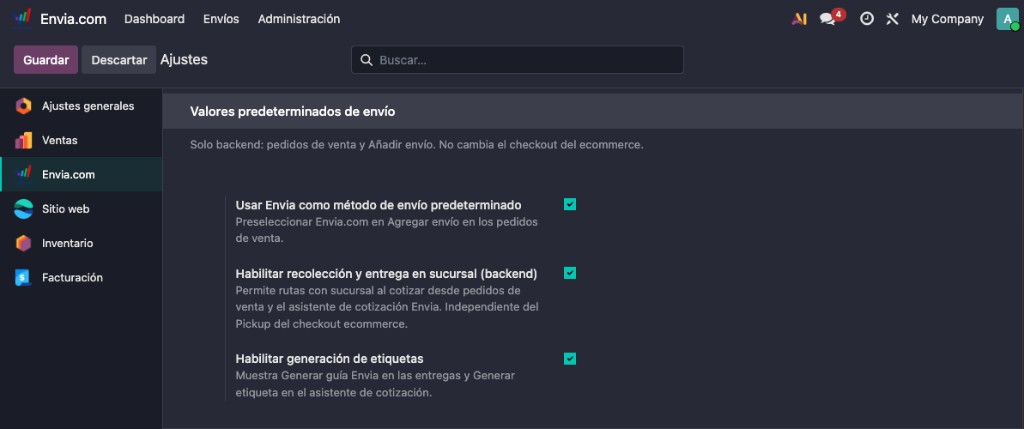
Section intitulée « Valeurs d’expédition dans le panneau »L’écran affiche Valeurs d’expédition par défaut. Cela s’applique seulement aux commandes de vente et à Ajouter une expédition. Cela ne change pas le checkout de la boutique en ligne.
- Utiliser Envia comme méthode d’expédition par défaut : lors de la cotation sur la commande, Envia.com est déjà sélectionné.
- Activer collecte et livraison en point relais (backend) : permet de coter origine ou destination en point relais depuis la commande. C’est indépendant du retrait du checkout.
- Activer la génération d’étiquettes : affiche Générer l’étiquette Envia sur les livraisons et Générer l’étiquette à la cotation. Activez-le si vous créez l’étiquette depuis Odoo. Vous devez aussi activer Génération d’étiquettes depuis la boutique dans Envia.
Adresse d’origine
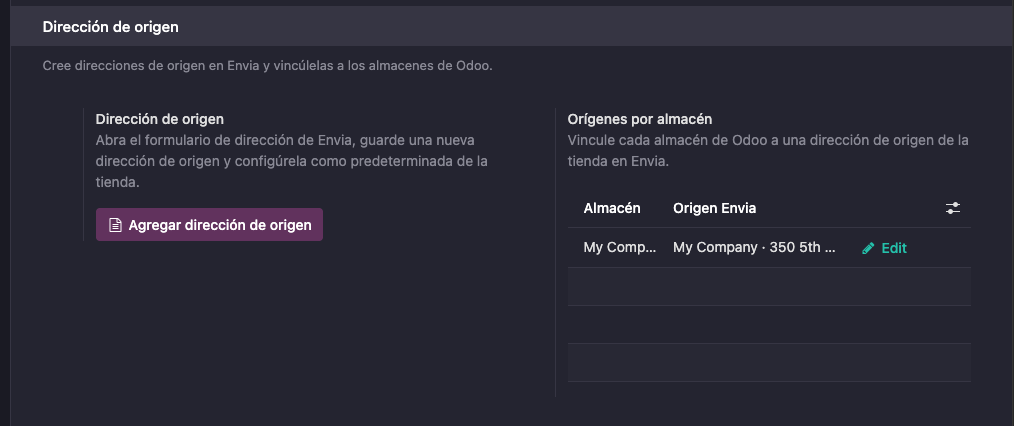
Section intitulée « Adresse d’origine »Relie chaque entrepôt Odoo à une origine Envia.
-
Dans Adresse d’origine, vous verrez Ajouter une adresse d’origine et Origines par entrepôt.
-
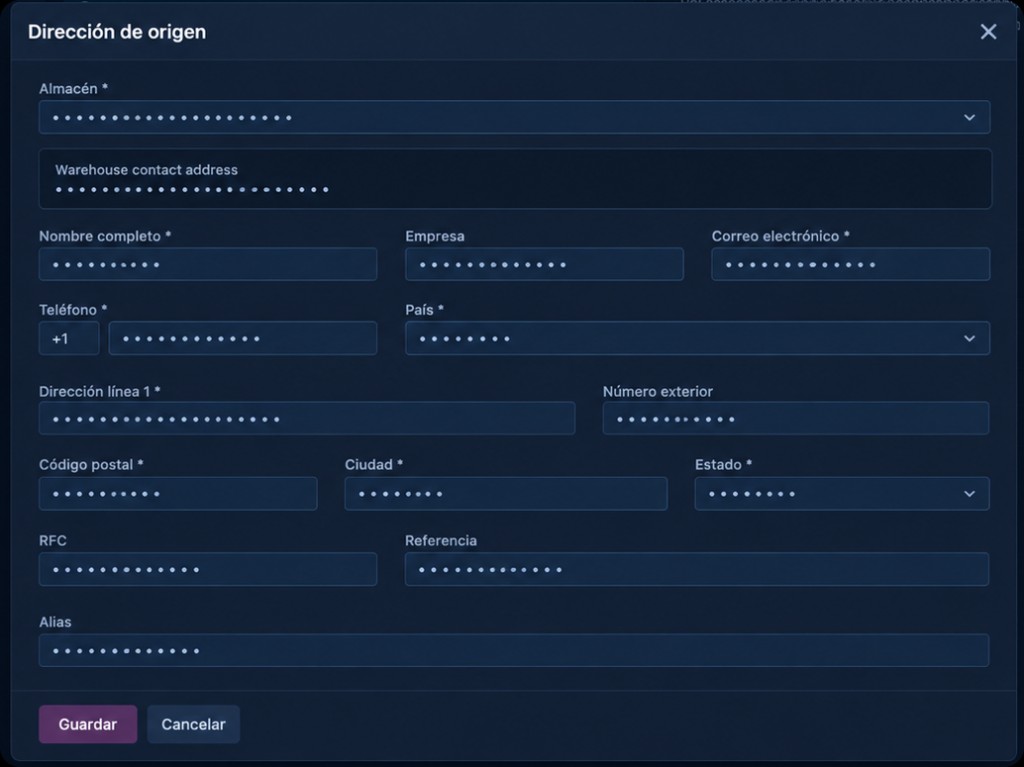
Cliquez sur Ajouter une adresse d’origine. Choisissez l’entrepôt, vérifiez nom, téléphone, pays, adresse, code postal, ville et état, puis cliquez sur Enregistrer.
-
À l’enregistrement, l’entrepôt est lié automatiquement dans Origines par entrepôt. La même origine s’affiche automatiquement dans Envia.com (emplacements d’origine). Vous ne la liez pas à la main des deux côtés.
-
Si vous devez changer l’adresse, utilisez Modifier (
Edit) sur cette ligne.
Sans origine, vous pouvez coter, mais pas créer l’étiquette. S’il y a plus d’entrepôts, revenez à Ajouter une adresse d’origine pour chacun : le lien se crée à l’enregistrement.
Checkout de la boutique en ligne
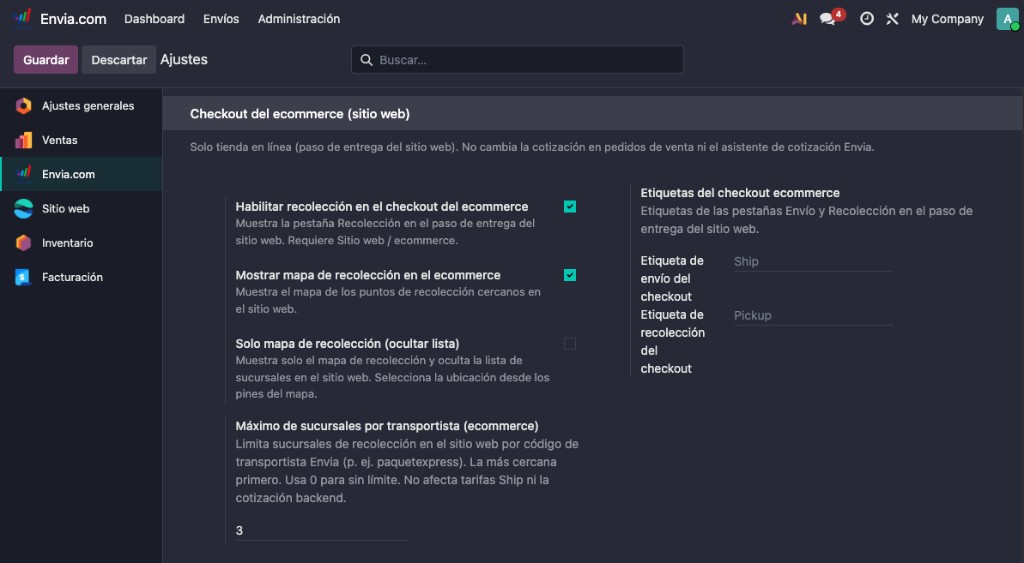
Section intitulée « Checkout de la boutique en ligne »L’écran affiche Checkout ecommerce (site web). Cela s’applique seulement à la boutique en ligne. Activez d’abord le checkout et les transporteurs dans Envia ; puis publiez la méthode dans Site web > Méthodes de livraison > Envia.com.
- Activer le retrait dans le checkout ecommerce : affiche l’onglet retrait à l’étape de livraison. Il faut Site web / ecommerce.
- Afficher la carte de retrait dans l’ecommerce : carte des points proches.
- Carte de retrait uniquement (masquer la liste) : carte seulement, sans liste.
- Maximum de points par transporteur (ecommerce) : combien de points s’affichent. 0 = sans limite.
- Libellé d’expédition et libellé de retrait du checkout : noms des onglets (par défaut
ShipetPickup).
Pour que l’acheteur le voie au paiement, publiez la méthode sur le site :
-
Dans Site web (
Website), ouvrez Configuration (Configuration) > Méthodes de livraison (Delivery Methods).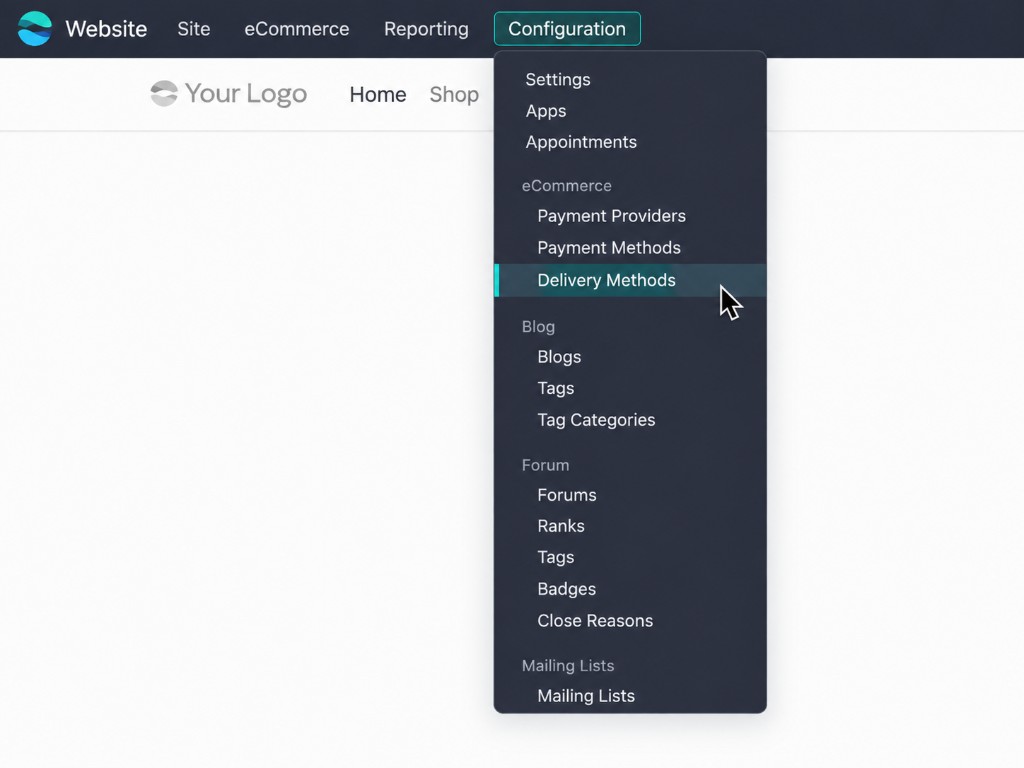
-
Dans la liste, marquez Publié (
Is Published) sur Envia.com.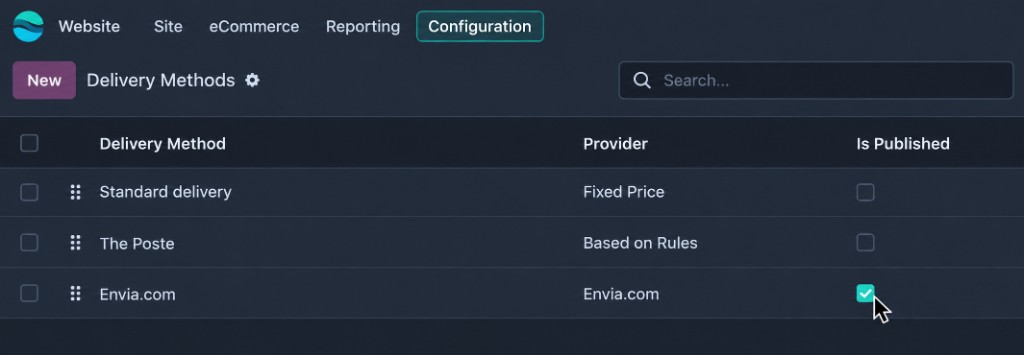
Réglages dans Envia
Section intitulée « Réglages dans Envia »Ouvrez-le depuis Envia.com > Tableau de bord ou Ecommerce Pro > Configurez votre boutique.
-
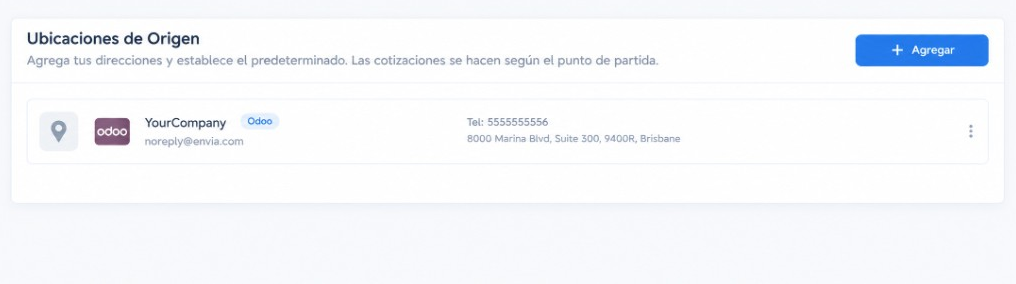
Emplacements d’origine : l’entrepôt enregistré dans Odoo s’affiche automatiquement. Il porte le badge Odoo.
-
Colis : définissez les colis avec lesquels vous cotisez et créez l’étiquette.

-
Génération d’étiquettes depuis la boutique : si vous l’activez, la boutique peut créer des étiquettes depuis le panneau Odoo sans ouvrir Envia. C’est désactivé par défaut. Ce n’est pas la même chose que Création automatique d’étiquettes.

-
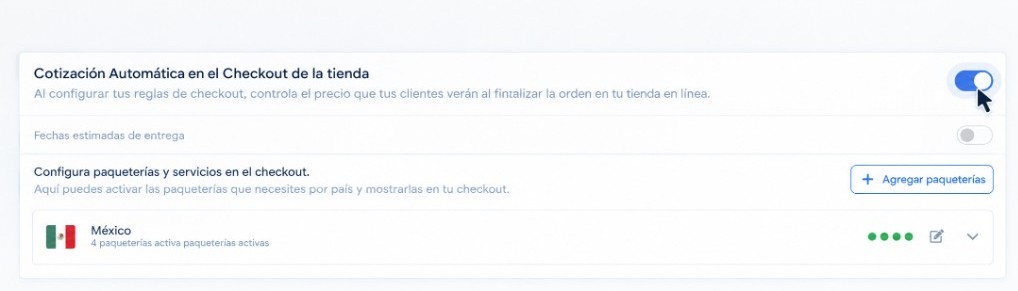
Cotation automatique dans le checkout de la boutique : activez-la et sélectionnez les services d’expédition (transporteurs) que l’acheteur verra.
-
Produits : Odoo envoie le poids réel. Si un produit n’a pas de poids, le plugin utilise 1 kg.
À quoi ressemble le checkout
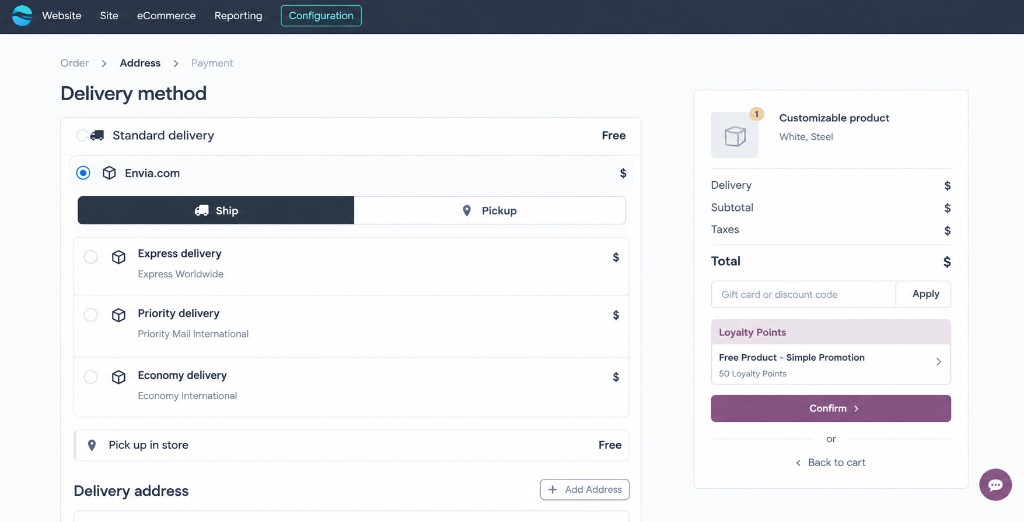
Section intitulée « À quoi ressemble le checkout »Lorsque le checkout est actif dans Envia et que la méthode Envia.com est publiée dans Site web > Méthodes de livraison, l’acheteur voit les transporteurs au paiement.
Dans Méthode de livraison (Delivery method) apparaît Envia.com. Il y choisit un service avec un prix. Les onglets Expédition (Ship) et Retrait (Pickup) sont domicile et point relais. S’il y a d’autres méthodes Odoo (par exemple livraison standard), elles sont d’Odoo, pas d’Envia. Si vous n’utilisez qu’Envia, l’acheteur ne voit qu’Envia.
Les transporteurs qui sortent sont ceux que vous avez activés dans Cotation automatique au checkout. Origine et destination réelles : si l’adresse n’a pas de couverture, le checkout peut indiquer qu’il n’y a pas de service pour cet itinéraire.
Domicile et point relais
Section intitulée « Domicile et point relais »Ce sont deux modes de livraison dans le même checkout Envia :
| Domicile | Point relais | |
|---|---|---|
| Qu’est-ce que c’est | Envoi à l’adresse de l’acheteur | Retrait dans un point du transporteur |
| Ce que choisit l’acheteur | Un service vers son adresse | Un point (carte, liste ou les deux) |
| Par défaut | Le domicile le moins cher | Seulement si vous l’avez activé |
Si vous l’allumez seulement dans Odoo ou seulement dans Envia, l’acheteur ne le voit pas. Dans Maximum de points par transporteur, 0 signifie sans limite.
Après l’achat
Section intitulée « Après l’achat »La commande arrive dans Ventes (Sales) dans Odoo (checkout ou commande manuelle) et aussi dans Envia. Sur la commande Odoo reste le transporteur choisi par l’acheteur. De là, vous ouvrez la livraison (Delivery).
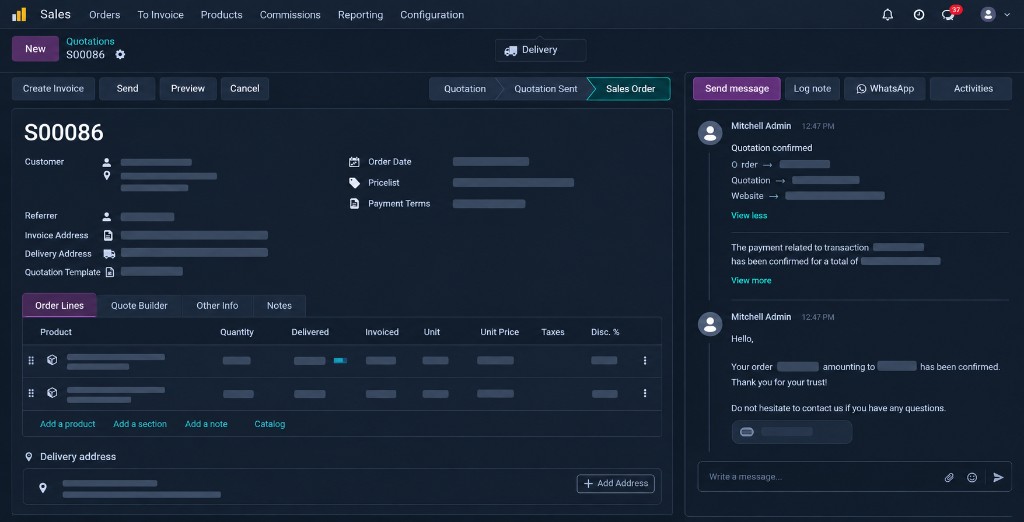
Vous pouvez changer la méthode d’expédition même si la commande a déjà un transporteur et est confirmée. Odoo le permet.
- Ouvrez la commande de vente.
- Cliquez sur Ajouter une expédition ou Obtenir le tarif.
- Choisissez Envia.com, domicile ou point relais, et cotez à nouveau.
- Choisissez un autre service et ajoutez-le.
Ce changement arrive dans Envia lorsque vous créez l’étiquette. Jusque-là, Envia conserve le choix précédent. S’il y a déjà une étiquette, remplacez-la à l’étape ci-dessous.
Créer ou remplacer l’étiquette
Section intitulée « Créer ou remplacer l’étiquette »La livraison est le document d’inventaire de la commande. C’est là que l’étiquette est créée.
- Confirmez que Génération d’étiquettes depuis la boutique est active dans Configurez votre boutique.
- Confirmez la commande de vente et ouvrez la livraison, par exemple
WH/OUT/…. - Utilisez Générer l’étiquette Envia (
Generate Envia Label). - S’il y a déjà une étiquette et que vous devez changer de service, utilisez Remplacer l’étiquette Envia (
Replace Envia Label). Cela détache le suivi de la commande et en lie un nouveau : cela n’annule pas l’étiquette précédente. L’annulation se fait dans Envia. Sur la même livraison, vous voyez Suivi et Envois Envia.
Vous pouvez aussi utiliser Générer l’étiquette dans l’assistant de cotation d’expédition.
Si ça ne se connecte pas
Section intitulée « Si ça ne se connecte pas »- Odoo Online n’installe pas ce plugin. Utilisez Odoo.sh, ou choisissez Connecter Odoo Online/Odoo SaaS ou Installer le module Odoo - Odoo Online/Odoo SaaS.
- Si vous veniez du module Odoo, désinstallez Envia Shipping d’abord.
- Si le checkout n’affiche pas Envia, activez-le dans Envia et publiez-le dans Site web > Méthodes de livraison.
- Si l’étiquette n’apparaît pas sur la livraison, activez Génération d’étiquettes depuis la boutique. Valider la livraison ne suffit pas.
- Une mise à jour du plugin n’arrive pas toute seule : refaites Déployer sur Odoo.sh et passez la branche en production quand elle est prête.
Questions fréquentes
Section intitulée « Questions fréquentes »Le plugin crée-t-il l’étiquette dans Odoo ?
Oui, si vous activez Génération d’étiquettes depuis la boutique. Elle se crée avec Générer l’étiquette Envia sur la livraison, pas à la validation.
Qui m’aide si ça échoue ?
Le support de ce plugin est Envia.
Puis-je laisser Envia Shipping et le plugin ensemble ?
Non. Désinstallez Envia Shipping avant de déployer le plugin.