Mantenimiento programado en Envia.com: jueves 29 de octubre, de 00:00 a 00:30 h. Inicio de sesión, APIs y operaciones no estarán disponibles.


Instalar Plugin Envia.com - Odoo.sh
El plugin Envia.com Quote and Shipping (versión 19.02.02) conecta Odoo 19 en Odoo.sh con Envia. El soporte es de Envia. No se instala en Odoo Online.
Con este módulo puedes:
- Cotizar tarifas reales en el pedido de venta.
- Mostrar envío a domicilio y retiro en sucursal en el checkout de la tienda.
- Generar o reemplazar la guía desde Odoo, en la entrega del pedido.
- Abrir Ecommerce Pro sin salir de Odoo (Envia.com > Panel).
- Dejar que la conexión cree la clave de Envia sola (no la pegas a mano).
Ningún módulo ofrece contra reembolso. Confirmar o validar la entrega no crea la guía: hay que generarla.
Pasos para conectar el plugin
Sección titulada «Pasos para conectar el plugin»-
Abre la ficha de Envia.com Quote and Shipping en las aplicaciones de Odoo. Hay dos botones:
- Desplegar en Odoo.sh (
Deploy on Odoo.sh): es la opción recomendada. La integración es más directa. Al hacer clic te lleva a tus proyectos de Odoo.sh: elige dónde quieres instalar el plugin. - Descargar para la versión 19.0 (
Download for v 19.0): baja una carpeta zip. Tú la cargas a la rama a mano (a veces hace falta la terminal). Úsala solo si no puedes desplegar.
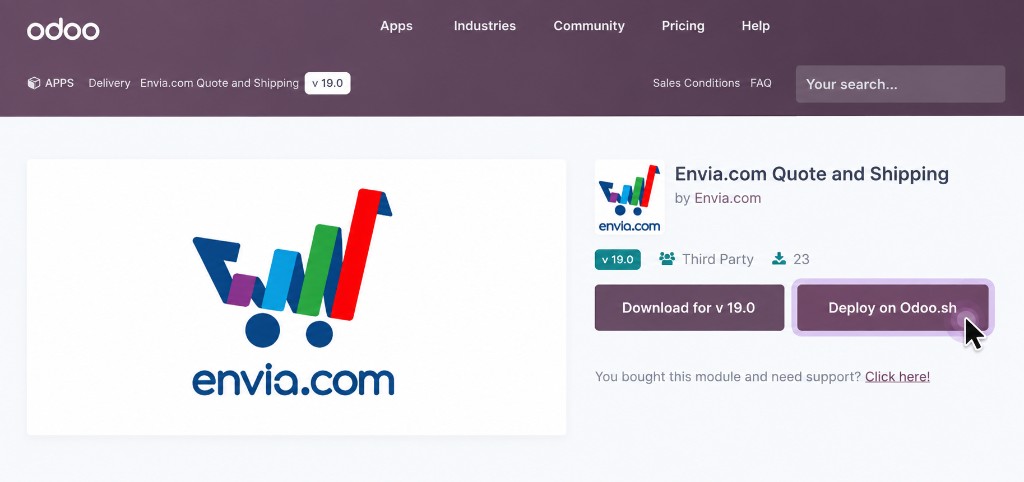
- Desplegar en Odoo.sh (
-
Se abre Odoo.sh con el recuadro Añadir aplicación (
Add app). Haz clic en Continuar (Continue).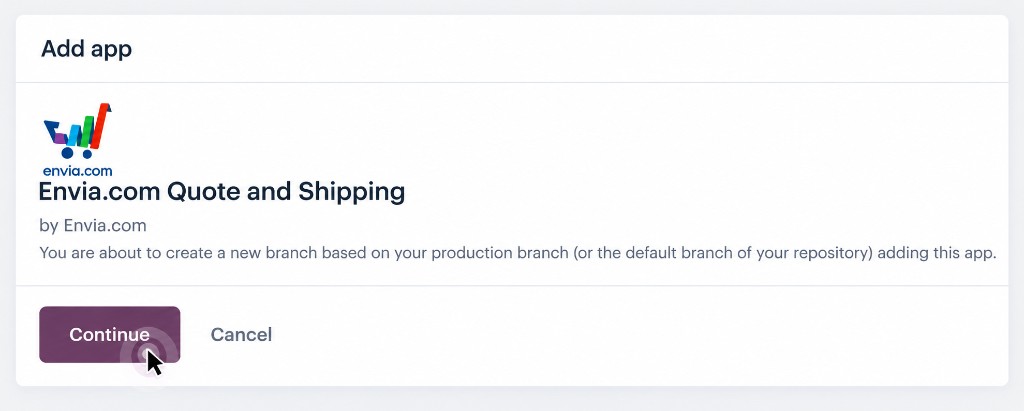
-
Odoo.sh crea una rama nueva en desarrollo (
Development), por ejemploapp-envia-1. Cuando la prueba esté en Éxito (Success), haz clic en Conectar (CONNECT) para entrar.Esta Odoo es de desarrollo: sirve para probar el módulo. No genera guías de producción. No guardes pedidos reales: la base dura pocos días y no se respalda. Cuando el módulo funcione, pásalo a producción (
Production).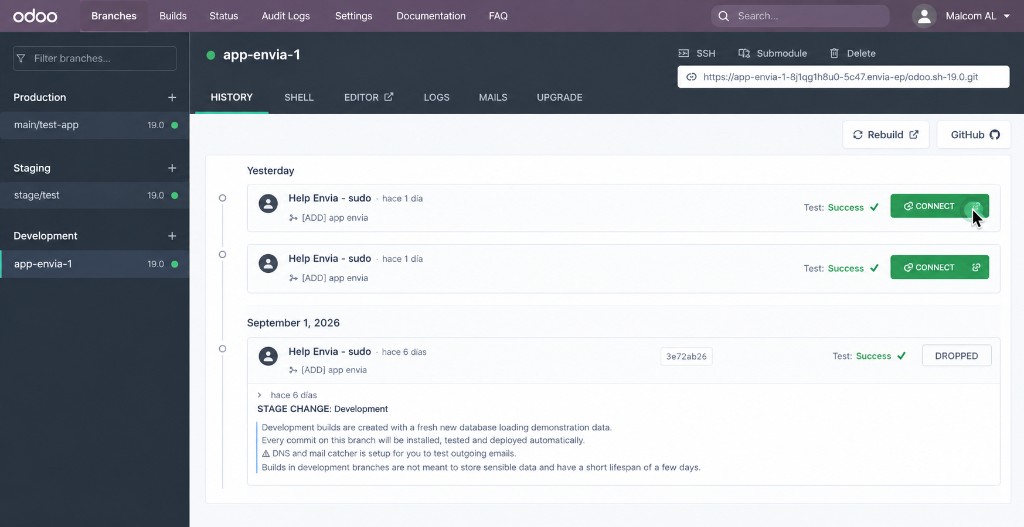
-
Espera a que termine la instalación. Entra a la rama: en el inicio aparece Envia.com. Haz clic ahí.
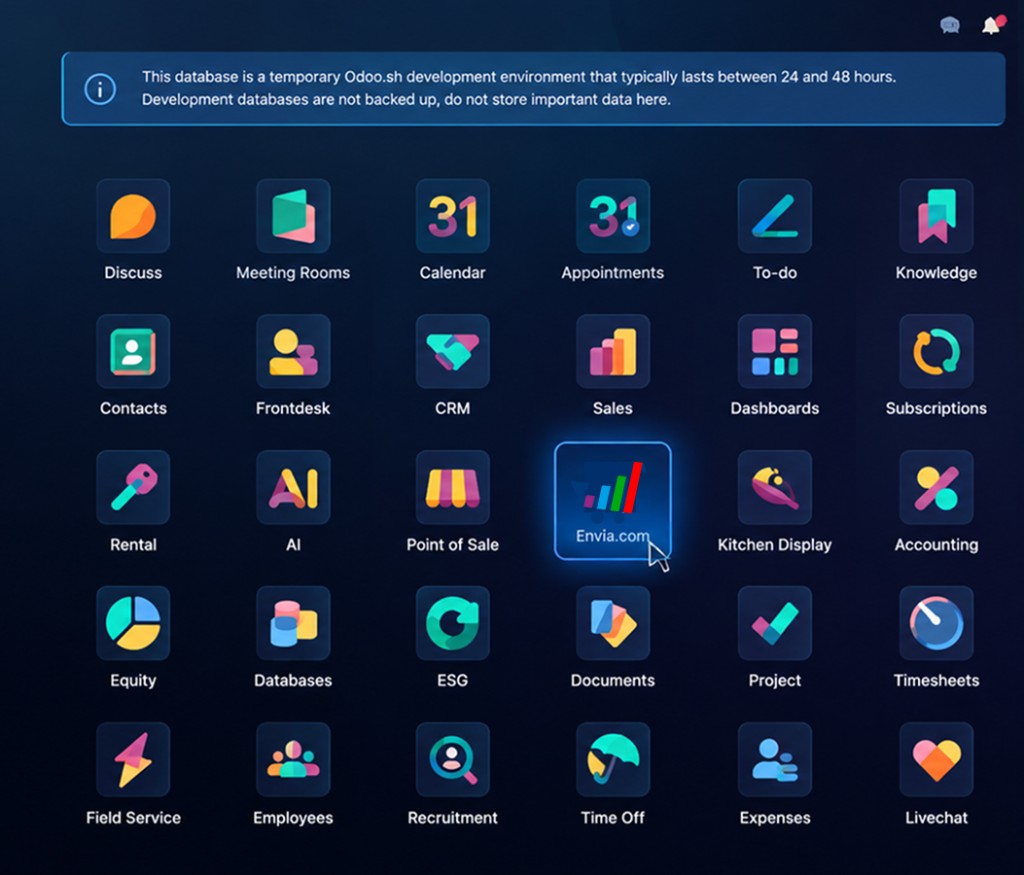
-
En Envia.com verás Conexión (
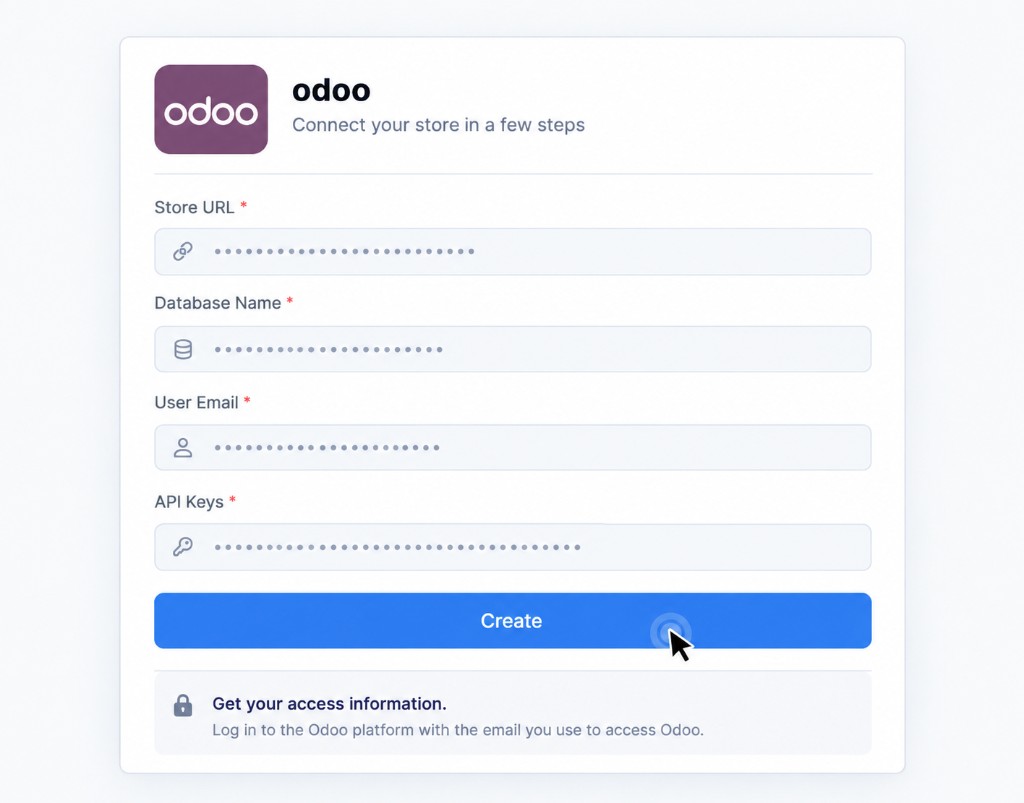
Connection). Si haces clic en Actualizar token (Refresh token), se abre una página de Envia con URL de la tienda, nombre de la base, correo del usuario y claves ya llenos. Haz clic en Crear (Create). El plugin arma esas claves solo: no las copias a mano.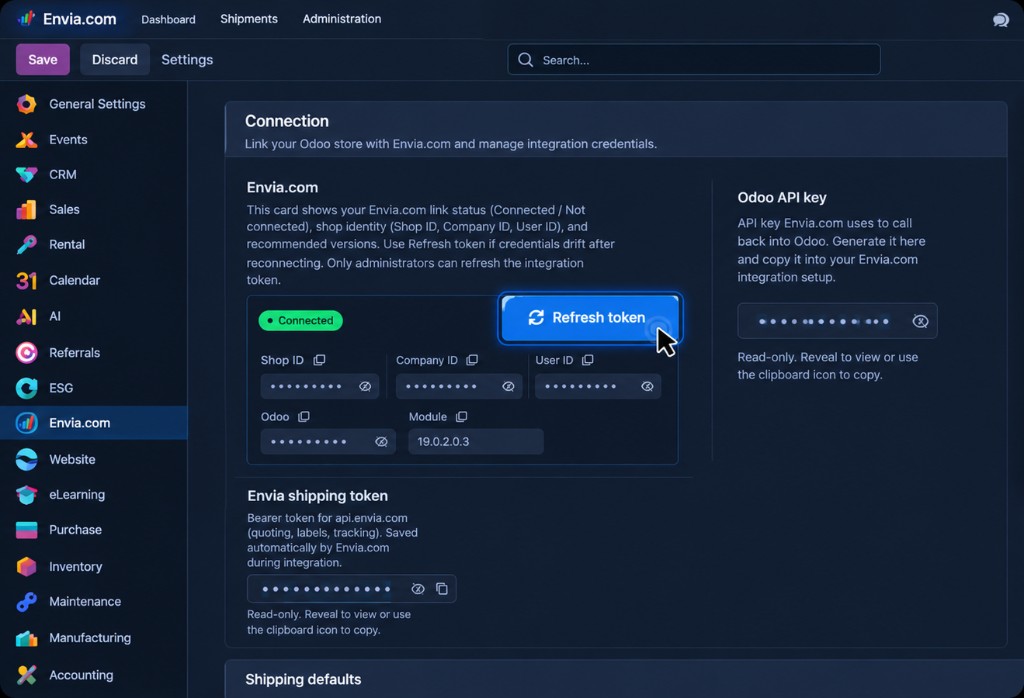
-
Si en Odoo el recuadro verde dice Conectado (
Connected), la conexión está lista. En Envia.com también aparece la integración.
Configuración de la tienda
Sección titulada «Configuración de la tienda»Con la tienda ya ligada, abre Envia.com en Odoo. Ahí verás varias secciones. Abajo: qué es cada una y si tienes que configurar algo.
Conexión
Sección titulada «Conexión»Es el estado de la integración: identificadores de tienda y compañía, versión de Odoo y del módulo, y las claves.
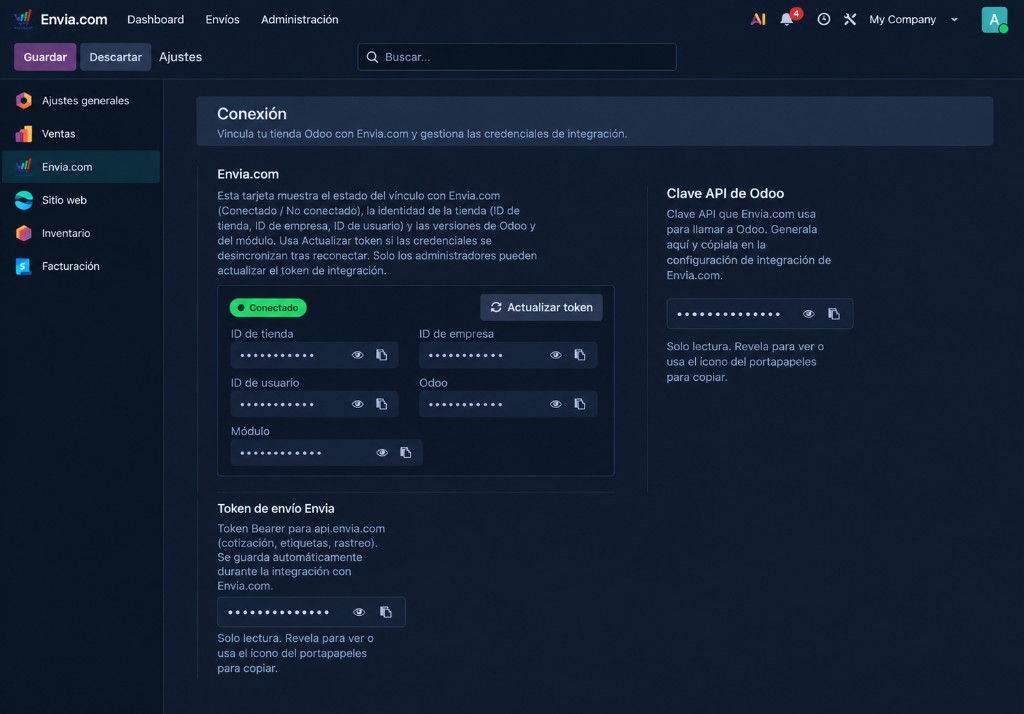
- Si el recuadro está en verde Conectado, no tienes que volver a pegar claves.
- Actualizar token vuelve a abrir Envia por si las credenciales se desfasaron. Solo un administrador puede refrescarlas.
- Las claves de Odoo y de Envia son de solo lectura: el plugin las guardó al conectar.
Valores de envío en el panel
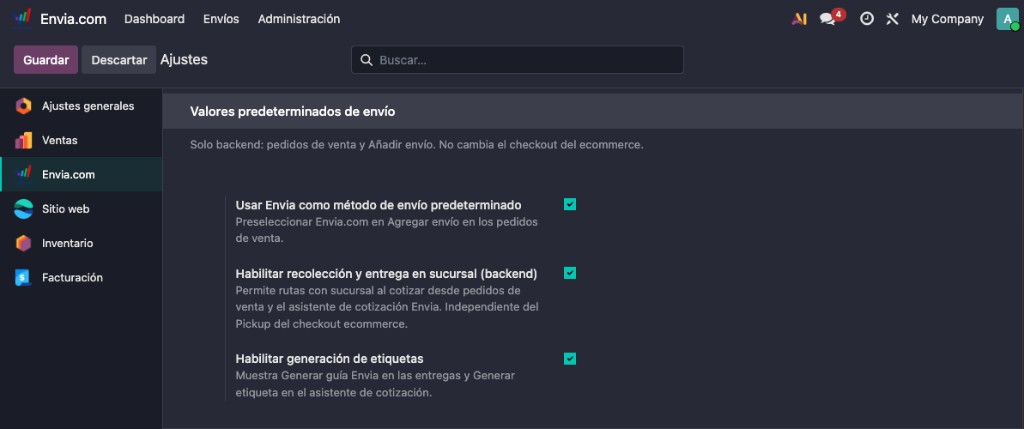
Sección titulada «Valores de envío en el panel»En pantalla aparece Valores predeterminados de envío. Aplica solo a los pedidos de venta y a Añadir envío. No cambia el checkout de la tienda en línea.
- Usar Envia como método de envío predeterminado: al cotizar en el pedido, Envia.com ya viene seleccionado.
- Habilitar recolección y entrega en sucursal (backend): permite cotizar origen o destino en sucursal desde el pedido. Es independiente del retiro en sucursal del checkout.
- Habilitar generación de etiquetas: muestra Generar guía Envia en las entregas y Generar etiqueta al cotizar. Actívalo si vas a generar la guía desde Odoo. También debes activar Generación de etiquetas desde la tienda en Envia.
Dirección de origen
Sección titulada «Dirección de origen»Une cada almacén de Odoo con un origen de Envia.
-
En Dirección de origen, verás Agregar dirección de origen y Orígenes por almacén.
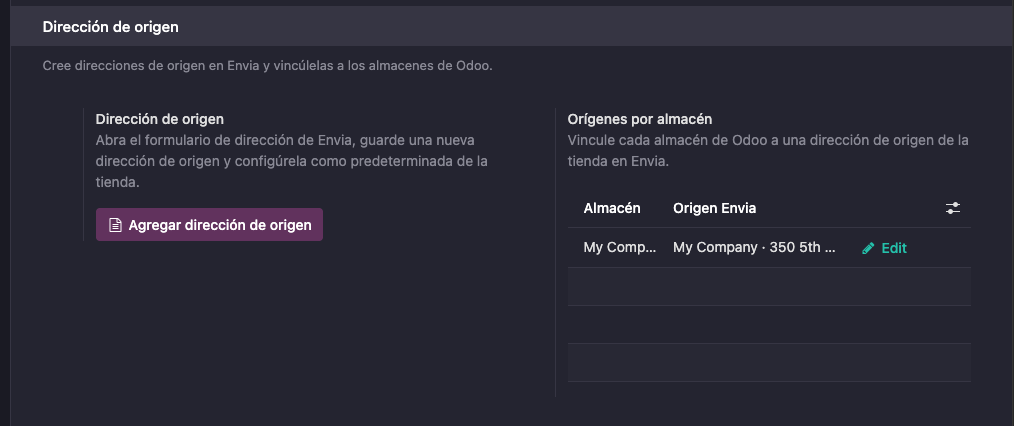
-
Haz clic en Agregar dirección de origen. Elige el almacén, revisa nombre, teléfono, país, dirección, CP, ciudad y estado, y haz clic en Guardar.
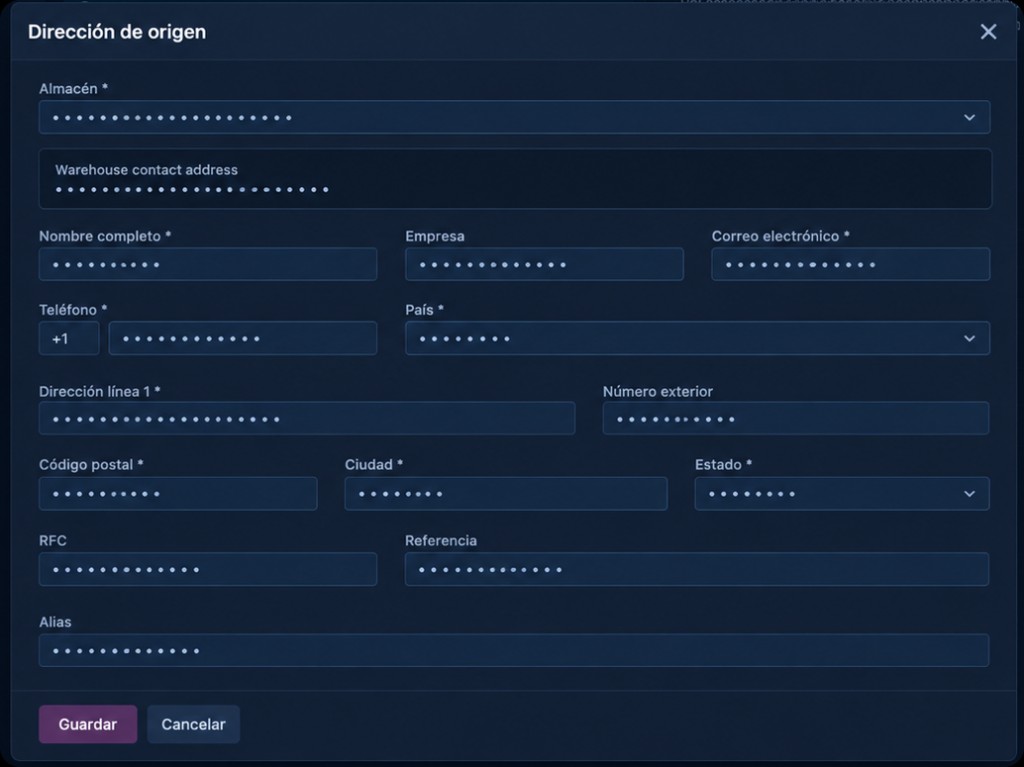
-
Al guardar, el almacén queda vinculado en automático en Orígenes por almacén. Ese mismo origen se muestra en automático en Envia.com (ubicaciones de origen). No lo ligas a mano en ninguno de los dos lados.
-
Si debes cambiar la dirección, usa Editar (
Edit) en esa fila.
Sin origen puedes cotizar, pero no generar la guía. Si tienes más almacenes, vuelve a Agregar dirección de origen por cada uno: el vínculo se crea al guardar.
Checkout de la tienda en línea
Sección titulada «Checkout de la tienda en línea»En pantalla aparece Checkout del ecommerce (sitio web). Solo aplica a la tienda en línea. Primero activa el checkout y las paqueterías en Envia; luego publica el método en Sitio web > Métodos de entrega > Envia.com.
- Habilitar recolección en el checkout del ecommerce: muestra la pestaña de recolección en el paso de entrega. Hace falta Sitio web / ecommerce.
- Mostrar mapa de recolección en el ecommerce: mapa de sucursales cercanas.
- Solo mapa de recolección (ocultar lista): solo mapa, sin lista.
- Máximo de sucursales por transportista (ecommerce): cuántas sucursales se muestran. 0 = sin límite.
- Etiqueta de envío y etiqueta de recolección del checkout: nombres de las pestañas (por defecto
ShipyPickup).
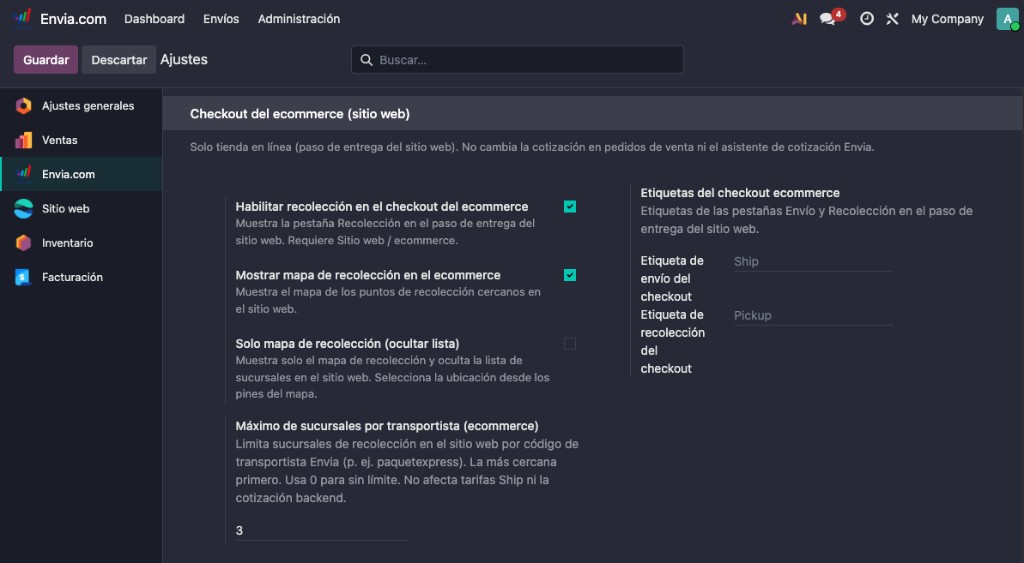
Para que el comprador lo vea al pagar, publica el método en el sitio:
-
En Sitio web (
Website), abre Configuración (Configuration) > Métodos de entrega (Delivery Methods).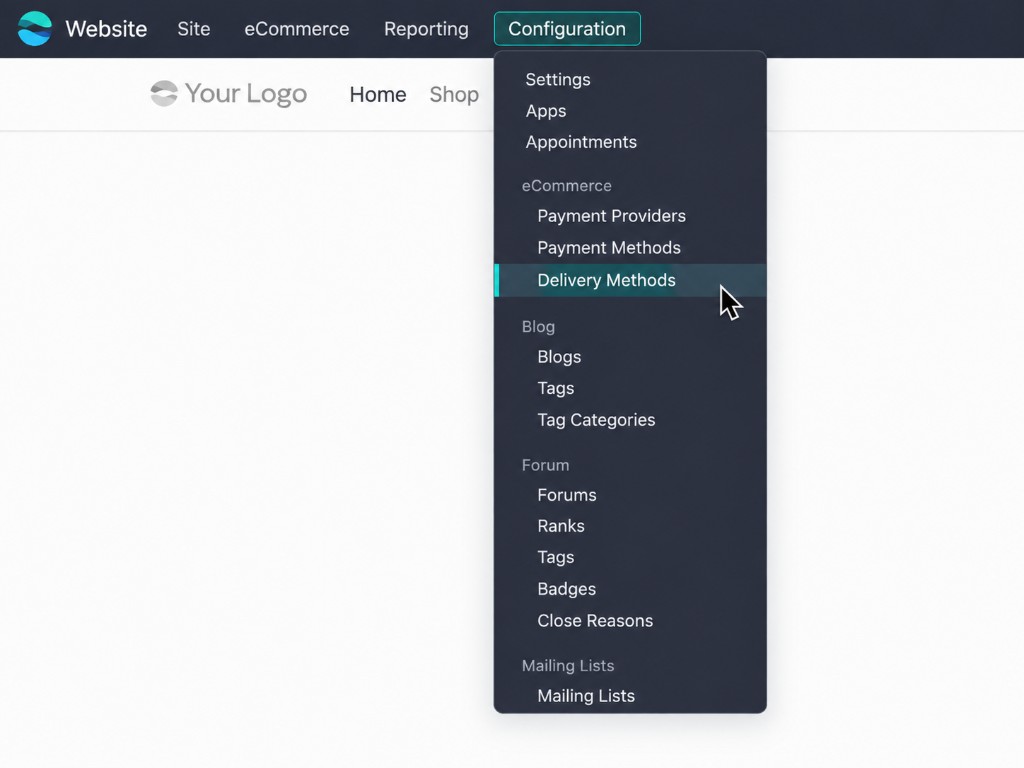
-
En la lista, marca Publicado (
Is Published) en Envia.com.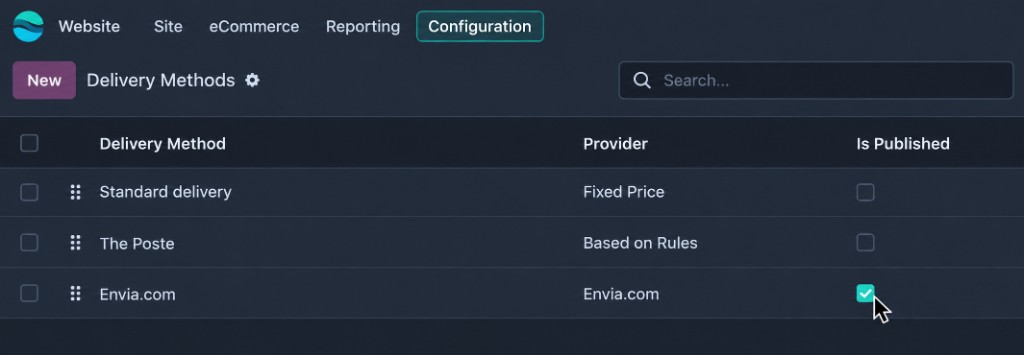
Configuraciones en Envia
Sección titulada «Configuraciones en Envia»Ábrelo desde Envia.com > Panel o Ecommerce Pro > Configura tu tienda.
-
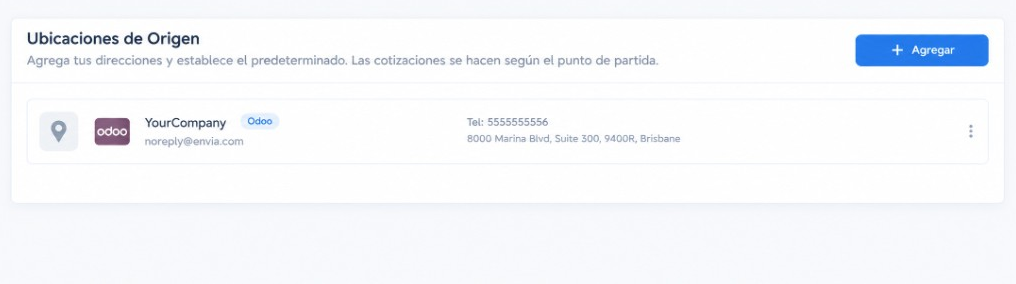
Ubicaciones de origen: se muestra en automático el almacén que guardaste en Odoo. Lleva el distintivo Odoo.
-
Paquetes: define los paquetes con los que cotizas y generas la guía.

-
Generación de etiquetas desde la tienda: si la activas, la tienda puede generar guías desde el panel de Odoo sin entrar a Envia. Viene apagada. No es lo mismo que Creación automática de etiquetas.

-
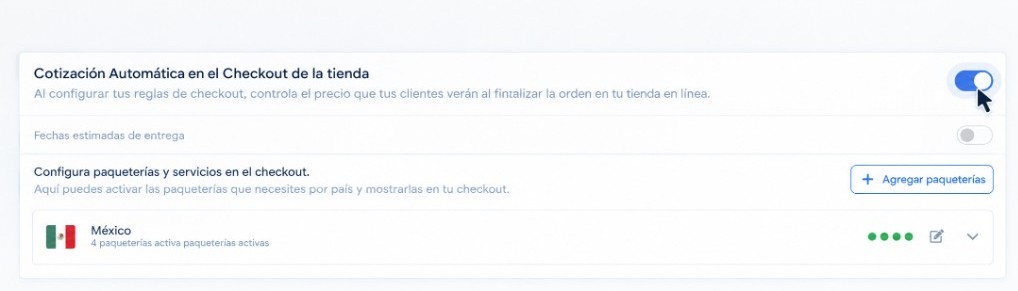
Cotización automática en el checkout de la tienda: actívala y selecciona los servicios de envío (paqueterías) que el comprador verá para elegir.
-
Productos: Odoo manda el peso real. Si un producto no tiene peso, el plugin usa 1 kg.
Cómo se ve el checkout
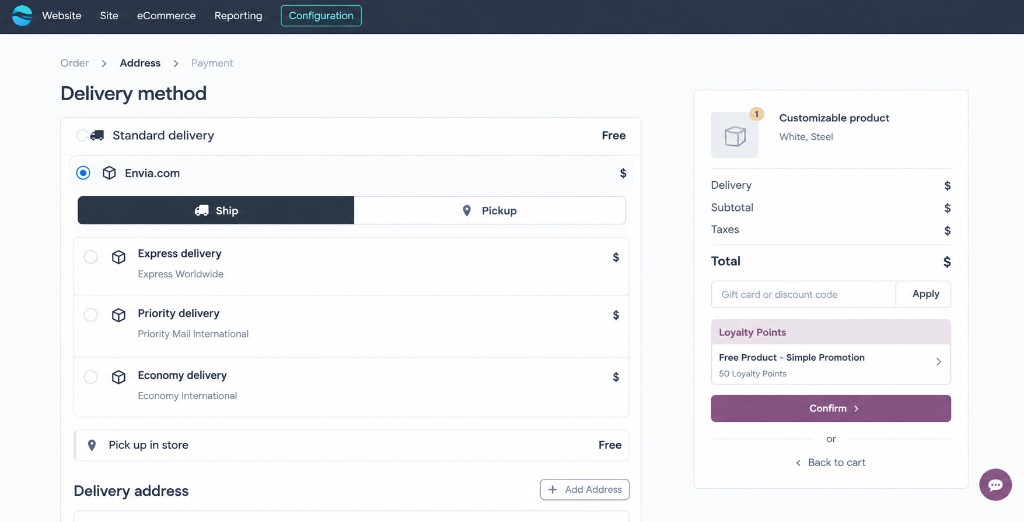
Sección titulada «Cómo se ve el checkout»Cuando el checkout está activo en Envia y el método Envia.com está publicado en Sitio web > Métodos de entrega, el comprador ve las paqueterías al pagar.
En Método de entrega (Delivery method) aparece Envia.com. Ahí elige un servicio con precio. Las pestañas Envío (Ship) y Recolección (Pickup) son domicilio y sucursal. Si hay otros métodos de Odoo (por ejemplo envío estándar), son de Odoo, no de Envia. Si solo usas Envia, el comprador ve únicamente Envia.
Las paqueterías que salen son las que activaste en Cotización automática en el checkout. Origen y destino reales: si la dirección no tiene cobertura, el checkout puede decir que no hay servicio para esa ruta.
Domicilio y sucursal
Sección titulada «Domicilio y sucursal»Son dos formas de entrega en el mismo checkout de Envia:
| Domicilio | Sucursal | |
|---|---|---|
| Qué es | Envío a la dirección del comprador | Retiro en una sucursal de la paquetería |
| Qué elige el comprador | Un servicio a su dirección | Una sucursal (mapa, lista o ambos) |
| Por defecto | El domicilio más barato | Solo si lo activaste |
Si solo lo enciendes en Odoo o solo en Envia, el comprador no lo ve. En Máximo de sucursales por transportista, 0 es sin límite.
Después de la compra
Sección titulada «Después de la compra»El pedido llega a Ventas (Sales) en Odoo (checkout o pedido a mano) y también a Envia. En el pedido de Odoo queda la paquetería que eligió el comprador. Desde ahí abres la entrega (Delivery).
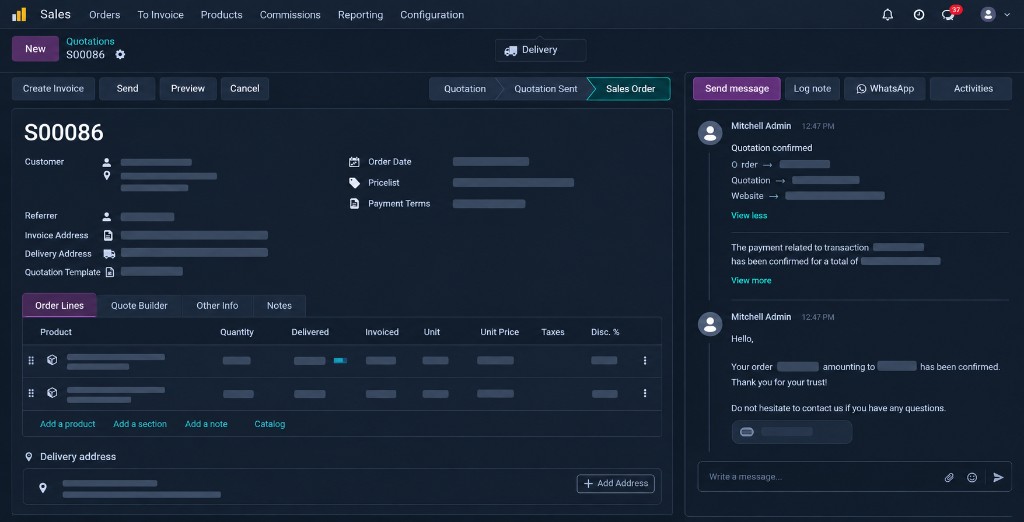
Puedes cambiar el método de envío aunque la orden ya tenga una paquetería y esté confirmada. Odoo lo permite.
- Abre el pedido de venta.
- Haz clic en Agregar envío o Obtener tarifa.
- Elige Envia.com, domicilio o sucursal, y cotiza de nuevo.
- Elige otro servicio y agrégalo.
Ese cambio llega a Envia cuando generas la guía. Hasta entonces, en Envia sigue la elección anterior. Si ya hay guía, reemplázala en el paso de abajo.
Generar o reemplazar la guía
Sección titulada «Generar o reemplazar la guía»La entrega es el documento de inventario del pedido. Ahí se genera la guía.
- Confirma que Generación de etiquetas desde la tienda está activa en Configura tu tienda.
- Confirma el pedido de venta y abre la entrega, por ejemplo
WH/OUT/…. - Usa Generar guía de Envia (
Generate Envia Label). - Si ya hay guía y debes cambiar de servicio, usa Reemplazar guía de Envia (
Replace Envia Label). Eso desvincula el rastreo de la orden y liga uno nuevo: no cancela la guía anterior. La cancelación se hace en Envia. En la misma entrega ves Rastreo y Envíos de Envia.
También puedes usar Generar guía en el asistente de cotizar envío.
Si no conecta
Sección titulada «Si no conecta»- Odoo Online no instala este plugin. Usa Odoo.sh, o elige Conectar Odoo Online/Odoo SaaS o Instalar Modulo de Odoo - Odoo Online/Odoo SaaS.
- Si venías del módulo de Odoo, desinstala Envia Shipping primero.
- Si el checkout no muestra Envia, actívalo en Envia y publícalo en Sitio web > Métodos de entrega.
- Si no sale la guía en la entrega, activa Generación de etiquetas desde la tienda. Validar la entrega no alcanza.
- Una actualización del plugin no llega sola: vuelve a Desplegar en Odoo.sh y pasa la rama a producción cuando esté lista.
Preguntas frecuentes
Sección titulada «Preguntas frecuentes»¿El plugin genera la guía en Odoo?
Sí, si activas Generación de etiquetas desde la tienda. Se crea con Generar guía de Envia en la entrega, no al validar.
¿Quién me ayuda si falla?
El soporte de este plugin es de Envia.
¿Puedo dejar Envia Shipping y el plugin juntos?
No. Desinstala Envia Shipping antes de desplegar el plugin.