Manutenção programada na Envia.com: quinta-feira, 29 de outubro, das 00:00 às 00:30. Login, APIs e operações não estarão disponíveis.


Instalar Plugin Envia.com - Odoo.sh
O plugin Envia.com Quote and Shipping (versão 19.02.02) conecta o Odoo 19 no Odoo.sh com a Envia. O suporte é da Envia. Não se instala no Odoo Online.
Com este módulo você pode:
- Cotar tarifas reais no pedido de venda.
- Mostrar envio em domicílio e retirada em agência no checkout da loja.
- Gerar ou substituir a etiqueta a partir do Odoo, na entrega do pedido.
- Abrir o Ecommerce Pro sem sair do Odoo (Envia.com > Painel).
- Deixar que a conexão crie a chave da Envia sozinha (você não cola à mão).
Nenhum módulo oferece pagamento na entrega. Confirmar ou validar a entrega não cria a etiqueta: é preciso gerá-la.
Passos para conectar o plugin
Seção intitulada “Passos para conectar o plugin”-
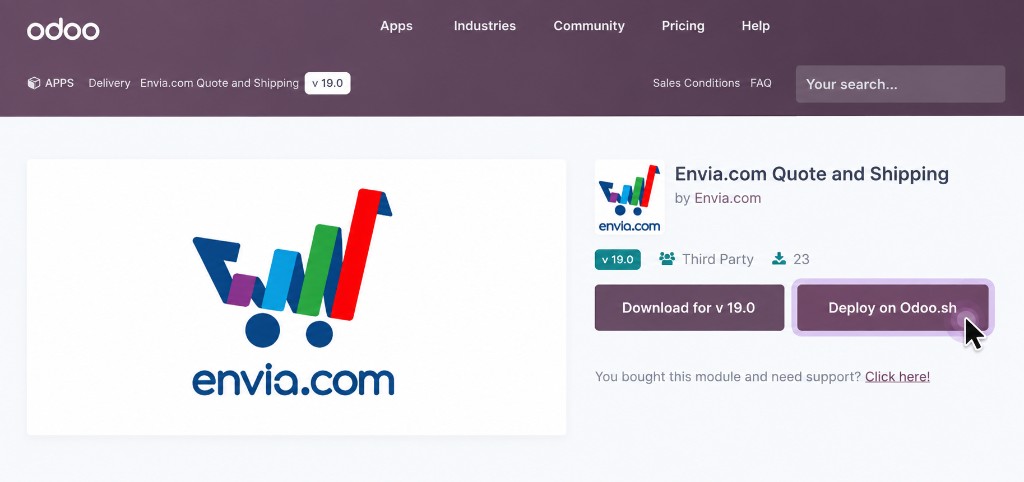
Abra a ficha de Envia.com Quote and Shipping nos aplicativos da Odoo. Há dois botões:
- Implantar no Odoo.sh (
Deploy on Odoo.sh): é a opção recomendada. A integração é mais direta. Ao clicar, você vai aos seus projetos do Odoo.sh: escolha onde quer instalar o plugin. - Baixar para a versão 19.0 (
Download for v 19.0): baixa uma pasta zip. Você a carrega no branch à mão (às vezes precisa do terminal). Use só se não puder implantar.
- Implantar no Odoo.sh (
-
O Odoo.sh abre com a caixa Adicionar aplicativo (
Add app). Clique em Continuar (Continue).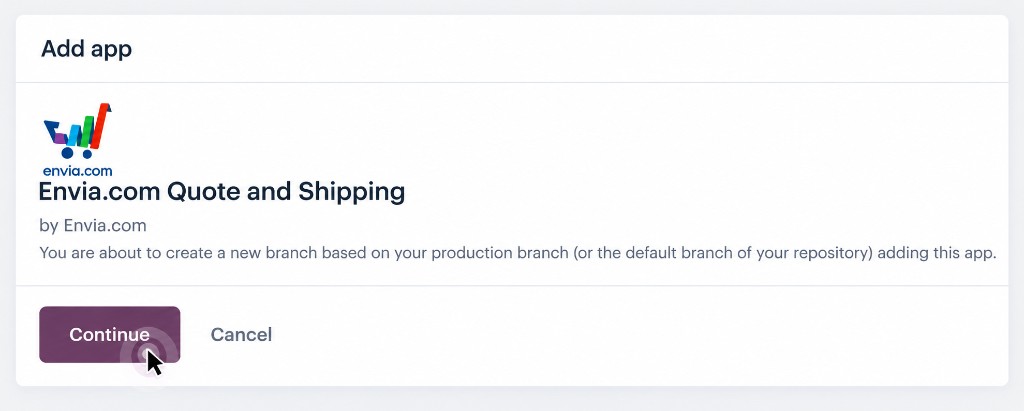
-
O Odoo.sh cria um novo branch em desenvolvimento (
Development), por exemploapp-envia-1. Quando o teste estiver em Sucesso (Success), clique em Conectar (CONNECT) para entrar.Este Odoo é de desenvolvimento: serve para testar o módulo. Não gera etiquetas de produção. Não salve pedidos reais: a base dura poucos dias e não tem backup. Quando o módulo funcionar, passe-o para produção (
Production).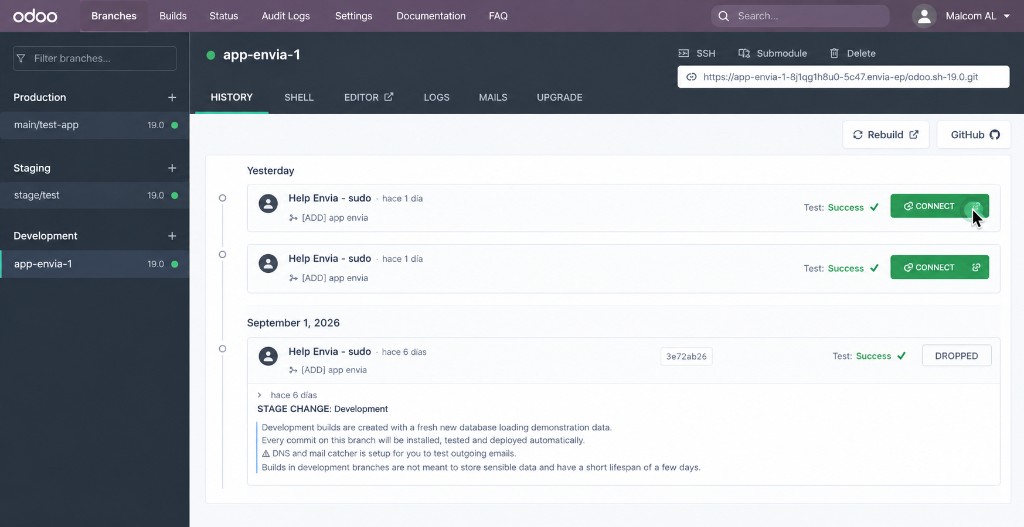
-
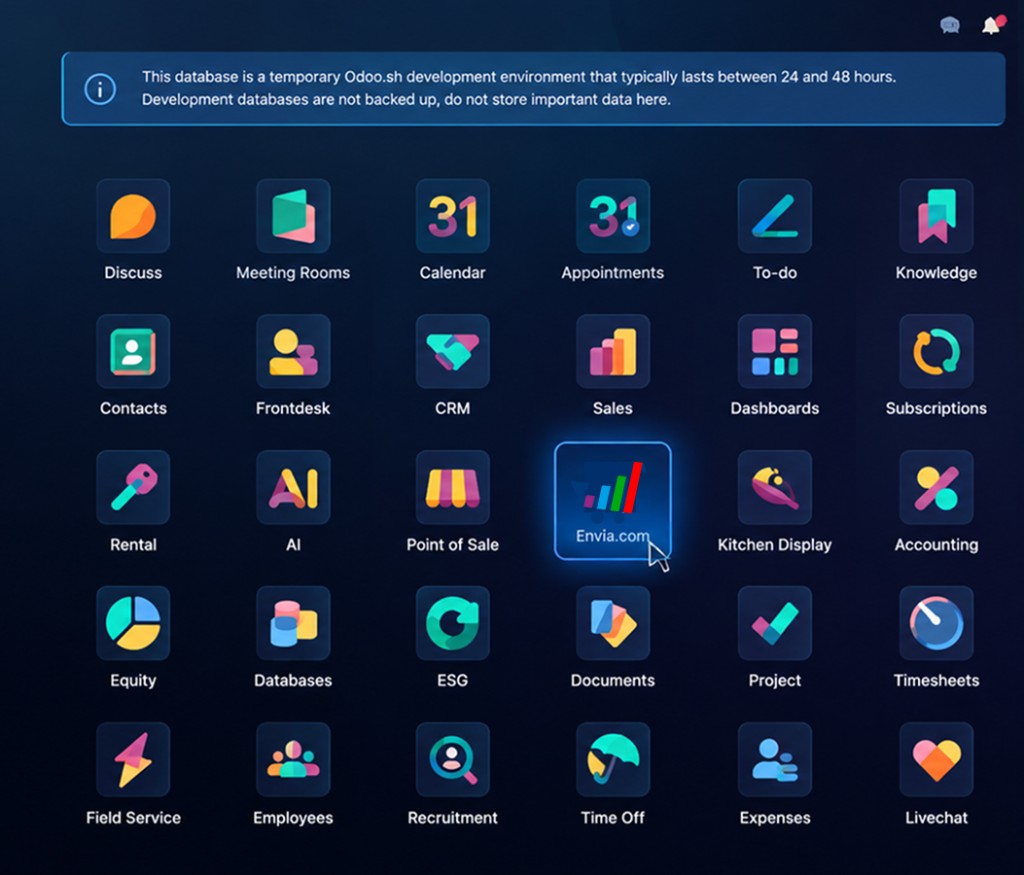
Espere a instalação terminar. Entre no branch: no início aparece Envia.com. Clique aí.
-
Em Envia.com você verá Conexão (
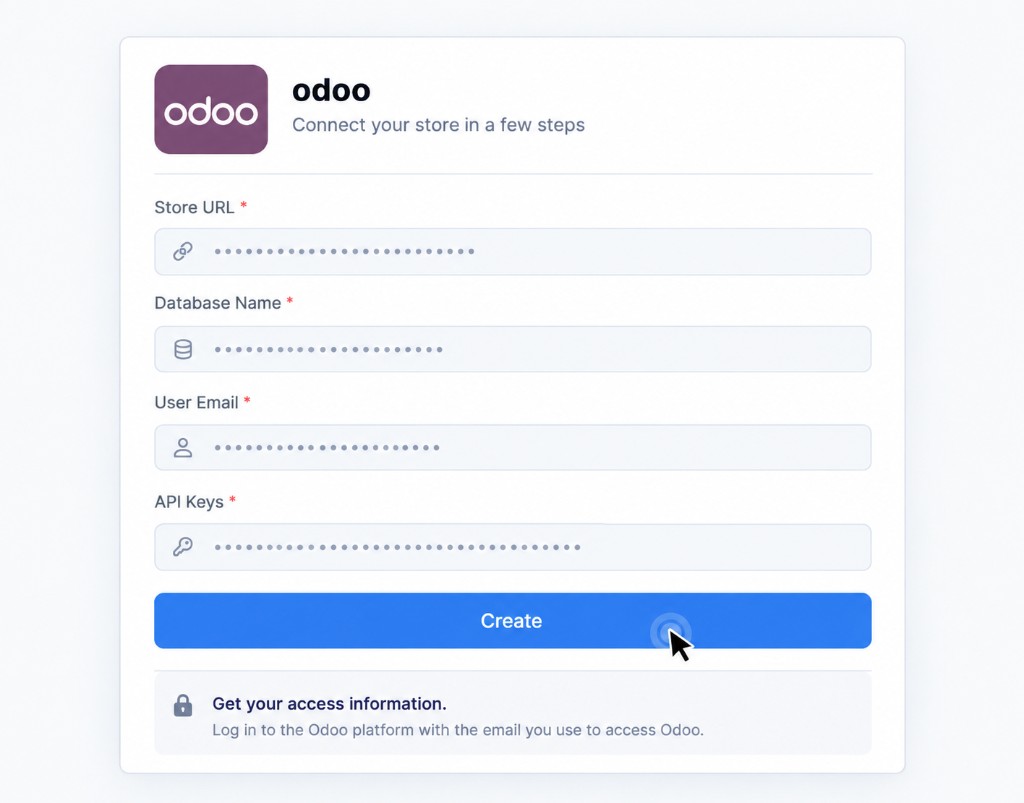
Connection). Se clicar em Atualizar token (Refresh token), abre uma página da Envia com URL da loja, nome da base, e-mail do usuário e chaves já preenchidos. Clique em Criar (Create). O plugin monta essas chaves sozinho: você não as copia à mão.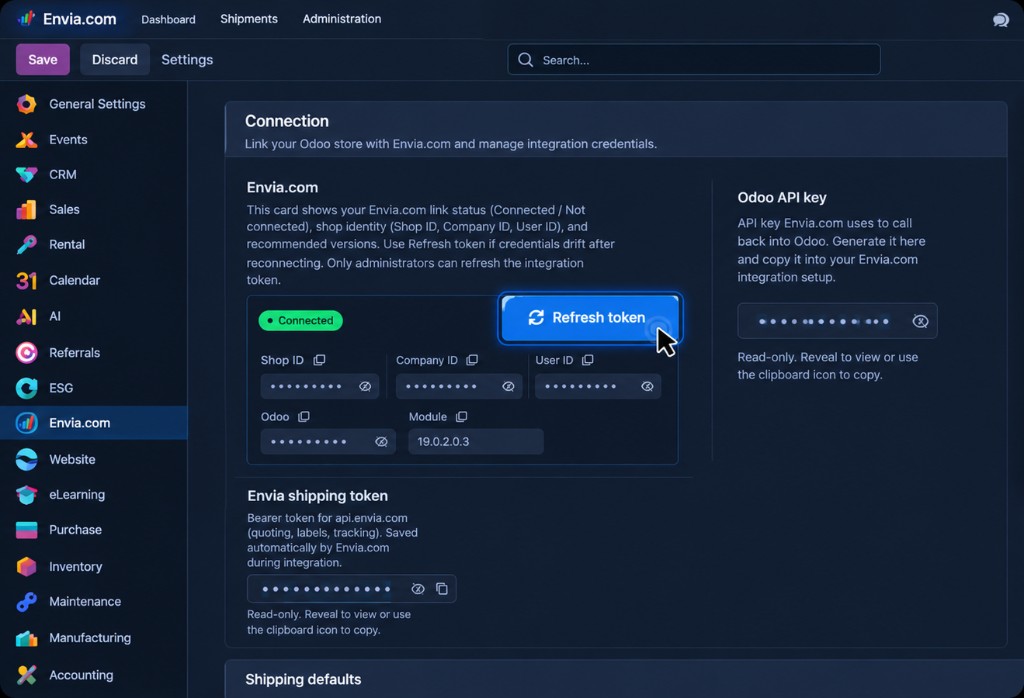
-
Se no Odoo a caixa verde disser Conectado (
Connected), a conexão está pronta. Na Envia.com a integração também aparece.
Configuração da loja
Seção intitulada “Configuração da loja”Com a loja já ligada, abra Envia.com no Odoo. Você verá várias seções. Abaixo: o que é cada uma e se precisa configurar algo.
Conexão
Seção intitulada “Conexão”É o estado da integração: identificadores de loja e companhia, versão do Odoo e do módulo, e as chaves.
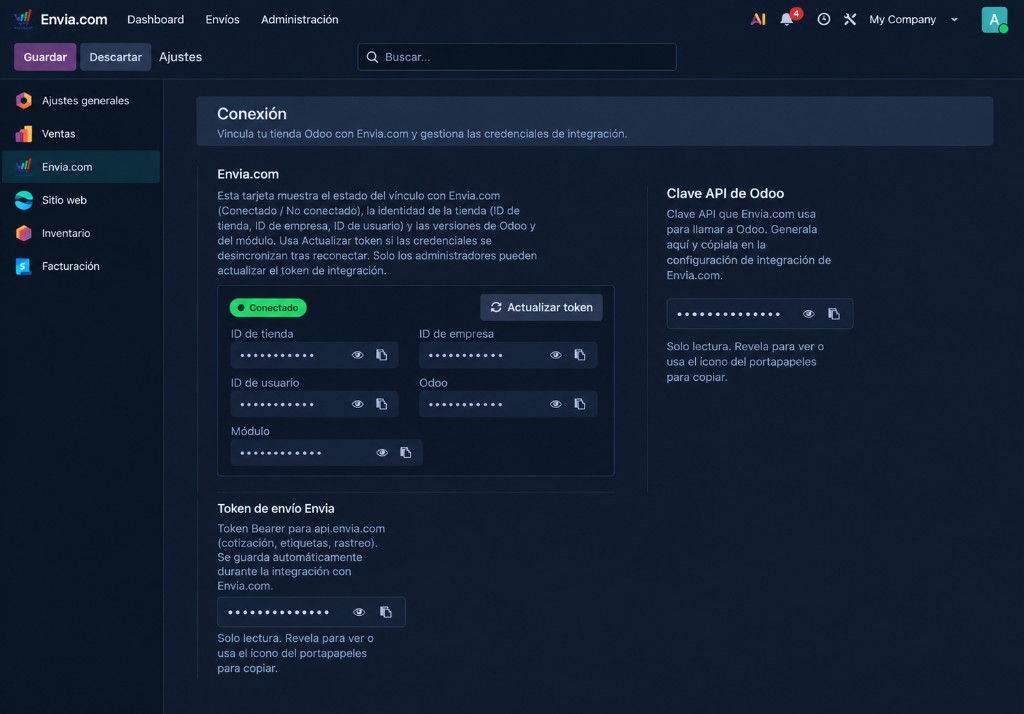
- Se a caixa estiver verde Conectado, você não precisa colar chaves de novo.
- Atualizar token abre a Envia de novo se as credenciais desatualizarem. Só um administrador pode atualizá-las.
- As chaves do Odoo e da Envia são somente leitura: o plugin as guardou ao conectar.
Valores de envio no painel
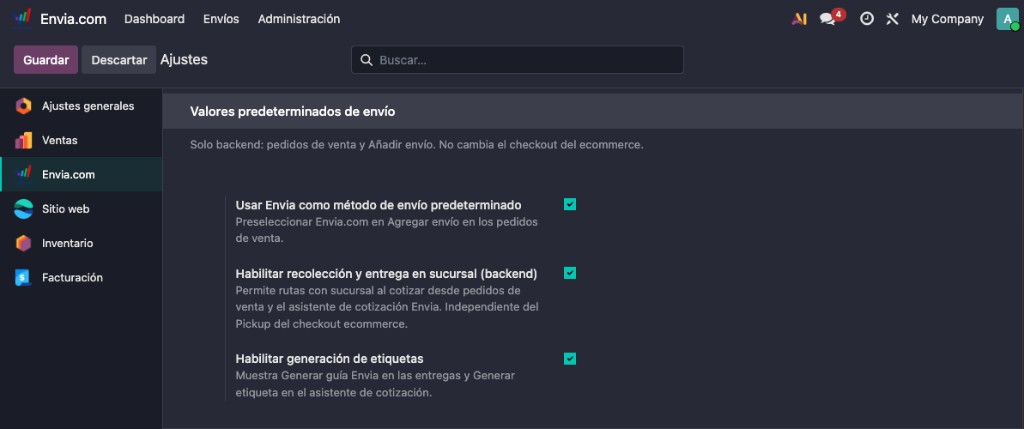
Seção intitulada “Valores de envio no painel”Na tela aparece Valores padrão de envio. Aplica só aos pedidos de venda e a Adicionar envio. Não muda o checkout da loja online.
- Usar Envia como método de envio padrão: ao cotar no pedido, Envia.com já vem selecionado.
- Habilitar coleta e entrega em agência (backend): permite cotar origem ou destino em agência a partir do pedido. É independente da retirada no checkout.
- Habilitar geração de etiquetas: mostra Gerar etiqueta Envia nas entregas e Gerar etiqueta ao cotar. Ative se for gerar a etiqueta a partir do Odoo. Também deve ativar Geração de etiquetas pela loja na Envia.
Endereço de origem
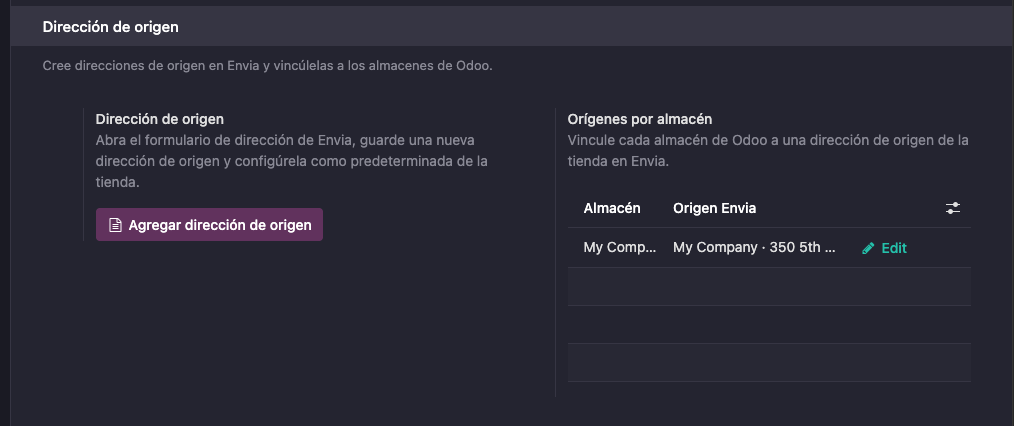
Seção intitulada “Endereço de origem”Une cada armazém do Odoo a uma origem da Envia.
-
Em Endereço de origem, você verá Adicionar endereço de origem e Origens por armazém.
-
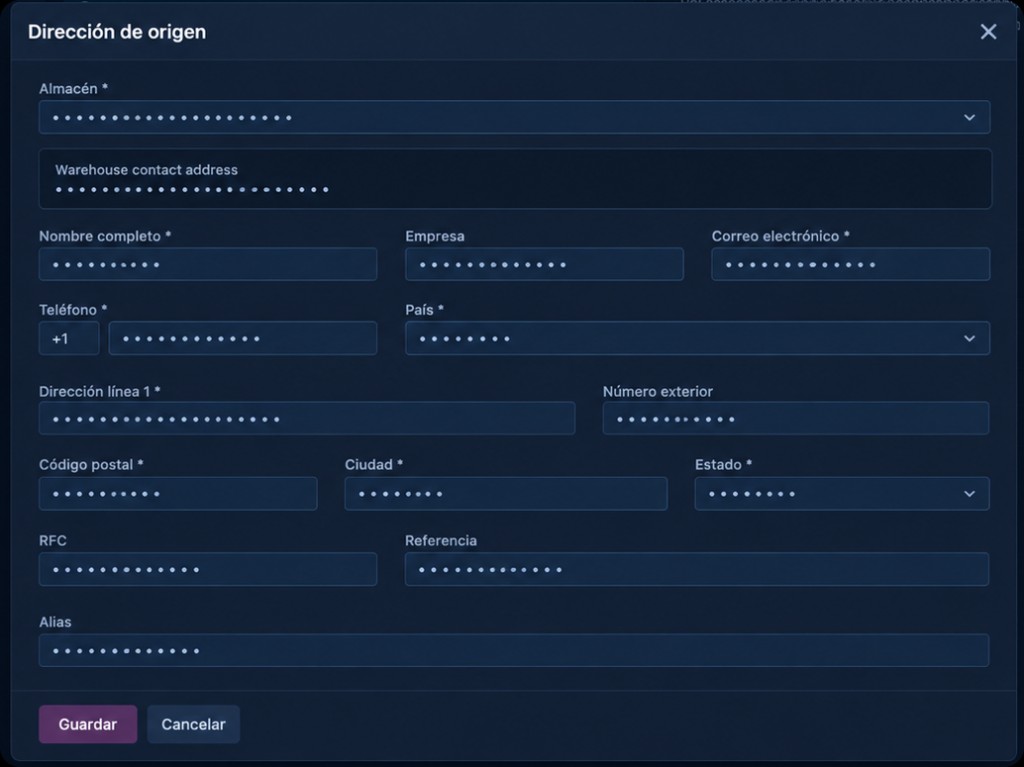
Clique em Adicionar endereço de origem. Escolha o armazém, revise nome, telefone, país, endereço, CEP, cidade e estado, e clique em Salvar.
-
Ao salvar, o armazém fica vinculado automaticamente em Origens por armazém. Essa mesma origem aparece automaticamente na Envia.com (localizações de origem). Você não liga à mão em nenhum dos dois lados.
-
Se precisar mudar o endereço, use Editar (
Edit) nessa linha.
Sem origem você pode cotar, mas não gerar a etiqueta. Se tiver mais armazéns, volte a Adicionar endereço de origem para cada um: o vínculo é criado ao salvar.
Checkout da loja online
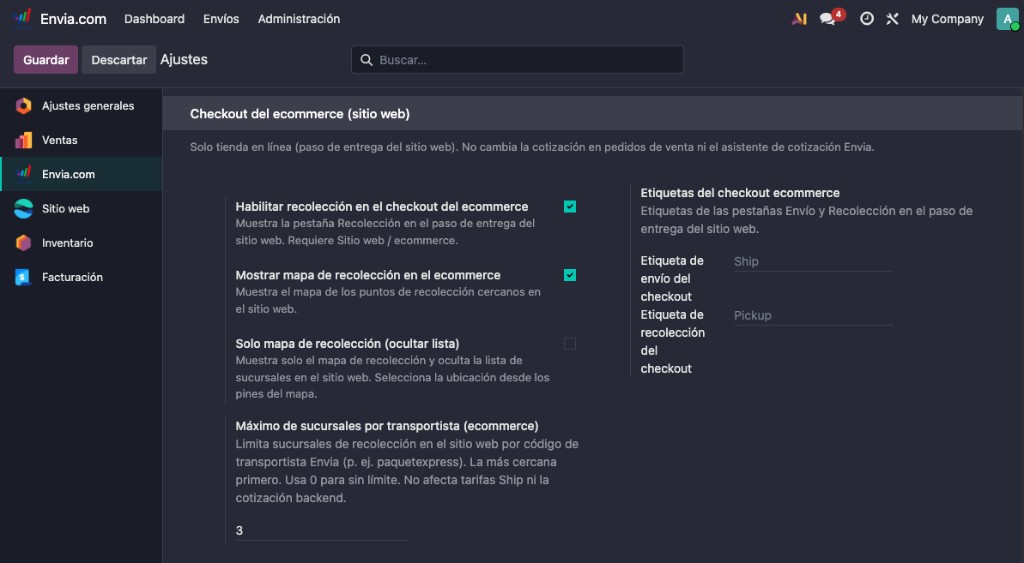
Seção intitulada “Checkout da loja online”Na tela aparece Checkout do ecommerce (site). Só vale para a loja online. Primeiro ative o checkout e as transportadoras na Envia; depois publique o método em Site > Métodos de entrega > Envia.com.
- Habilitar coleta no checkout do ecommerce: mostra a aba de coleta na etapa de entrega. Precisa de Site / ecommerce.
- Mostrar mapa de coleta no ecommerce: mapa de agências próximas.
- Só mapa de coleta (ocultar lista): só mapa, sem lista.
- Máximo de agências por transportadora (ecommerce): quantas agências aparecem. 0 = sem limite.
- Etiqueta de envio e etiqueta de coleta do checkout: nomes das abas (por padrão
ShipePickup).
Para o comprador ver ao pagar, publique o método no site:
-
Em Site (
Website), abra Configuração (Configuration) > Métodos de entrega (Delivery Methods).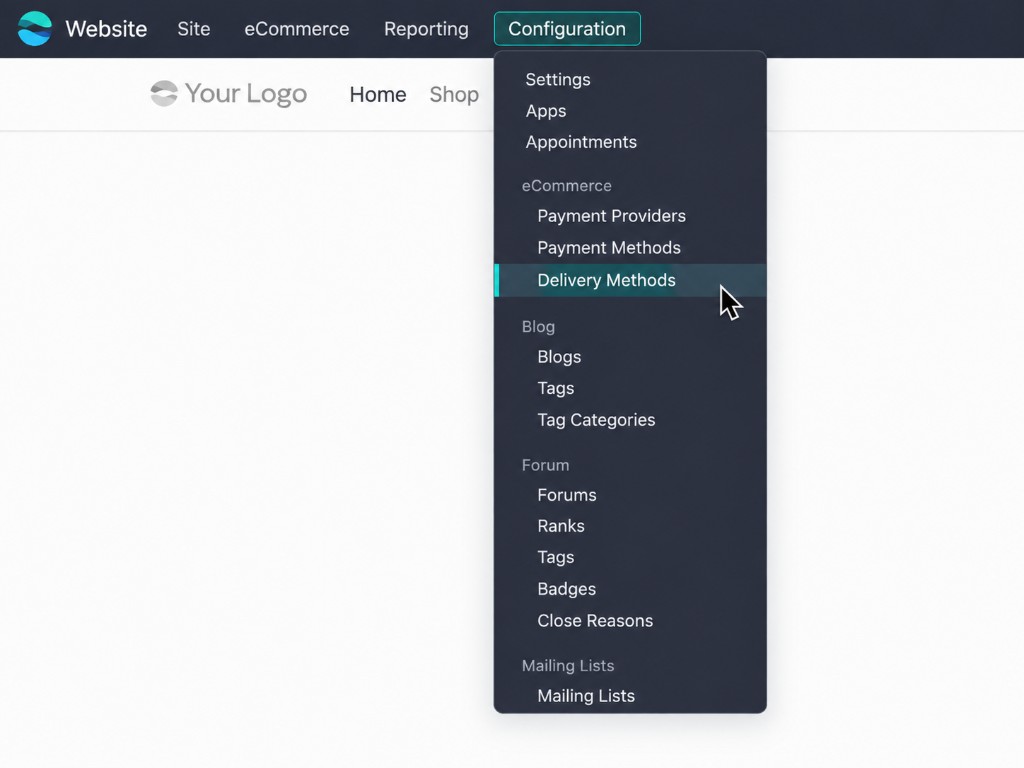
-
Na lista, marque Publicado (
Is Published) em Envia.com.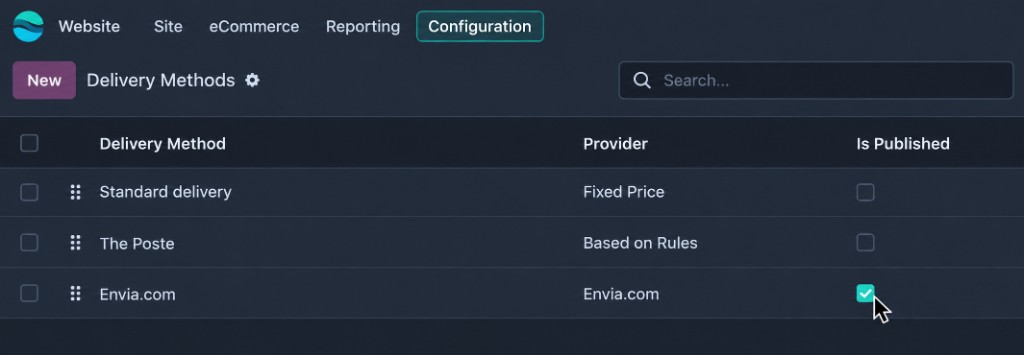
Configurações na Envia
Seção intitulada “Configurações na Envia”Abra em Envia.com > Painel ou Ecommerce Pro > Configure sua loja.
-
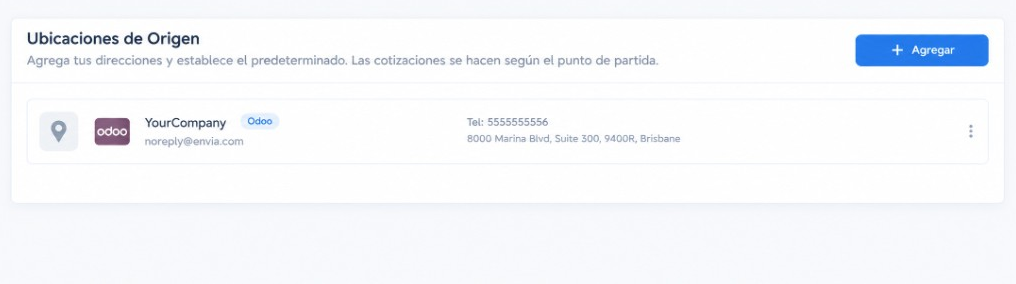
Localizações de origem: aparece automaticamente o armazém que você salvou no Odoo. Leva o distintivo Odoo.
-
Pacotes: defina os pacotes com os quais você cota e gera a etiqueta.

-
Geração de etiquetas pela loja: se ativar, a loja pode gerar etiquetas pelo painel do Odoo sem entrar na Envia. Vem desligada. Não é o mesmo que Criação automática de etiquetas.

-
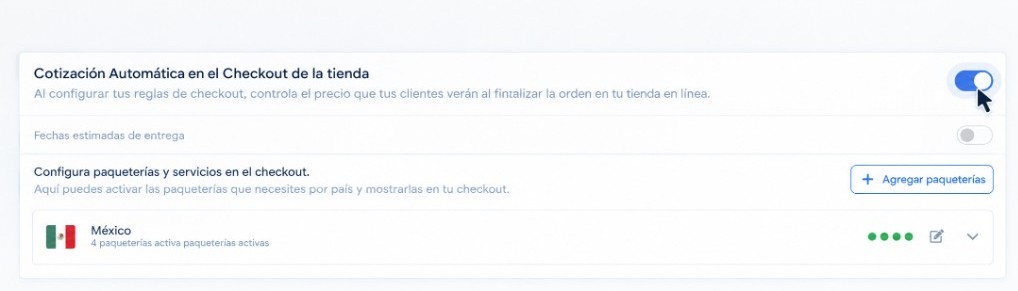
Cotação automática no checkout da loja: ative e selecione os serviços de envio (transportadoras) que o comprador verá para escolher.
-
Produtos: o Odoo envia o peso real. Se um produto não tiver peso, o plugin usa 1 kg.
Como fica o checkout
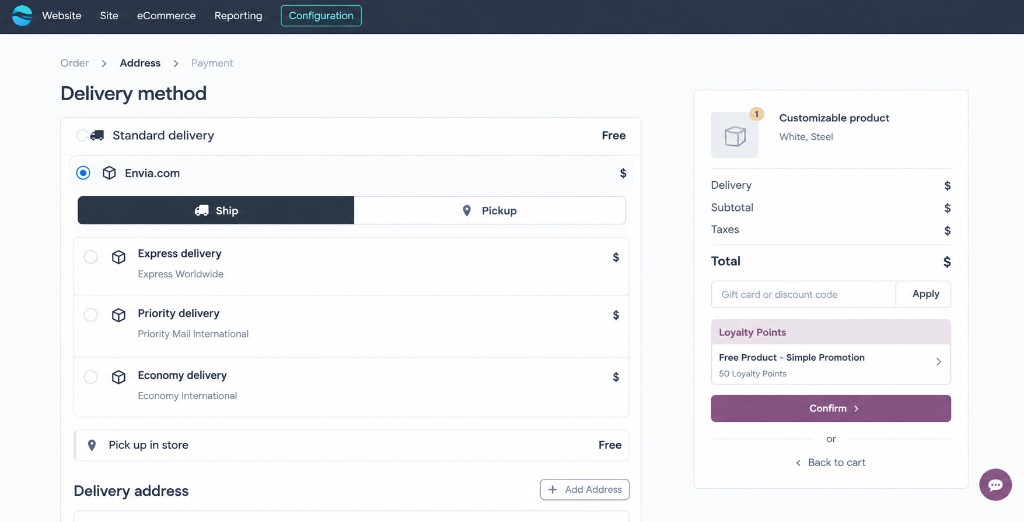
Seção intitulada “Como fica o checkout”Quando o checkout está ativo na Envia e o método Envia.com está publicado em Site > Métodos de entrega, o comprador vê as transportadoras ao pagar.
Em Método de entrega (Delivery method) aparece Envia.com. Ali ele escolhe um serviço com preço. As abas Envio (Ship) e Coleta (Pickup) são domicílio e agência. Se houver outros métodos do Odoo (por exemplo envio padrão), são do Odoo, não da Envia. Se você só usa Envia, o comprador vê só a Envia.
As transportadoras que saem são as que você ativou em Cotação automática no checkout. Origem e destino reais: se o endereço não tiver cobertura, o checkout pode dizer que não há serviço para essa rota.
Domicílio e agência
Seção intitulada “Domicílio e agência”São duas formas de entrega no mesmo checkout da Envia:
| Domicílio | Agência | |
|---|---|---|
| O que é | Envio ao endereço do comprador | Retirada em uma agência da transportadora |
| O que o comprador escolhe | Um serviço para o endereço dele | Uma agência (mapa, lista ou ambos) |
| Por padrão | O domicílio mais barato | Só se você ativou |
Se você ligar só no Odoo ou só na Envia, o comprador não vê. Em Máximo de agências por transportadora, 0 é sem limite.
Depois da compra
Seção intitulada “Depois da compra”O pedido chega a Vendas (Sales) no Odoo (checkout ou pedido manual) e também à Envia. No pedido do Odoo fica a transportadora que o comprador escolheu. Dali você abre a entrega (Delivery).
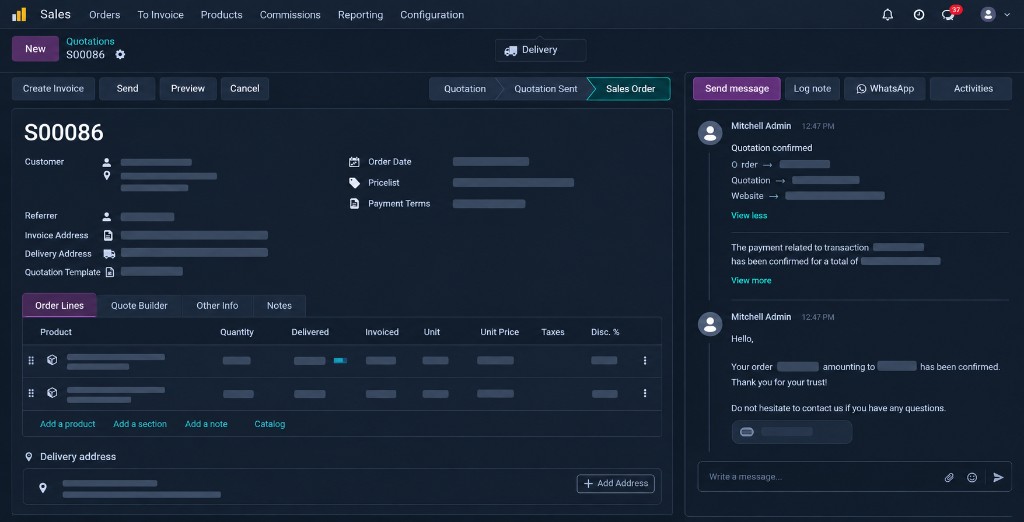
Você pode mudar o método de envio mesmo que o pedido já tenha transportadora e esteja confirmado. O Odoo permite.
- Abra o pedido de venda.
- Clique em Adicionar envio ou Obter tarifa.
- Escolha Envia.com, domicílio ou agência, e cote de novo.
- Escolha outro serviço e adicione.
Essa mudança chega à Envia quando você gera a etiqueta. Até lá, na Envia continua a escolha anterior. Se já houver etiqueta, substitua-a no passo abaixo.
Gerar ou substituir a etiqueta
Seção intitulada “Gerar ou substituir a etiqueta”A entrega é o documento de inventário do pedido. É ali que a etiqueta é gerada.
- Confirme que Geração de etiquetas pela loja está ativa em Configure sua loja.
- Confirme o pedido de venda e abra a entrega, por exemplo
WH/OUT/…. - Use Gerar etiqueta Envia (
Generate Envia Label). - Se já houver etiqueta e você precisa mudar de serviço, use Substituir etiqueta Envia (
Replace Envia Label). Isso desvincula o rastreio do pedido e liga um novo: não cancela a etiqueta anterior. O cancelamento é na Envia. Na mesma entrega você vê Rastreamento e Envios da Envia.
Você também pode usar Gerar etiqueta no assistente de cotar envio.
Se não conectar
Seção intitulada “Se não conectar”- O Odoo Online não instala este plugin. Use Odoo.sh, ou escolha Conectar Odoo Online/Odoo SaaS ou Instalar Módulo do Odoo - Odoo Online/Odoo SaaS.
- Se você vinha do módulo da Odoo, desinstale o Envia Shipping primeiro.
- Se o checkout não mostrar Envia, ative na Envia e publique em Site > Métodos de entrega.
- Se a etiqueta não sair na entrega, ative Geração de etiquetas pela loja. Validar a entrega não basta.
- Uma atualização do plugin não chega sozinha: volte a Implantar no Odoo.sh e passe o branch para produção quando estiver pronto.
Perguntas frequentes
Seção intitulada “Perguntas frequentes”O plugin gera a etiqueta no Odoo?
Sim, se você ativar Geração de etiquetas pela loja. É criada com Gerar etiqueta Envia na entrega, não ao validar.
Quem me ajuda se falhar?
O suporte deste plugin é da Envia.
Posso deixar Envia Shipping e o plugin juntos?
Não. Desinstale o Envia Shipping antes de implantar o plugin.