Mantenimiento programado en Envia.com: jueves 29 de octubre, de 00:00 a 00:30 h. Inicio de sesión, APIs y operaciones no estarán disponibles.


Olist
Conecta tu tienda de Olist con Envia.com para sincronizar pedidos y gestionar tus envíos de forma automática. Primero abres la integración en Envia.com; después instalas Gestão de Aplicativos en Olist, creas la app y pegas el Client ID y el Client Secret.
Conecta tu tienda Olist a Envia.com
Sección titulada «Conecta tu tienda Olist a Envia.com»- Entra a tu cuenta Envia.com.
- Ve a Ecommerce Pro > Conectar Tienda.
- Haz clic en Integrar mi ecommerce, selecciona Olist.
- Escribe el nombre de tu tienda y luego haz clic en Continuar.
- En la siguiente pantalla deberás ingresar:
- Client ID
- Client Secret
Estos datos se obtienen desde tu cuenta de Olist. Sigue los pasos a continuación.
Instalar la extensión en Olist
Sección titulada «Instalar la extensión en Olist»Para generar las credenciales es necesario instalar la extensión Gestão de Aplicativos.
-
Inicia sesión en tu cuenta de Olist.
-
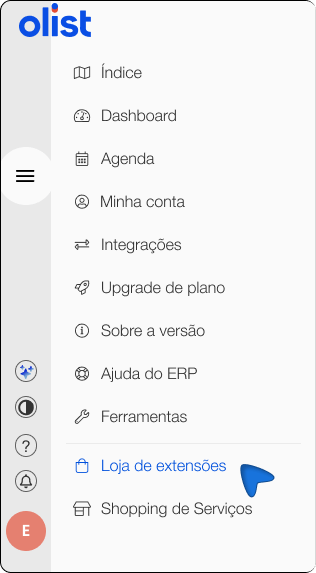
En el panel lateral izquierdo, selecciona Loja de extensões.
-
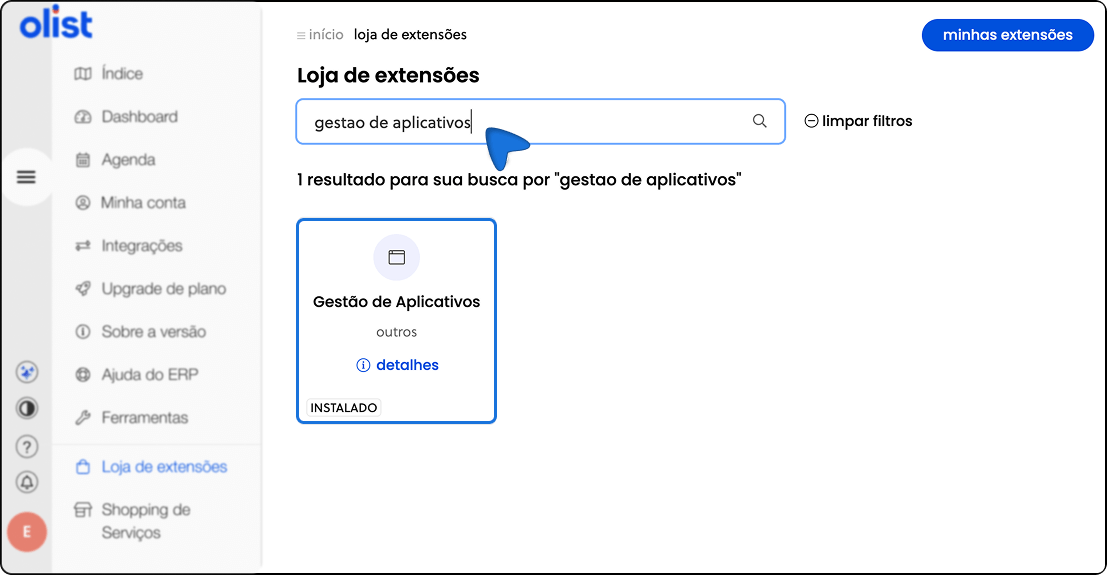
En el buscador, escribe: Gestão de Aplicativos
-
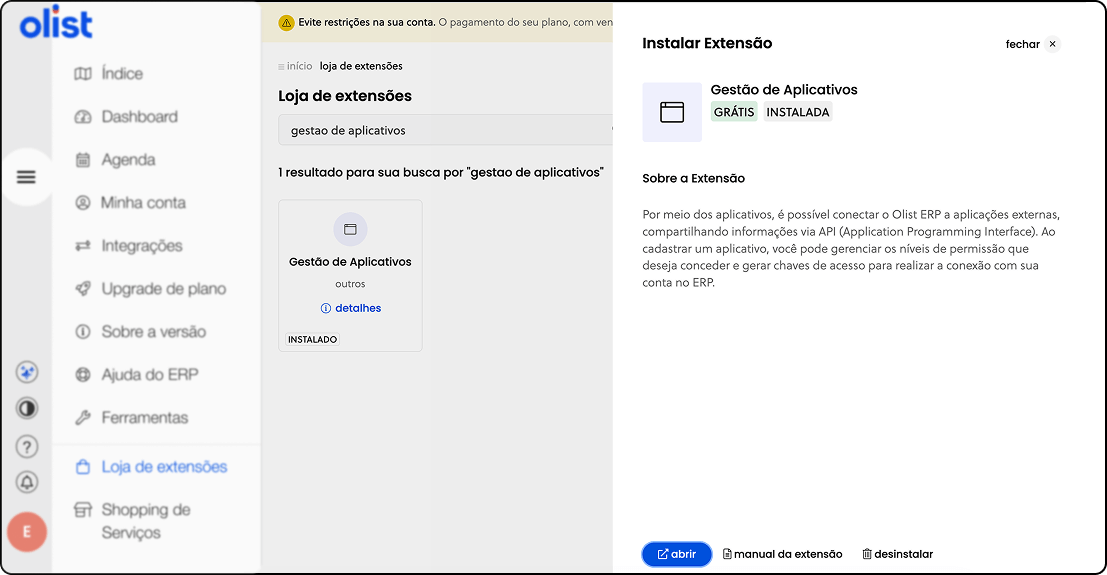
Haz clic en Instalar y confirma la instalación de la extensión.
Crear una nueva aplicación en Olist
Sección titulada «Crear una nueva aplicación en Olist»-
Ingresa a la extensión Gestão de Aplicativos.
-
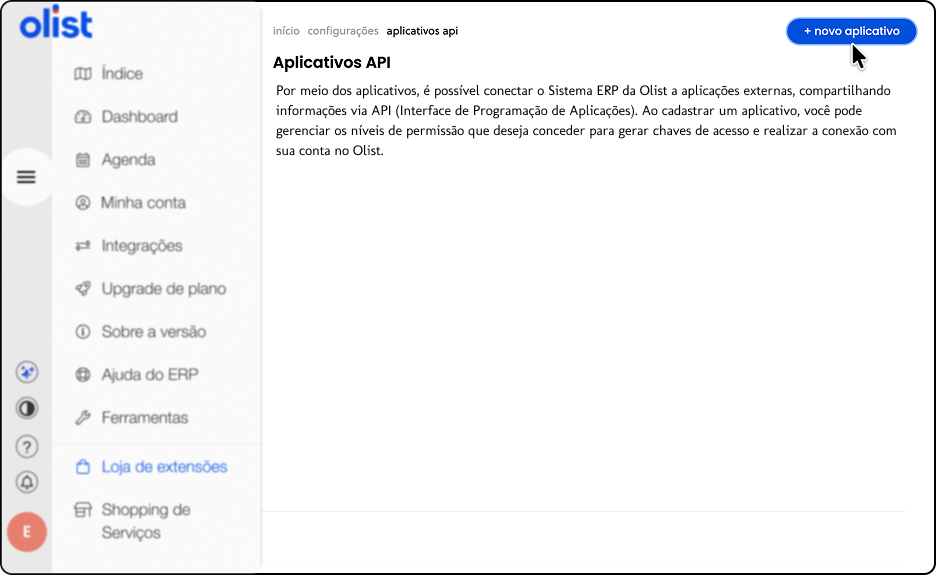
Haz clic en Crear nueva aplicación.
-
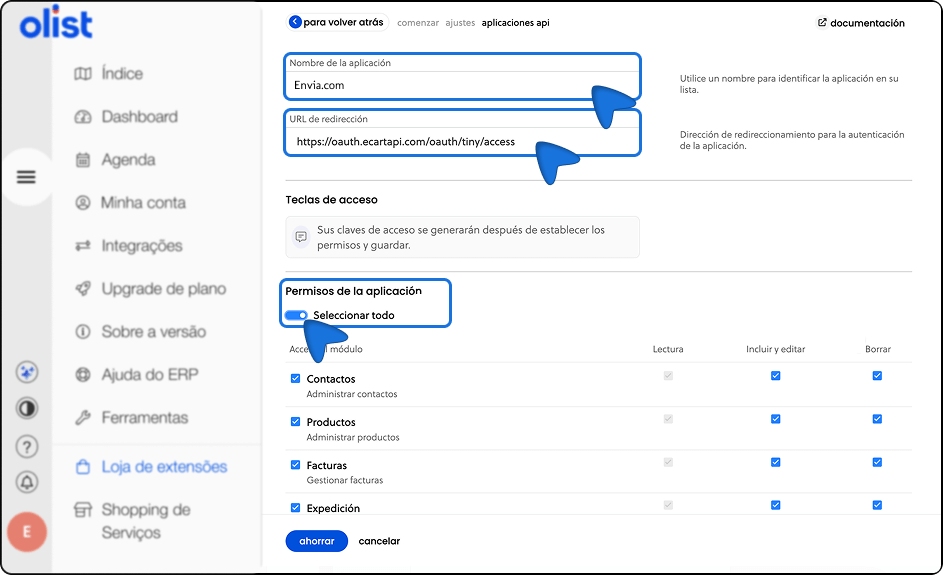
Completa los campos solicitados:
- Nombre de la aplicación. Puedes utilizar cualquier nombre, pero se recomienda usar el mismo Store Name que ingresaste en Envia.com para identificarla fácilmente
- URL de redirección (obligatorio). Ingresa exactamente la siguiente URL: https://oauth.ecartapi.com/oauth/tiny/access
- ⚠️ Es muy importante que la URL sea escrita exactamente como aparece, sin espacios ni modificaciones.
- En la sección de permisos, selecciona Seleccionar todo.
- Haz clic en Guardar.
Obtener Client ID y Client Secret
Sección titulada «Obtener Client ID y Client Secret»-
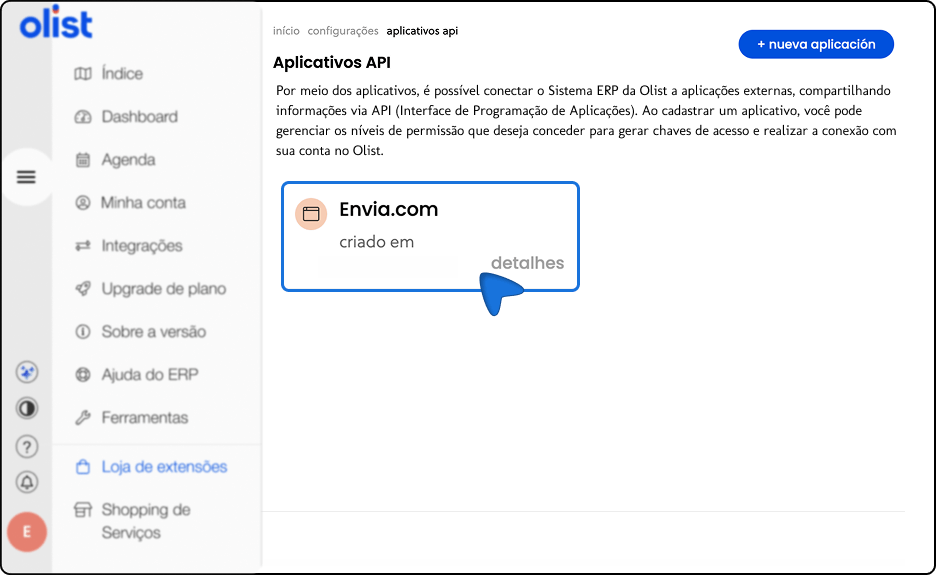
Una vez creada la aplicación, ingresa nuevamente a ella.
-
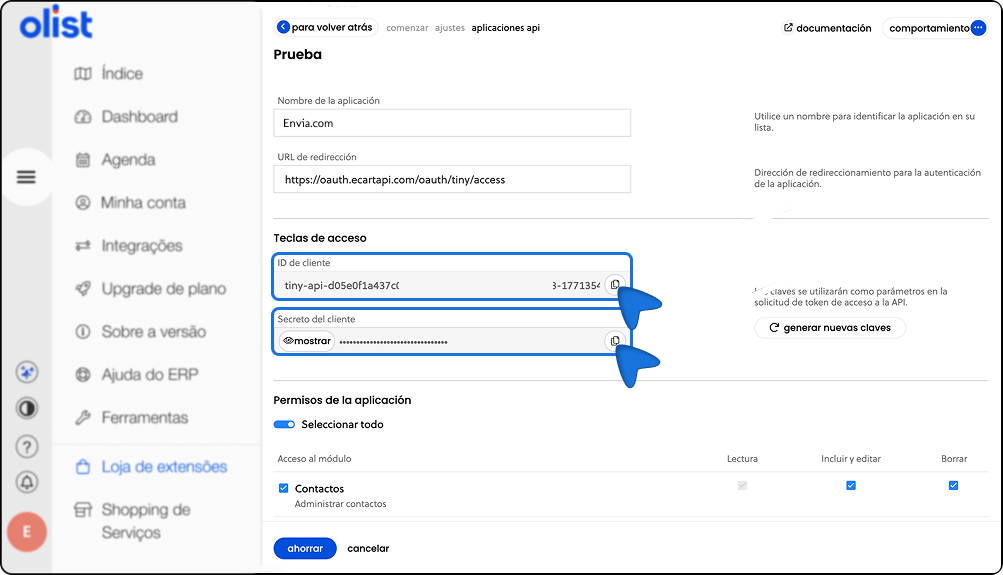
Ve a la sección Chaves de acesso.
-
Copia los siguientes datos:
- Client ID
- Client Secret
Finalizar integración en Envia.com
Sección titulada «Finalizar integración en Envia.com»-
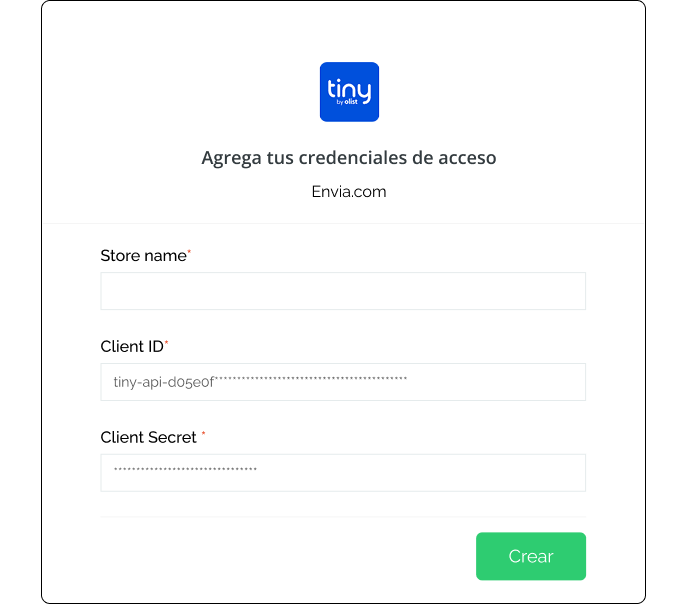
Regresa a la pantalla de integración en Envia.com.
-
Pega el Client ID y Client Secret en los campos correspondientes.
-
Verifica que la información sea correcta.
-
Haz clic en Crear.
¡Listo! Tu tienda Olist ya está conectada con Envia.com.
Configura tu tienda en Envia.com
Sección titulada «Configura tu tienda en Envia.com»Estas configuraciones se realizan directamente desde tu panel de Envia.com. Son esenciales para que la integración funcione correctamente.

Dirección de origen y paquetes
Establece desde dónde salen tus envíos y qué empaques usas. Es necesario para recolectar y cotizar.

Productos
Define el peso y tamaño de cada producto. Así el sistema calcula bien las tarifas y selecciona el paquete ideal.

Paquete automático
El sistema elige el empaque más adecuado para cada pedido sin que lo hagas manualmente.
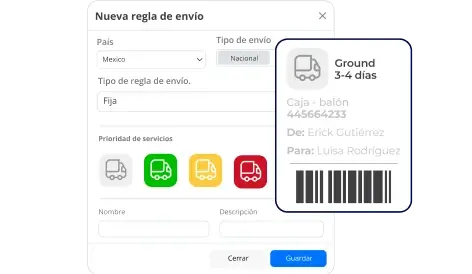
Reglas envío automático
Configurar reglas de envío que permitan calcular automáticamente los costos de envío de tus pedidos.