Manutenzione programmata su Envia.com: giovedì 29 ottobre, dalle 00:00 alle 00:30. Accesso, API e operazioni non saranno disponibili.


Regole di spedizione automatiche
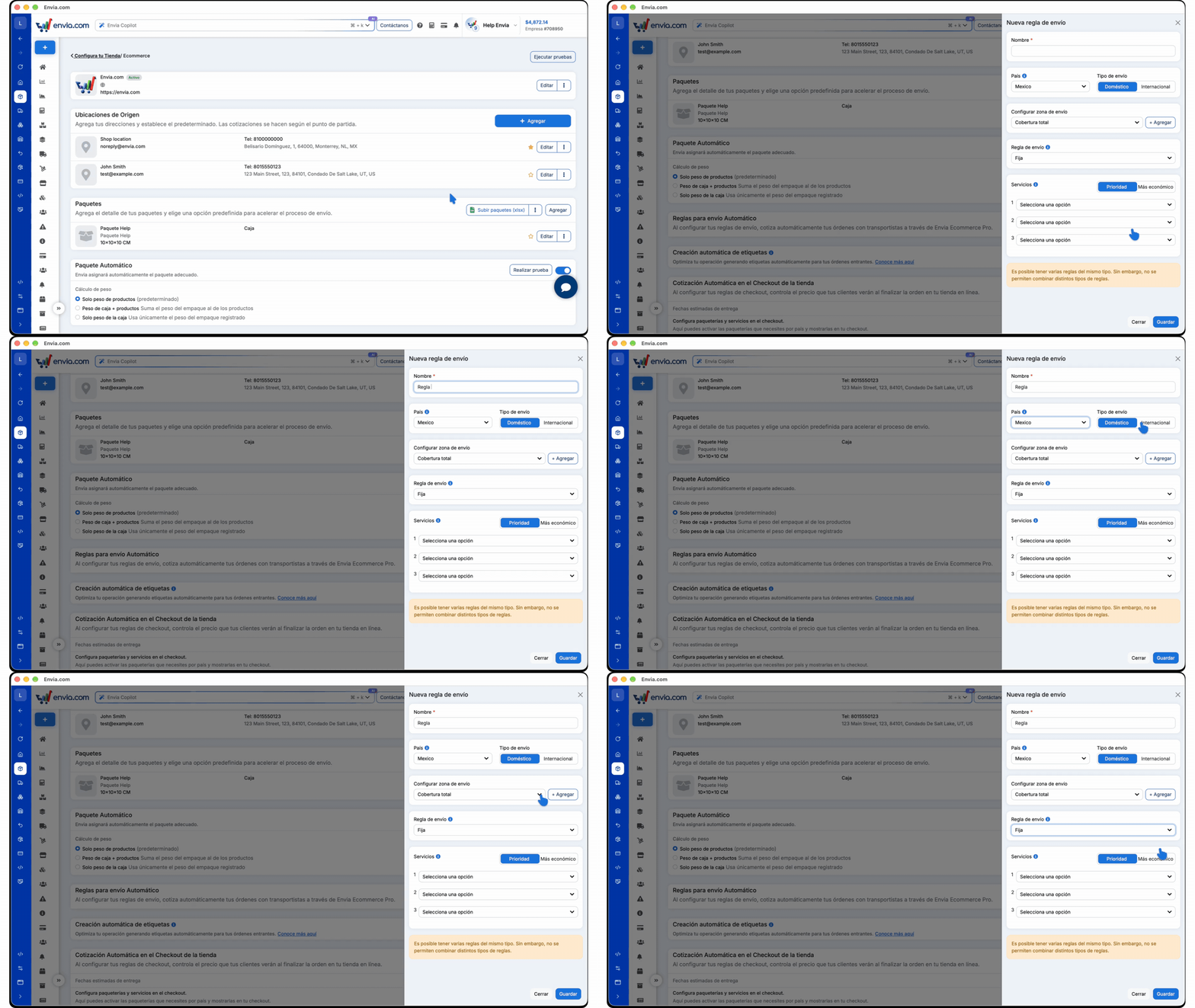
Le regole di spedizione automatiche scelgono il corriere quando vengono quotati gli ordini del tuo negozio. Così non devi scegliere il servizio a mano in ogni ordine. Definisci la condizione una volta e Envia.com applica il servizio che hai configurato.
Tipi di regola di spedizione
Sezione intitolata “Tipi di regola di spedizione”In Regola di spedizione ci sono cinque tipi. Confronta il vantaggio e l’esempio prima di creare la regola.
| Regola di spedizione | Ti conviene se | Esempio |
|---|---|---|
| Fissa | Tutti gli ordini di quel paese e di quella zona devono essere quotati con gli stessi corrieri. | Ordini nazionali in Messico: prima un servizio e, se non ha copertura, il successivo. Oppure il più economico tra quelli che hai scelto. |
| Prezzo | Il servizio deve cambiare in base al totale dell’ordine. | Da 0 a 500, un corriere più economico. Da 501 a 5.000, uno con migliore copertura. |
| Peso | Il servizio deve cambiare in base al peso dell’ordine. | Fino a 1 kg, un servizio. Da 1 a 20 kg, un altro. |
| Prodotti | Alcuni prodotti devono partire con un servizio preciso. | Il prodotto fragile solo con il servizio che hai scelto. |
| Metodo di spedizione personalizzato | Nel negozio l’acquirente ha già scelto un metodo e vuoi collegarlo a un servizio Envia. | Se il metodo del negozio è Express, quotare il servizio che hai scelto per quel metodo. |
Compilare la regola dalla chat
Sezione intitolata “Compilare la regola dalla chat”Envia Copilot scrive nel modulo la regola che descrivi. Tu controlli i campi e salvi.
- In Regole di spedizione, seleziona Aggiungere o apri una regola dell’elenco.
- Seleziona il pulsante che compila i campi con Envia Copilot. Il modulo non apre la chat da solo.
- Inizia il messaggio con Crea o Genera. Indica il nome, la zona, il tipo e i servizi. In una regola di Prezzo, includi l’importo minimo e il massimo.
- Controlla i campi segnati in viola. Se la zona esiste già nel negozio, resta selezionata. Se non esiste, viene creata e assegnata alla regola.
- Seleziona Salvare.
Envia Copilot compila regole di tipo Fissa, Prezzo e Metodo di spedizione personalizzato. Se chiedi Peso o Prodotti, la chat lo spiega e non cambia il modulo. Se il negozio ha già delle regole, quella nuova deve essere dello stesso tipo.
Configurare una regola fissa
Sezione intitolata “Configurare una regola fissa”Fissa vale per tutti gli ordini di quel paese e di quella zona, senza un importo e senza un peso. Ti serve quando vuoi sempre gli stessi corrieri e puoi scegliere tra Priorità e Il più economico.
- Scrivi il Nome. Serve a riconoscere la regola nell’elenco.
- Scegli il Paese da cui parte la spedizione.
- In Tipo di spedizione, seleziona Domestico o Internazionale.
- Se la spedizione è Domestico, in Imposta l’area di spedizione lascia Copertura totale o scegli una zona. Con Aggiungere puoi crearne una. Con Internazionale questa zona non compare.
- In Regola di spedizione, seleziona Fissa.
- In Servizi, scegli Priorità o Il più economico.
- Seleziona i servizi. Con Priorità, l’1 viene provato per primo e i successivi se non c’è copertura. Con Il più economico, Envia.com usa il prezzo più basso tra quelli che hai scelto.
- Seleziona Salvare.
Nelle spedizioni domestiche non possono esserci due regole attive di Fissa con lo stesso paese e la stessa zona.
Configurare una regola di prezzo
Sezione intitolata “Configurare una regola di prezzo”Prezzo cambia il servizio in base al totale dell’ordine. Ti serve quando un ordine basso e uno alto non devono partire con lo stesso corriere. Crea una regola di Prezzo per ogni intervallo.
- Scrivi il Nome. Serve a riconoscere la regola nell’elenco.
- Scegli il Paese da cui parte la spedizione.
- In Tipo di spedizione, seleziona Domestico o Internazionale.
- Se la spedizione è Domestico, in Imposta l’area di spedizione lascia Copertura totale o scegli una zona. Con Aggiungere puoi crearne una. Con Internazionale questa zona non compare.
- In Regola di spedizione, seleziona Prezzo.
- Scrivi l’Importo minimo e l’Importo massimo, nella valuta della tua azienda. Il minimo deve essere inferiore al massimo. Per esempio, 0 e 500 per un corriere più economico.
- In Prioritá dei servizi, seleziona fino a tre servizi. L’1 è quello di quell’intervallo. Il 2 e il 3 sono facoltativi.
- Seleziona Salvare.
- Per l’intervallo successivo, torna su Aggiungere e ripeti dal nome. Per esempio, minimo 501 e massimo 5000.
Configurare una regola di peso
Sezione intitolata “Configurare una regola di peso”Peso cambia il servizio in base al peso dell’ordine. Ti serve quando un pacco leggero e uno pesante non devono partire con lo stesso corriere. Crea una regola di Peso per ogni intervallo.
- Scrivi il Nome. Serve a riconoscere la regola nell’elenco.
- Scegli il Paese da cui parte la spedizione.
- In Tipo di spedizione, seleziona Domestico o Internazionale.
- Se la spedizione è Domestico, in Imposta l’area di spedizione lascia Copertura totale o scegli una zona. Con Aggiungere puoi crearne una. Con Internazionale questa zona non compare.
- In Regola di spedizione, seleziona Peso.
- Scrivi il Peso minimo e il Peso massimo. Scegli Kg o Lb. Il minimo deve essere inferiore al massimo. Per esempio, 0 e 1 per i pacchi leggeri.
- In Prioritá dei servizi, seleziona fino a tre servizi. L’1 è quello di quell’intervallo. Il 2 e il 3 sono facoltativi.
- Seleziona Salvare.
- Per l’intervallo successivo, torna su Aggiungere e ripeti dal nome. Per esempio, minimo 1 e massimo 20, nella stessa unità.
Configurare una regola per prodotti
Sezione intitolata “Configurare una regola per prodotti”Prodotti applica il servizio solo ai prodotti che scegli. Ti serve quando un articolo deve partire con un corriere diverso dal resto.
- Scrivi il Nome. Serve a riconoscere la regola nell’elenco.
- Scegli il Paese da cui parte la spedizione.
- In Tipo di spedizione, seleziona Domestico o Internazionale.
- Se la spedizione è Domestico, in Imposta l’area di spedizione lascia Copertura totale o scegli una zona. Con Aggiungere puoi crearne una. Con Internazionale questa zona non compare.
- In Regola di spedizione, seleziona Prodotti.
- Apri Seleziona prodotti e scegli i prodotti della regola. Per esempio, il prodotto fragile.
- In Prioritá dei servizi, seleziona fino a tre servizi. L’1 è quello di quei prodotti. Il 2 e il 3 sono facoltativi.
- Seleziona Salvare.
Configurare un metodo di spedizione personalizzato
Sezione intitolata “Configurare un metodo di spedizione personalizzato”Metodo di spedizione personalizzato collega un metodo del tuo negozio a un servizio Envia.com. Ti serve quando l’acquirente ha già scelto un metodo, per esempio Standard o Express, e vuoi che quel nome quoti sempre lo stesso servizio.
I metodi arrivano dalle zone di spedizione configurate nel tuo negozio.
- Scrivi il Nome. Serve a riconoscere la regola nell’elenco.
- Scegli il Paese da cui parte la spedizione.
- In Tipo di spedizione, seleziona Domestico o Internazionale.
- Se la spedizione è Domestico, in Imposta l’area di spedizione lascia Copertura totale o scegli una zona. Con Aggiungere puoi crearne una. Con Internazionale questa zona non compare.
- In Regola di spedizione, seleziona Metodo di spedizione personalizzato.
- In Metodo di spedizione preferito, scegli il metodo del negozio. Per esempio, Express.
- In Servizio predefinito, scegli il servizio Envia.com che deve quotare quel metodo.
- Se hai un altro metodo, completa la seconda coppia. Puoi aggiungerne fino a tre. La prima è obbligatoria.
- Seleziona Salvare.
Nelle spedizioni domestiche non possono esserci due regole attive di Metodo di spedizione personalizzato con lo stesso paese e la stessa zona.
Controllare che la regola si sia applicata
Sezione intitolata “Controllare che la regola si sia applicata”- In Regole di spedizione, conferma che la regola compaia attiva e con il tipo che hai scelto.
- Apri Ecommerce Pro e vai a Visualizza ordini.
- Apri un ordine che rispetti la condizione: paese, tipo di spedizione, zona e, in base alla regola, l’importo, il peso, il prodotto o il metodo del negozio.
- Controlla il preventivo. Deve usare il servizio che hai messo in posizione 1 oppure, con Fissa e Il più economico, il prezzo più basso tra quelli che hai scelto.
Se il preventivo non coincide, verifica che la regola sia attiva, che l’ordine rientri nell’intervallo, nei prodotti, nella zona e nel tipo di spedizione, e che il negozio non abbia regole di un altro tipo.
Per modificare una regola attiva, aprila nell’elenco e salva le modifiche. Puoi disattivarla dall’elenco. Per eliminarla, disattivala prima.
Se la regola non si salva
Sezione intitolata “Se la regola non si salva”- Manca il servizio 1. In Metodo di spedizione personalizzato, manca il metodo della prima coppia.
- In Prezzo o Peso, il minimo non è inferiore al massimo, oppure manca un valore.
- In Prodotti, non hai scelto i prodotti.
- Esiste già una regola attiva di Fissa o di Metodo di spedizione personalizzato con lo stesso paese e la stessa zona. Modifica quella regola o cambia zona.