Maintenance programmée sur Envia.com : jeudi 29 octobre, de 00:00 à 00:30. Connexion, API et opérations seront indisponibles.


Règles d’expédition automatiques
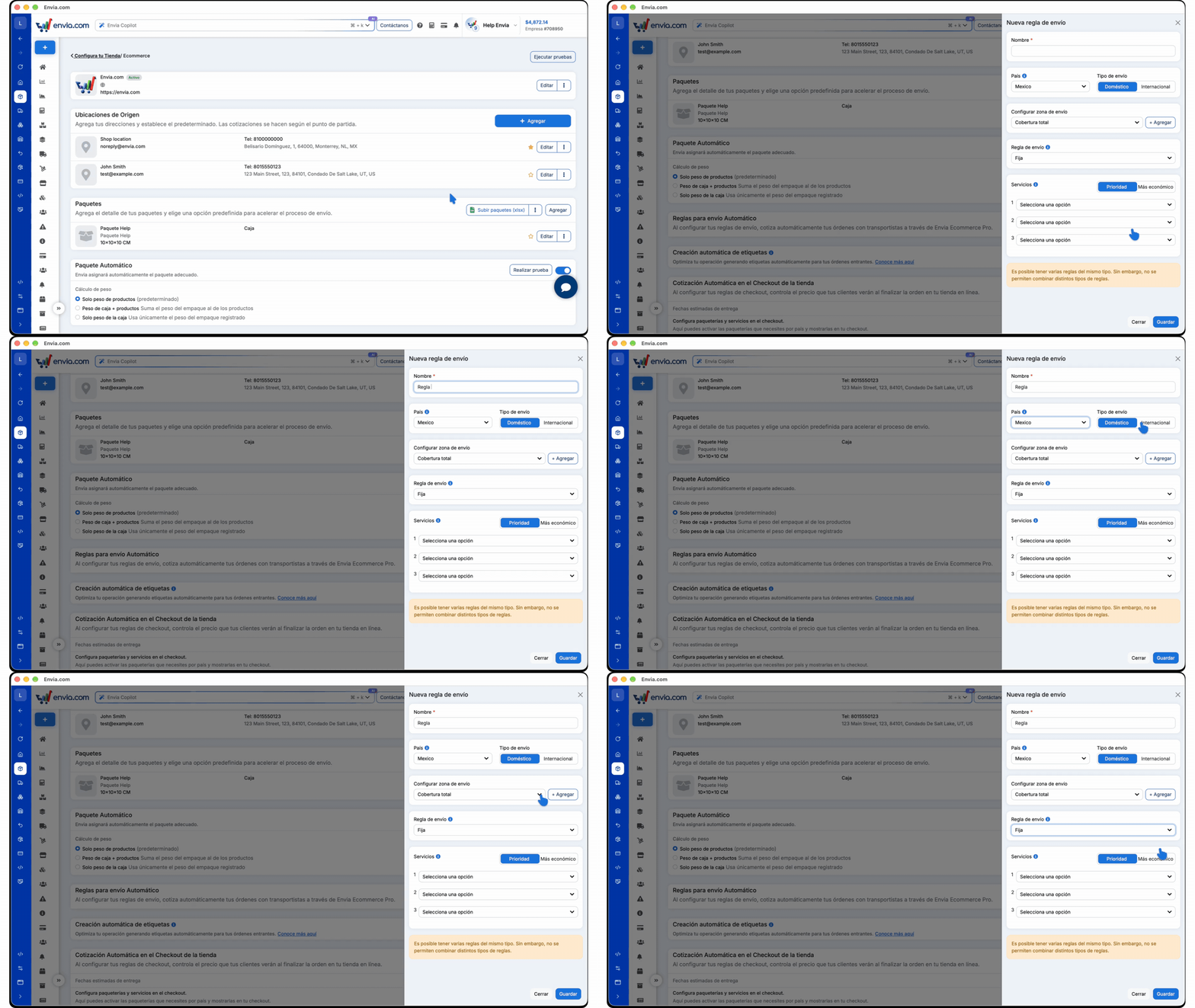
Les règles d’expédition automatique choisissent le transporteur au moment de coter les commandes de votre boutique. Vous n’avez pas à choisir le service à la main pour chaque commande. Vous définissez la condition une fois, et Envia.com applique le service que vous avez configuré.
Types de règle d’expédition
Section intitulée « Types de règle d’expédition »Dans Règle d’expédition, il y a cinq types. Comparez l’intérêt et l’exemple avant de créer la règle.
| Règle d’expédition | Elle vous convient si | Exemple |
|---|---|---|
| Fixer | Toutes les commandes de ce pays et de cette zone doivent être cotées avec les mêmes transporteurs. | Commandes nationales au Mexique : d’abord un service et, s’il n’a pas de couverture, le suivant. Ou le moins cher parmi ceux que vous avez choisis. |
| Prix | Le service doit changer selon le total de la commande. | De 0 à 500, un transporteur plus économique. De 501 à 5 000, un avec une meilleure couverture. |
| Poids | Le service doit changer selon le poids de la commande. | Jusqu’à 1 kg, un service. De 1 à 20 kg, un autre. |
| Produits | Certains produits doivent partir avec un service précis. | Le produit fragile uniquement avec le service que vous avez choisi. |
| Méthode d’expédition personnalisée | Dans votre boutique, l’acheteur a déjà choisi une méthode et vous voulez la lier à un service Envia. | Si la méthode de la boutique est Express, coter le service que vous avez choisi pour cette méthode. |
Remplir la règle depuis le chat
Section intitulée « Remplir la règle depuis le chat »Envia Copilot écrit dans le formulaire la règle que vous décrivez. Vous vérifiez les champs et vous enregistrez.
- Dans Règles pour une expédition automatique, sélectionnez Ajouter ou ouvrez une règle de la liste.
- Sélectionnez le bouton qui remplit les champs avec Envia Copilot. Le formulaire n’ouvre pas le chat tout seul.
- Commencez le message par Créez ou Générez. Indiquez le nom, la zone, le type et les services. Pour une règle Prix, indiquez le montant minimum et le maximum.
- Vérifiez les champs marqués en violet. Si la zone existe déjà dans votre boutique, elle reste sélectionnée. Si elle n’existe pas, elle est créée et assignée à la règle.
- Sélectionnez Enregistrer.
Envia Copilot complète les règles de type Fixer, Prix et Méthode d’expédition personnalisée. Si vous demandez Poids ou Produits, le chat l’explique et ne change pas le formulaire. Si la boutique a déjà des règles, la nouvelle doit être du même type.
Configurer une règle fixe
Section intitulée « Configurer une règle fixe »Fixer s’applique à toutes les commandes de ce pays et de cette zone, sans montant ni poids. Elle sert quand vous voulez toujours les mêmes transporteurs, et vous pouvez choisir Priorité ou Le moins cher.
- Saisissez le Nom. Il sert à reconnaître la règle dans la liste.
- Choisissez le Pays d’où part l’envoi.
- Dans Type d’envoi, sélectionnez Domestique ou Internationale.
- Si l’envoi est Domestique, dans Configurer la zone d’expédition laissez Couverture totale ou choisissez une zone. Avec Ajouter vous pouvez en créer une. En Internationale, cette zone n’apparaît pas.
- Dans Règle d’expédition, sélectionnez Fixer.
- Dans Services, choisissez Priorité ou Le moins cher.
- Sélectionnez les services. Avec Priorité, le 1 est essayé en premier et les suivants s’il n’y a pas de couverture. Avec Le moins cher, Envia.com utilise le prix le plus bas parmi ceux que vous avez choisis.
- Sélectionnez Enregistrer.
Pour les envois domestiques, il ne peut pas y avoir deux règles Fixer actives avec le même pays et la même zone.
Configurer une règle de prix
Section intitulée « Configurer une règle de prix »Prix change le service selon le total de la commande. Elle sert quand une commande basse et une commande élevée ne doivent pas partir avec le même transporteur. Créez une règle Prix pour chaque tranche.
- Saisissez le Nom. Il sert à reconnaître la règle dans la liste.
- Choisissez le Pays d’où part l’envoi.
- Dans Type d’envoi, sélectionnez Domestique ou Internationale.
- Si l’envoi est Domestique, dans Configurer la zone d’expédition laissez Couverture totale ou choisissez une zone. Avec Ajouter vous pouvez en créer une. En Internationale, cette zone n’apparaît pas.
- Dans Règle d’expédition, sélectionnez Prix.
- Saisissez le Montant minimum et le Montant maximum, dans la devise de votre entreprise. Le minimum doit être inférieur au maximum. Par exemple, 0 et 500 pour un transporteur plus économique.
- Dans Priorité des services, sélectionnez jusqu’à trois services. Le 1 est celui de cette tranche. Le 2 et le 3 sont facultatifs.
- Sélectionnez Enregistrer.
- Pour la tranche suivante, retournez sur Ajouter et recommencez depuis le nom. Par exemple, minimum 501 et maximum 5000.
Configurer une règle de poids
Section intitulée « Configurer une règle de poids »Poids change le service selon le poids de la commande. Elle sert quand un colis léger et un colis lourd ne doivent pas partir avec le même transporteur. Créez une règle Poids pour chaque tranche.
- Saisissez le Nom. Il sert à reconnaître la règle dans la liste.
- Choisissez le Pays d’où part l’envoi.
- Dans Type d’envoi, sélectionnez Domestique ou Internationale.
- Si l’envoi est Domestique, dans Configurer la zone d’expédition laissez Couverture totale ou choisissez une zone. Avec Ajouter vous pouvez en créer une. En Internationale, cette zone n’apparaît pas.
- Dans Règle d’expédition, sélectionnez Poids.
- Saisissez le Poids minimum et le Poids maximum. Choisissez Kg ou Lb. Le minimum doit être inférieur au maximum. Par exemple, 0 et 1 pour les colis légers.
- Dans Priorité des services, sélectionnez jusqu’à trois services. Le 1 est celui de cette tranche. Le 2 et le 3 sont facultatifs.
- Sélectionnez Enregistrer.
- Pour la tranche suivante, retournez sur Ajouter et recommencez depuis le nom. Par exemple, minimum 1 et maximum 20, dans la même unité.
Configurer une règle par produits
Section intitulée « Configurer une règle par produits »Produits applique le service seulement aux produits que vous choisissez. Elle sert quand un article doit partir avec un transporteur différent du reste.
- Saisissez le Nom. Il sert à reconnaître la règle dans la liste.
- Choisissez le Pays d’où part l’envoi.
- Dans Type d’envoi, sélectionnez Domestique ou Internationale.
- Si l’envoi est Domestique, dans Configurer la zone d’expédition laissez Couverture totale ou choisissez une zone. Avec Ajouter vous pouvez en créer une. En Internationale, cette zone n’apparaît pas.
- Dans Règle d’expédition, sélectionnez Produits.
- Ouvrez Sélectionner des produits et choisissez les produits de la règle. Par exemple, le produit fragile.
- Dans Priorité des services, sélectionnez jusqu’à trois services. Le 1 est celui de ces produits. Le 2 et le 3 sont facultatifs.
- Sélectionnez Enregistrer.
Configurer une méthode d’expédition personnalisée
Section intitulée « Configurer une méthode d’expédition personnalisée »Méthode d’expédition personnalisée relie une méthode de votre boutique à un service Envia.com. Elle sert quand l’acheteur a déjà choisi une méthode, par exemple Standard ou Express, et que vous voulez que ce nom cote toujours le même service.
Les méthodes viennent des zones d’expédition configurées dans votre boutique.
- Saisissez le Nom. Il sert à reconnaître la règle dans la liste.
- Choisissez le Pays d’où part l’envoi.
- Dans Type d’envoi, sélectionnez Domestique ou Internationale.
- Si l’envoi est Domestique, dans Configurer la zone d’expédition laissez Couverture totale ou choisissez une zone. Avec Ajouter vous pouvez en créer une. En Internationale, cette zone n’apparaît pas.
- Dans Règle d’expédition, sélectionnez Méthode d’expédition personnalisée.
- Dans Méthode d’expédition préférée, choisissez la méthode de la boutique. Par exemple, Express.
- Dans Service par défaut, choisissez le service Envia.com qui doit coter cette méthode.
- Si vous avez une autre méthode, complétez la deuxième paire. Vous pouvez en ajouter jusqu’à trois. La première est obligatoire.
- Sélectionnez Enregistrer.
Pour les envois domestiques, il ne peut pas y avoir deux règles actives Méthode d’expédition personnalisée avec le même pays et la même zone.
Vérifier que la règle s’est appliquée
Section intitulée « Vérifier que la règle s’est appliquée »- Dans Règles pour une expédition automatique, confirmez que la règle apparaît active et avec le type que vous avez choisi.
- Ouvrez Commerce électronique et allez à Voir commandes.
- Ouvrez une commande qui remplit la condition : pays, type d’envoi, zone et, selon la règle, le montant, le poids, le produit ou la méthode de la boutique.
- Vérifiez le devis. Il doit utiliser le service que vous avez mis en position 1 ou, avec Fixer et Le moins cher, le prix le plus bas parmi ceux que vous avez choisis.
Si le devis ne correspond pas, vérifiez que la règle est active, que la commande entre dans la tranche, les produits, la zone et le type d’envoi, et que la boutique n’a pas de règles d’un autre type.
Pour modifier une règle active, ouvrez-la dans la liste et enregistrez les changements. Vous pouvez la désactiver depuis la liste. Pour la supprimer, désactivez-la d’abord.
Si la règle ne s’enregistre pas
Section intitulée « Si la règle ne s’enregistre pas »- Le service 1 manque. Dans Méthode d’expédition personnalisée, la méthode de la première paire manque.
- Dans Prix ou Poids, le minimum n’est pas inférieur au maximum, ou une valeur manque.
- Dans Produits, vous n’avez pas choisi de produits.
- Une règle active Fixer ou Méthode d’expédition personnalisée existe déjà pour le même pays et la même zone. Modifiez cette règle ou changez la zone.