







Primeros pasos / Ajustes de cuenta
Agregar clientes
La sección Clientes te permite guardar y organizar la información de las personas o empresas a quienes realizas envíos frecuentemente. Al tener sus datos registrados, podrás generar guías de envío de forma más rápida y sin tener que capturar los datos cada vez.
Desde esta sección puedes agregar tres tipos de clientes: Individuales, Empresas y Distribuidores.
Descripción general de la sección Clientes
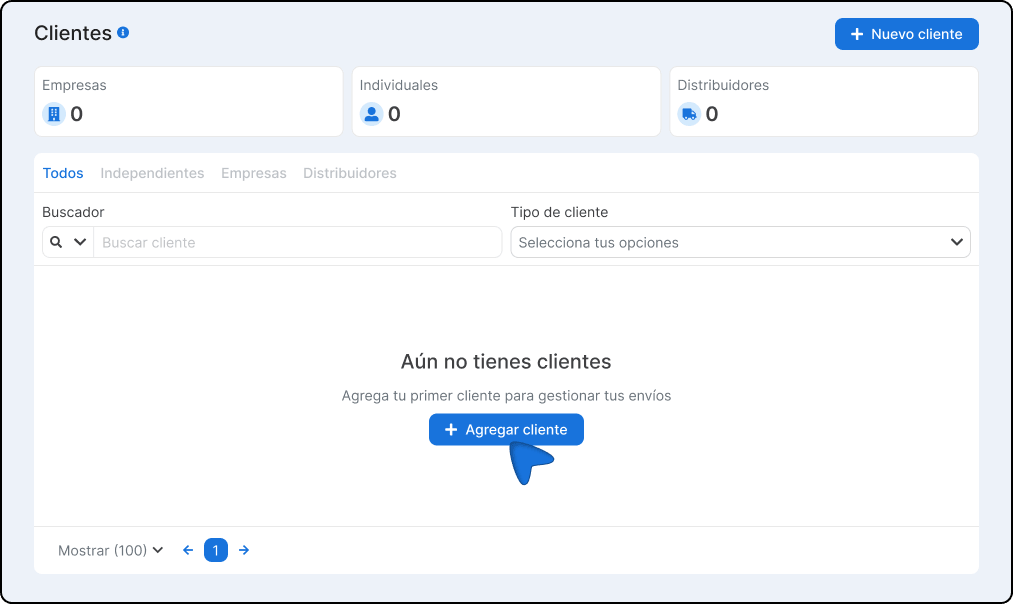
Al ingresar a la sección verás un resumen con el conteo de clientes registrados por tipo, seguido de una tabla con todos tus clientes.
Resumen de clientes
En la parte superior se muestran tres tarjetas con el número total de clientes por categoría:

En la parte superior se muetsran tres tarjetas con el número total de clientes por categoría.
| Tarjeta | Descripción |
|---|---|
| Individual | Total de clientes registrados como persona individual |
| Empresas | Total de clientes registrados como empresa |
| Distribuidores | Total de clientes registrados como distribuidor |
Tabla de clientes
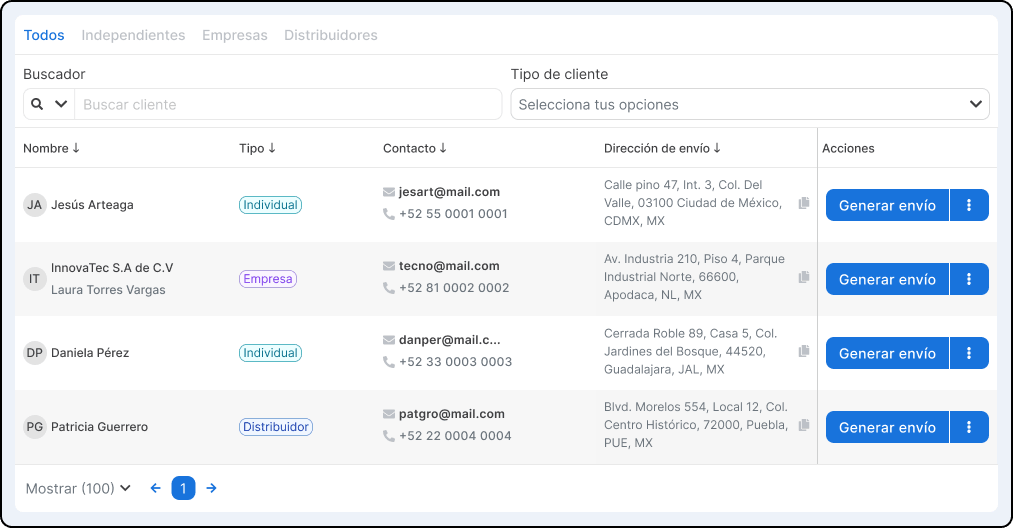
La tabla muestra el listado completo de tus clientes registrados. Puedes navegar entre páginas usando los controles de paginación en la parte inferior, y ajustar cuántos registros se muestran a la vez.
Filtros disponibles
Puedes encontrar un cliente rapidamente usando las siguientes herramientas.
| Filtro | Descripción |
|---|---|
| Pestaña de tipo | Haz clic en Todos, Individuales, Empresas o Distribuidores para ver solo ese grupo |
| Buscador | Escribe el nombre del cliente en la barra de búsqueda |
| Tipo de cliente | Usa el menú desplegable para filtrar por categoría específica |
Agregar un nuevo cliente
1. Inicia sesión en tu cuenta Envia.com
2. Ve a Configuraciones > Clientes
3. Haz clic en +Nuevo cliente.
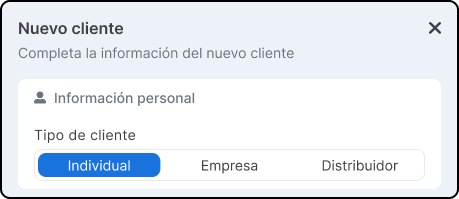
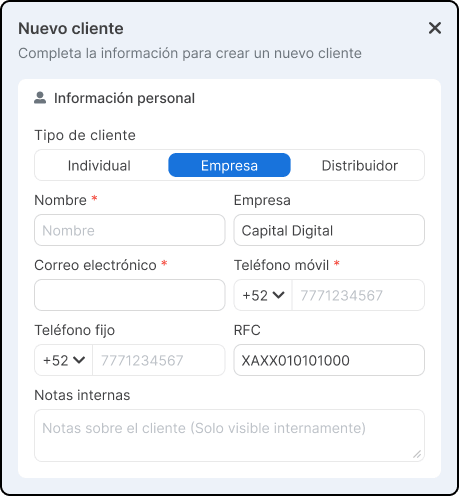
4. Elige una de las tres opciones:
- Individual – Para personas físicas
- Empresa – Para negocios o personas morales
- Distribuidor – Para socios o distribuidores de tus productos
Los campos disponibles cambian ligeramente según el tipo de cliente que selecciones.
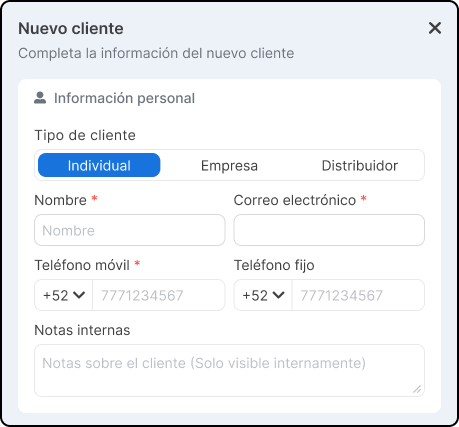
5. Llena los datos de contacto según el tipo de cliente
Individual
Empresa
Distribuidor
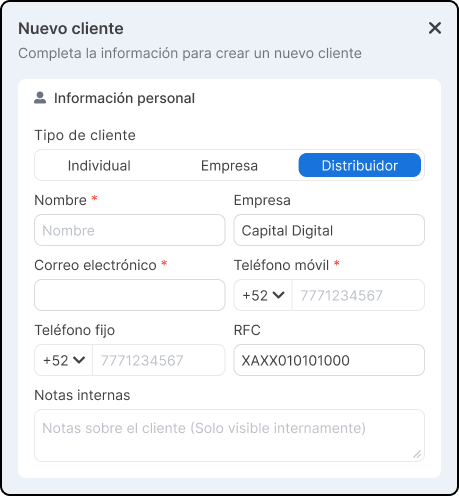
Notas internas: Este campo es solo visible para ti. Puedes usarlo para agregar referencias o comentarios sobre el cliente.
6. La sección de Dirección de facturación se llena automáticamente con los datos de contacto que ingresaste. Revisa que sean correctos y completa los campos adicionales:
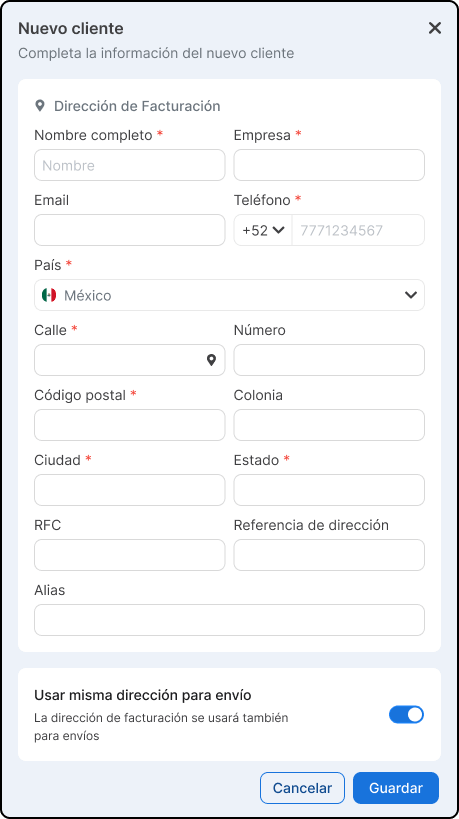
7. Haz clic en Guardar. El cliente quedará registrado y aparecerá en tu tabla de clientes.
Generar guía de envío
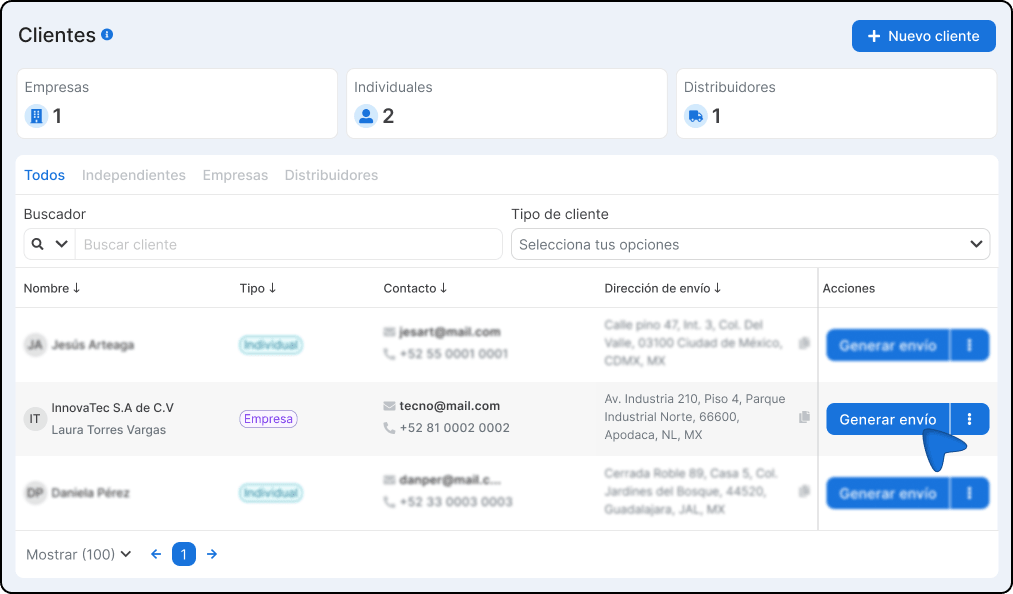
Una vez que tienes un cliente registrado, puedes generar una guía de envío directamente desde esta sección sin necesidad de capturar sus datos nuevamente.
- Localiza al cliente en la tabla usando el buscador o los filtros.
- Selecciona la opción Generar envío.
- Los datos del cliente se cargarán automáticamente en el formulario del envío.
Notas importantes
- Los campos marcados con * en el formulario son obligatorios.
- Puedes editar o actualizar los datos de un cliente en cualquier momento.
- El campo Notas internas no aparece en ninguna guía ni documento externo; es exclusivo para tu uso.
- Tener los datos de facturación completos agiliza la emisión de facturas si es necesario.

¿Te fue útil este recurso?