Manutenzione programmata su Envia.com: giovedì 29 ottobre, dalle 00:00 alle 00:30. Accesso, API e operazioni non saranno disponibili.


Gestisci gli ordini da Ecommerce Pro
La sezione Vedi ordini è il tuo spazio per rivedere, organizzare e preparare gli ordini generati nel tuo negozio collegato. Qui puoi controllare lo stato del pagamento, preparare le spedizioni, generare preventivi ed eseguire azioni in massa per velocizzare la tua operazione.
Pulsante Aggiorna
Sezione intitolata “Pulsante Aggiorna”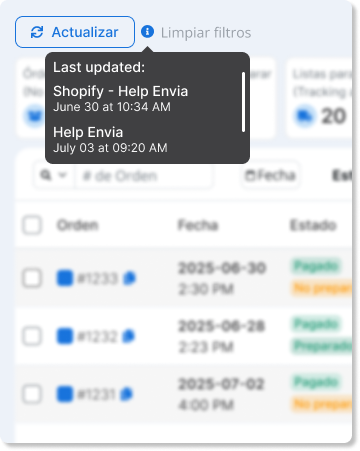
In alto a sinistra, troverai il pulsante Aggiorna. Questo pulsante ti permette di sincronizzare a mano gli ordini dai tuoi negozi collegati. Passando sul tooltip viene mostrata la data e l’ora dell’ultimo aggiornamento riuscito.
Quando fai clic sul pulsante, il sistema prova a sincronizzare gli ordini dal tuo negozio ecommerce.
- Se la sincronizzazione termina con successo, le informazioni vengono aggiornate e viene mostrata una nuova data di ultimo aggiornamento.
- Se si verifica un errore durante l’aggiornamento, non viene mostrata una nuova data, perché viene registrata solo l’ultima sincronizzazione riuscita.
Pannello metriche
Sezione intitolata “Pannello metriche”In alto nella sezione vedrai un riepilogo con il numero di ordini per stato:
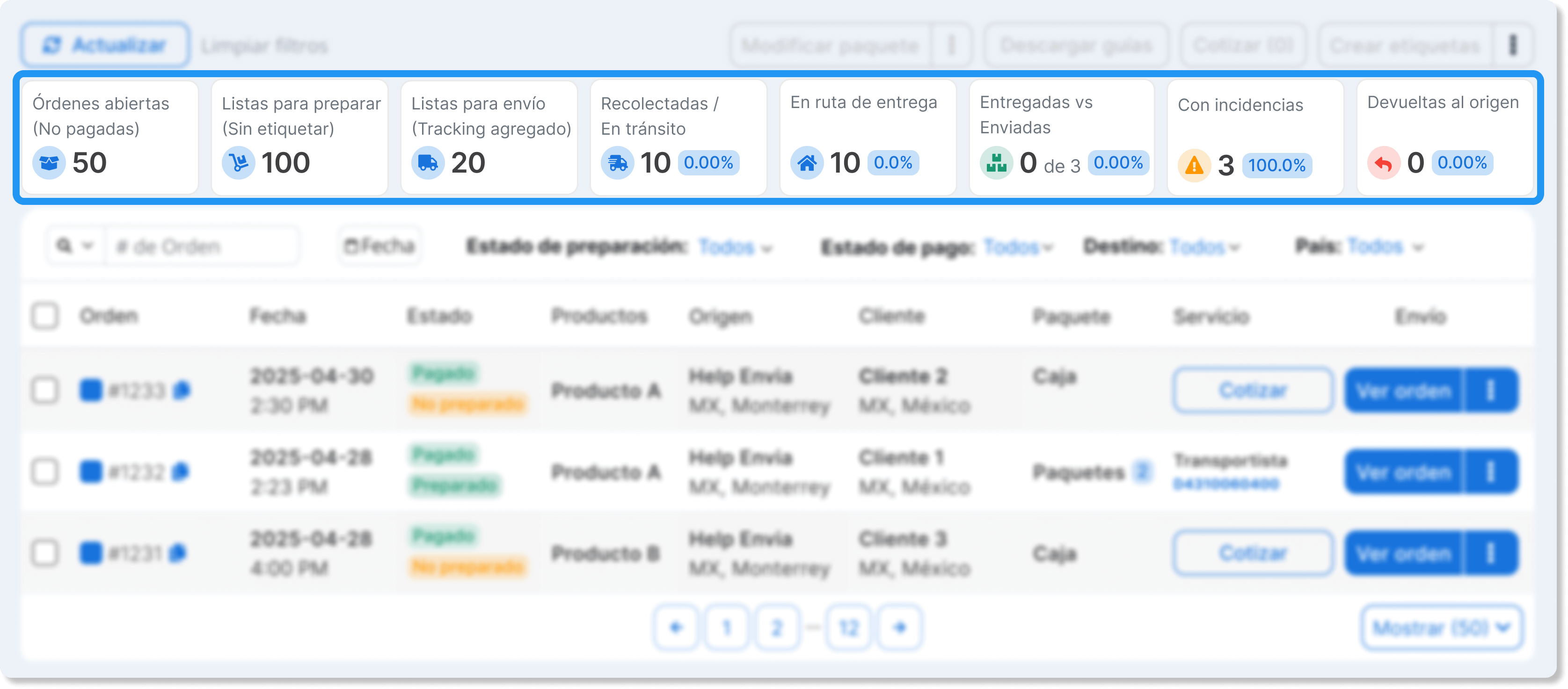
- Ordini aperti (Non pagati)
- Pronti da preparare (Nessuna etichetta)
- Pronti da spedire (Tracciamento aggiunto)
- Ritirati / In transito
- In consegna
- Consegnati vs spediti
- Con incidenti
- Restituiti all’origine
Filtri degli ordini
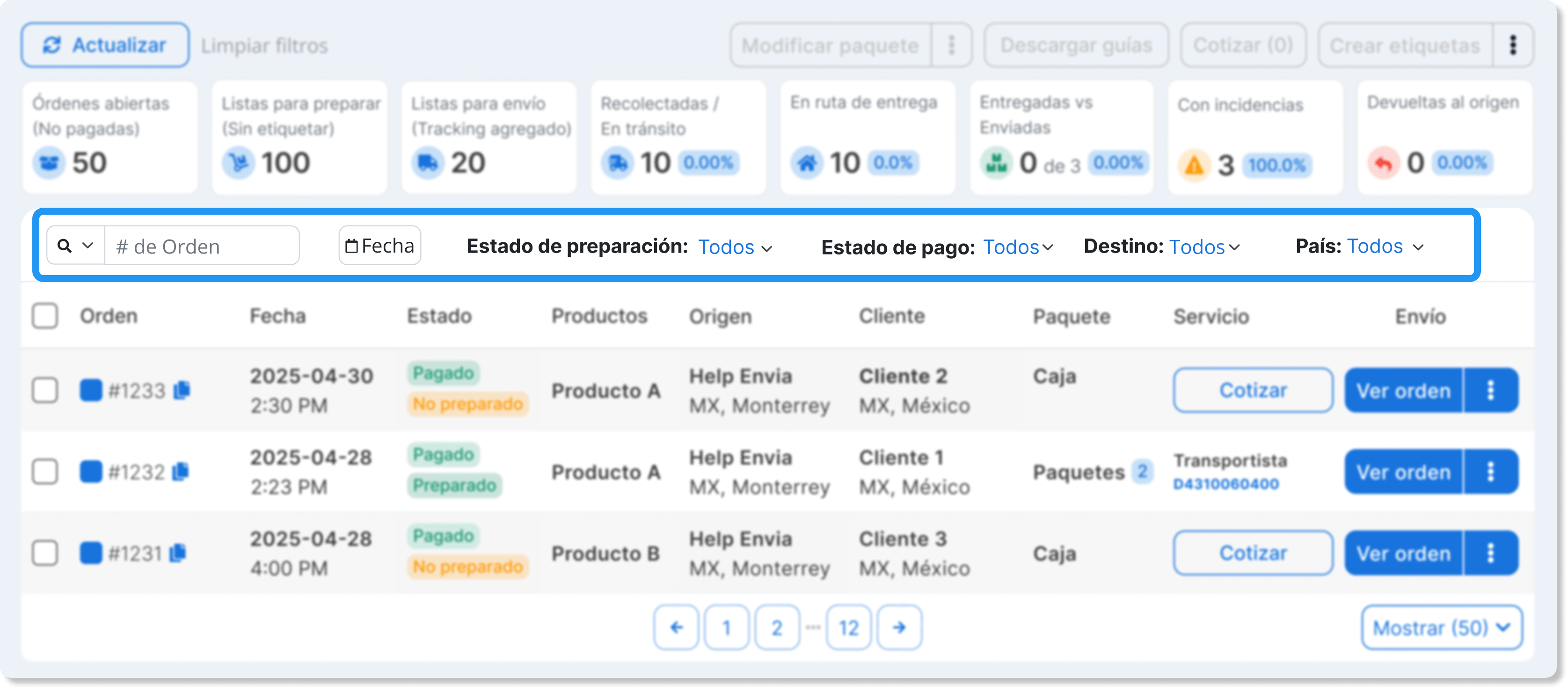
Sezione intitolata “Filtri degli ordini”L’ampia gamma di filtri è progettata per facilitare la ricerca e la gestione dei tuoi ordini. Questi filtri possono essere applicati individualmente o combinati, così puoi trovare ordini specifici in fretta e con precisione e tenere il tuo negozio organizzato.
| Filtro | Cosa ti permette di fare |
|---|---|
| Cerca | Cerca ordini inserendo il numero dell’ordine, il numero di tracciamento o l’ID. |
| Intervalli di date | Filtra gli ordini per un periodo di tempo specifico. |
| Stato di preparazione | Filtra gli ordini per stato di preparazione: Non preparato, Preparato, Parzialmente preparato o Altro. |
| Stato del pagamento | Filtra gli ordini per stato del pagamento: Pagato, Pagamento in sospeso o Pagamento in sospeso - COD. |
| Destinazione | Filtra gli ordini per tipo di destinazione: Nazionale, Internazionale o Altro. |
| Paese | Filtra gli ordini per paese di destinazione. |
| Metodi di spedizione | Filtra gli ordini per il metodo di spedizione configurato nel tuo negozio. |
| Negozio | Filtra gli ordini per negozio di origine. |
| Peso | Filtra gli ordini per peso del pacco. |
| Prodotto/SKU | Cerca ordini che contengono un prodotto o SKU specifico. |
| Servizio quotato | Filtra gli ordini per servizio di spedizione quotato. |
Tabella degli ordini
Sezione intitolata “Tabella degli ordini”Ogni riga rappresenta un ordine e mostra:
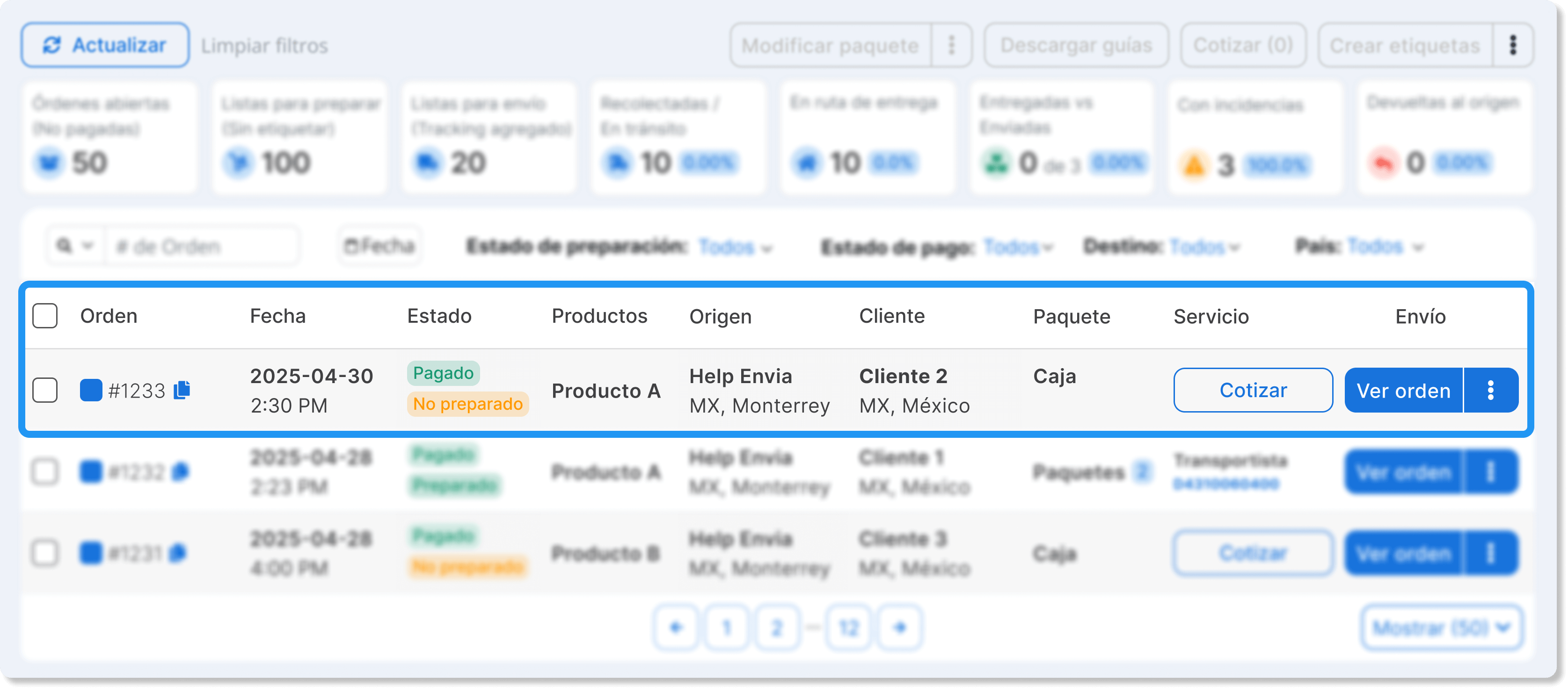
- Numero dell’ordine (cliccabile per più dettagli)
- Data di creazione
- Stato del pagamento e della preparazione (Pagato / Non preparato, e così via)
- Prodotti inclusi
- Origine e destinazione
- Cliente
- Dimensioni del pacco
- Servizio e costo di spedizione
- Azioni disponibili
Azioni disponibili su ogni ordine
Sezione intitolata “Azioni disponibili su ogni ordine”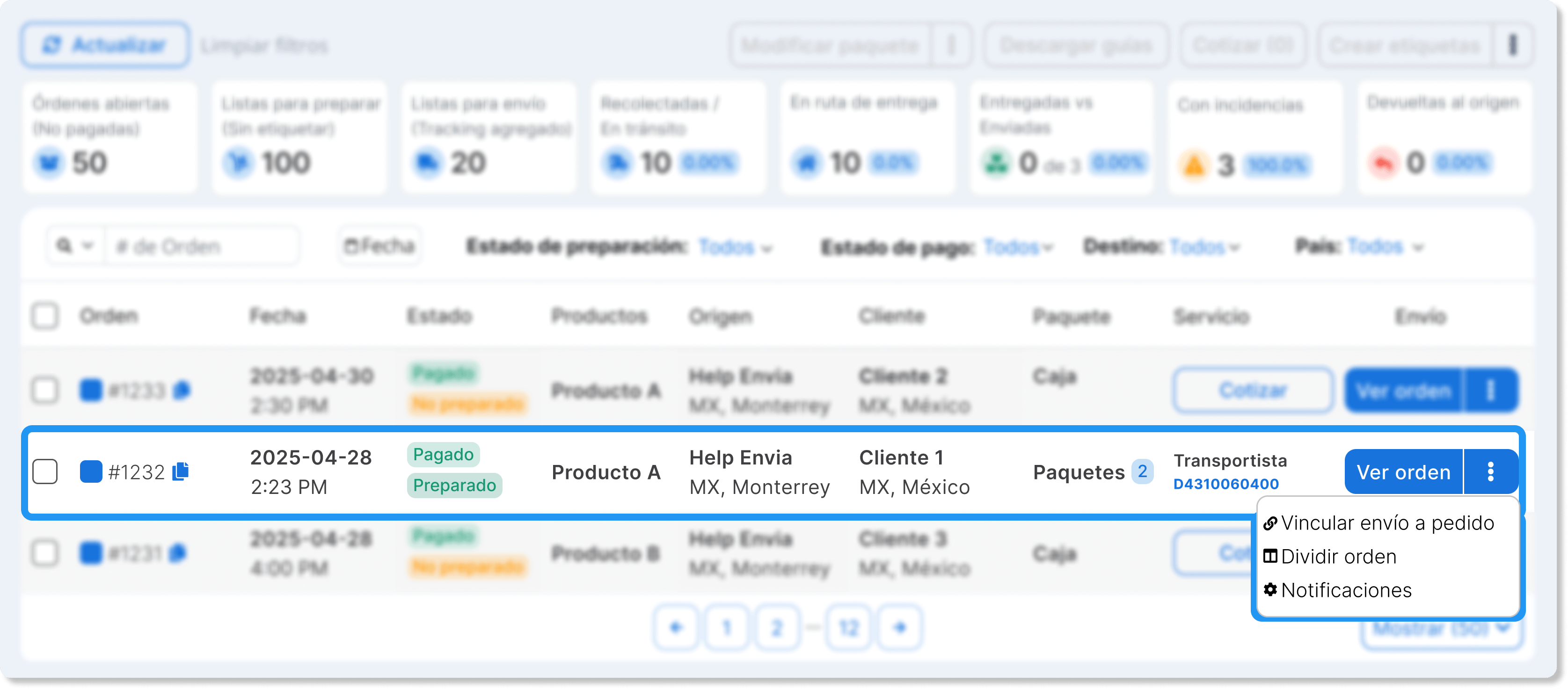
| Vedi ordine | Quota | Collega spedizione all’ordine | Notifiche | Dividi ordine |
|---|---|---|---|---|
| Vedi il dettaglio completo di prodotti, cliente e indirizzo | Genera un preventivo con i dati caricati | Relaziona la spedizione a un ordine specifico | Attiva le notifiche automatiche per il tuo cliente finale | Dividi un ordine in diversi quando contiene più prodotti |
Pulsanti in alto
Sezione intitolata “Pulsanti in alto”In alto a destra vedrai un set di pulsanti che ti permettono di eseguire azioni individualmente o in massa:
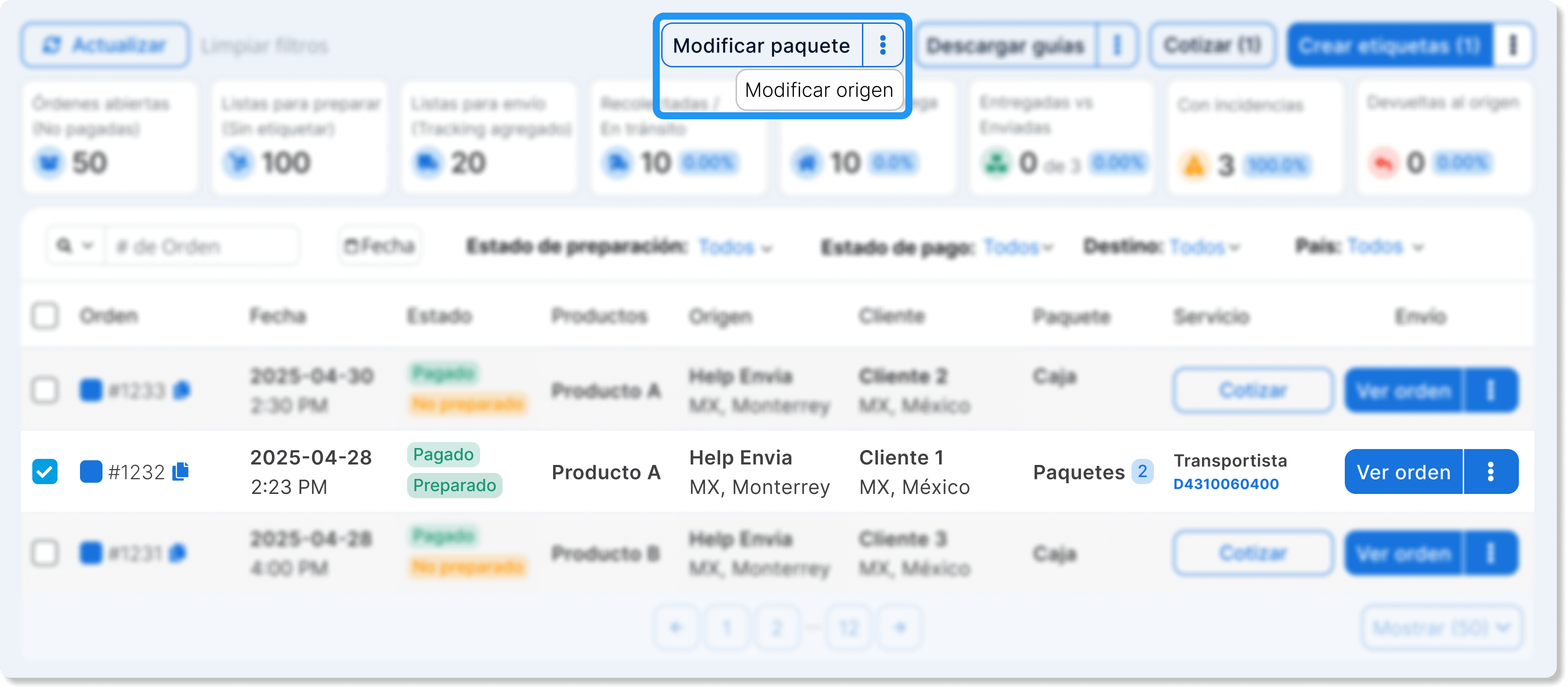
Modifica pacco o origine
Sezione intitolata “Modifica pacco o origine”Puoi cambiare l’indirizzo di origine di uno o più ordini allo stesso tempo.
Scarica etichette
Sezione intitolata “Scarica etichette”Puoi scaricare etichette individualmente o in batch. Quando fai clic su questo pulsante, avrai queste opzioni:
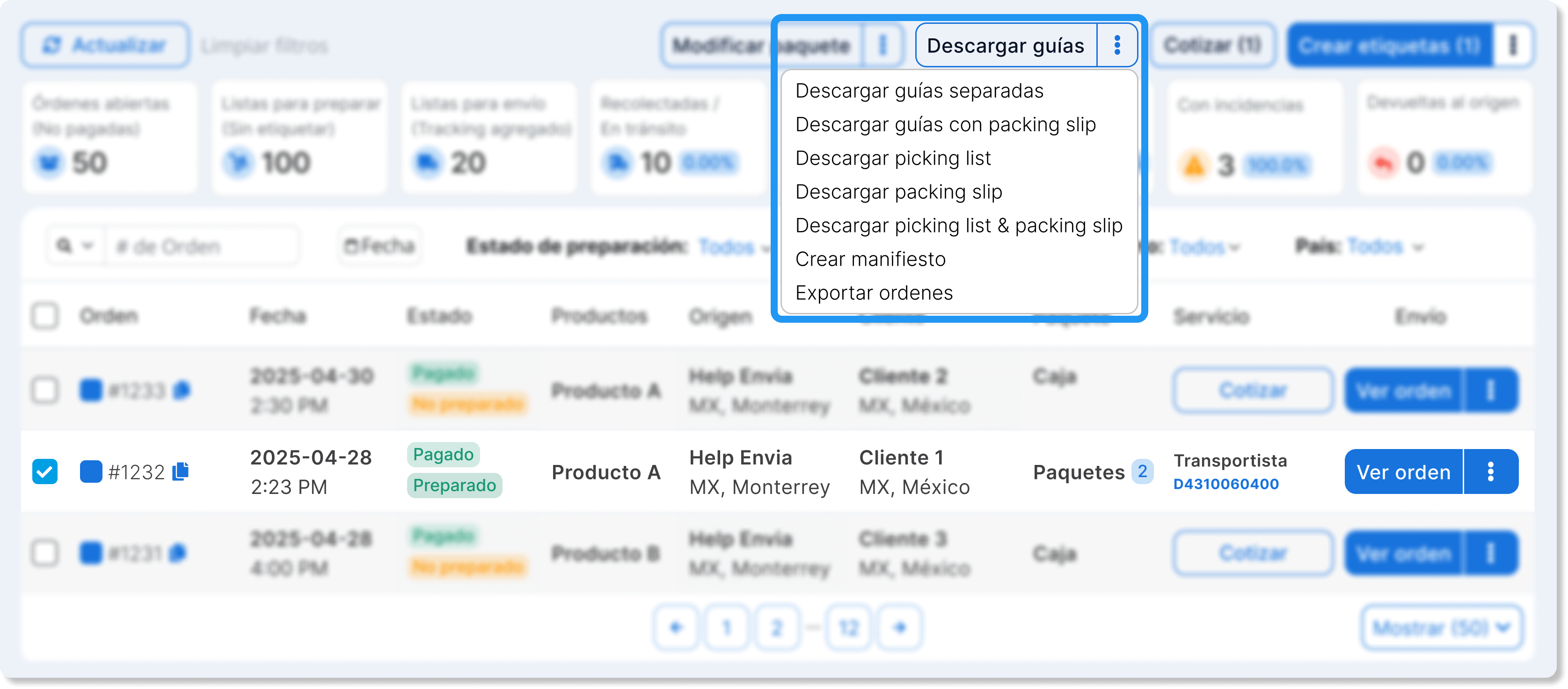
- Scarica etichette separate (PDF individuali)
- Scarica etichette con packing slip (etichetta + packing slip)
- Scarica picking list (elenco di prodotti da preparare)
- Scarica packing slip (documento dei contenuti)
- Scarica picking list + packing slip (entrambi combinati)
- Crea manifesto per gruppi di spedizioni.
- Esporta gli ordini in un file per analisi esterne.
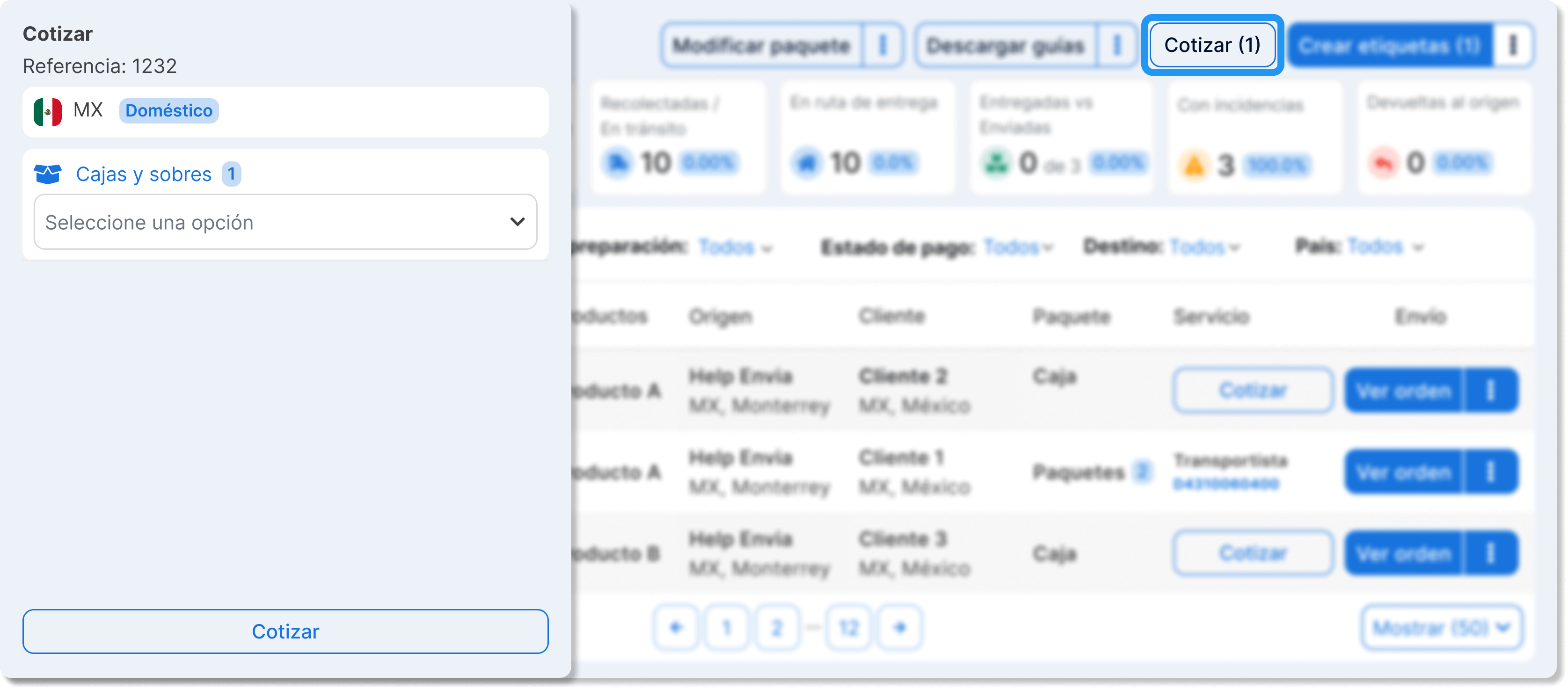
Quota servizio di spedizione
Sezione intitolata “Quota servizio di spedizione”Da questo pulsante puoi quotare spedizioni usando le informazioni già caricate. Funziona sia individualmente che in batch.
Crea etichette
Sezione intitolata “Crea etichette”Ti permette di generare etichette per gli ordini già pronti. Quando apri il pulsante, vedrai opzioni aggiuntive:
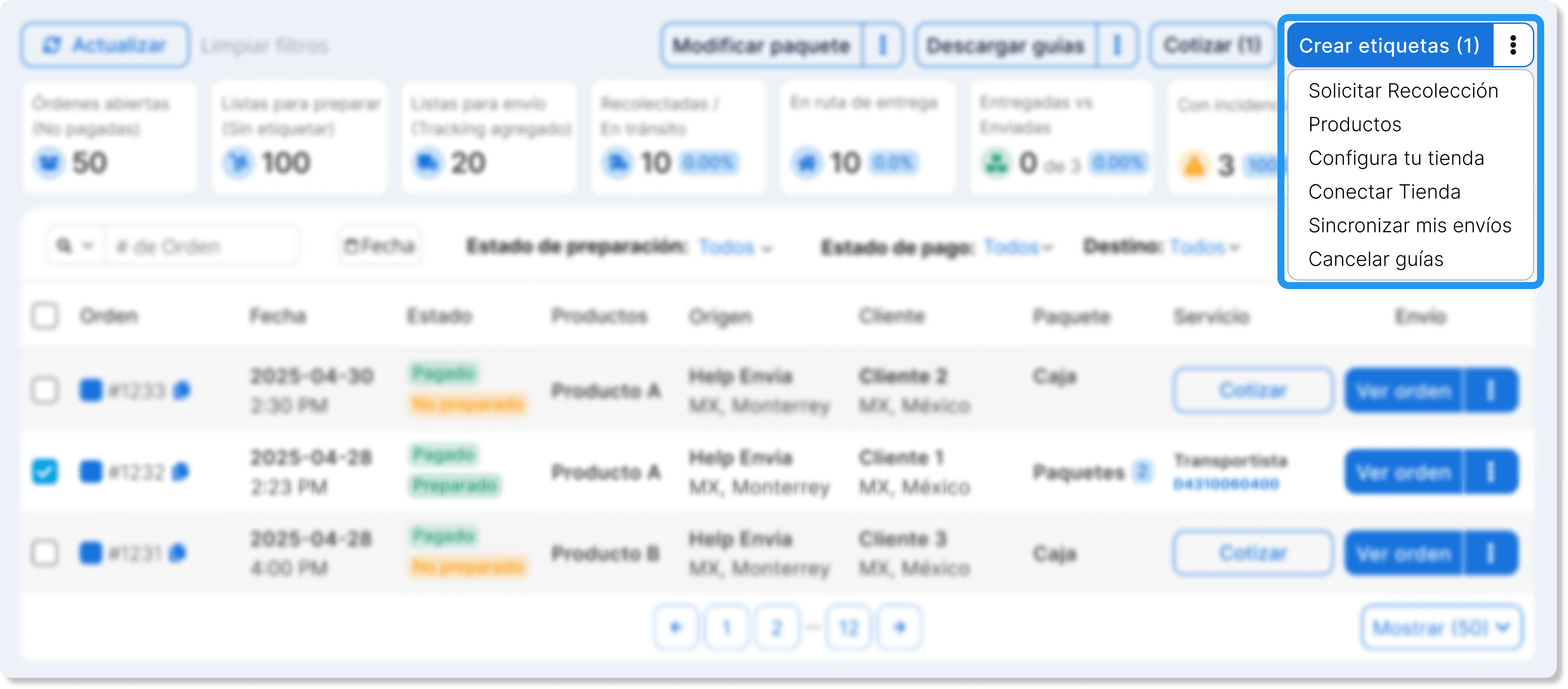
- Richiedi ritiro
- Vedi prodotti associati
- Configura il tuo negozio
- Collega negozio
- Sincronizza le mie spedizioni
- Annulla etichette