Manutenção programada na Envia.com: quinta-feira, 29 de outubro, das 00:00 às 00:30. Login, APIs e operações não estarão disponíveis.


Gerenciar pedidos no Ecommerce Pro
A seção Ver pedidos é o seu espaço para visualizar, organizar e preparar os pedidos gerados na sua loja conectada. Aqui você pode revisar o status de pagamento, preparar envios, gerar cotações e realizar ações em massa para agilizar sua operação.
Botão Atualizar
Seção intitulada “Botão Atualizar”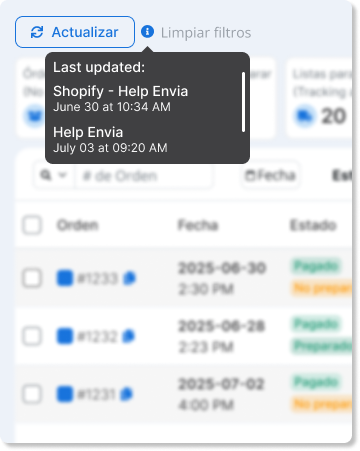
Na parte superior esquerda, você encontrará o botão Atualizar. Este botão permite sincronizar manualmente os pedidos das suas lojas conectadas. Ao passar o cursor sobre o tooltip, ele indicará a data e a hora da última atualização bem-sucedida.
Quando você clica no botão, tenta-se sincronizar os pedidos a partir do seu ecommerce.
- Se a sincronização for concluída com sucesso, as informações são atualizadas e será mostrada uma nova data da última atualização.
- Se ocorrer um erro na atualização, não é mostrada nenhuma data nova, pois só se registra a última sincronização bem-sucedida.
Painel de métricas
Seção intitulada “Painel de métricas”Na parte superior da seção você verá um resumo com o número de pedidos conforme o status:
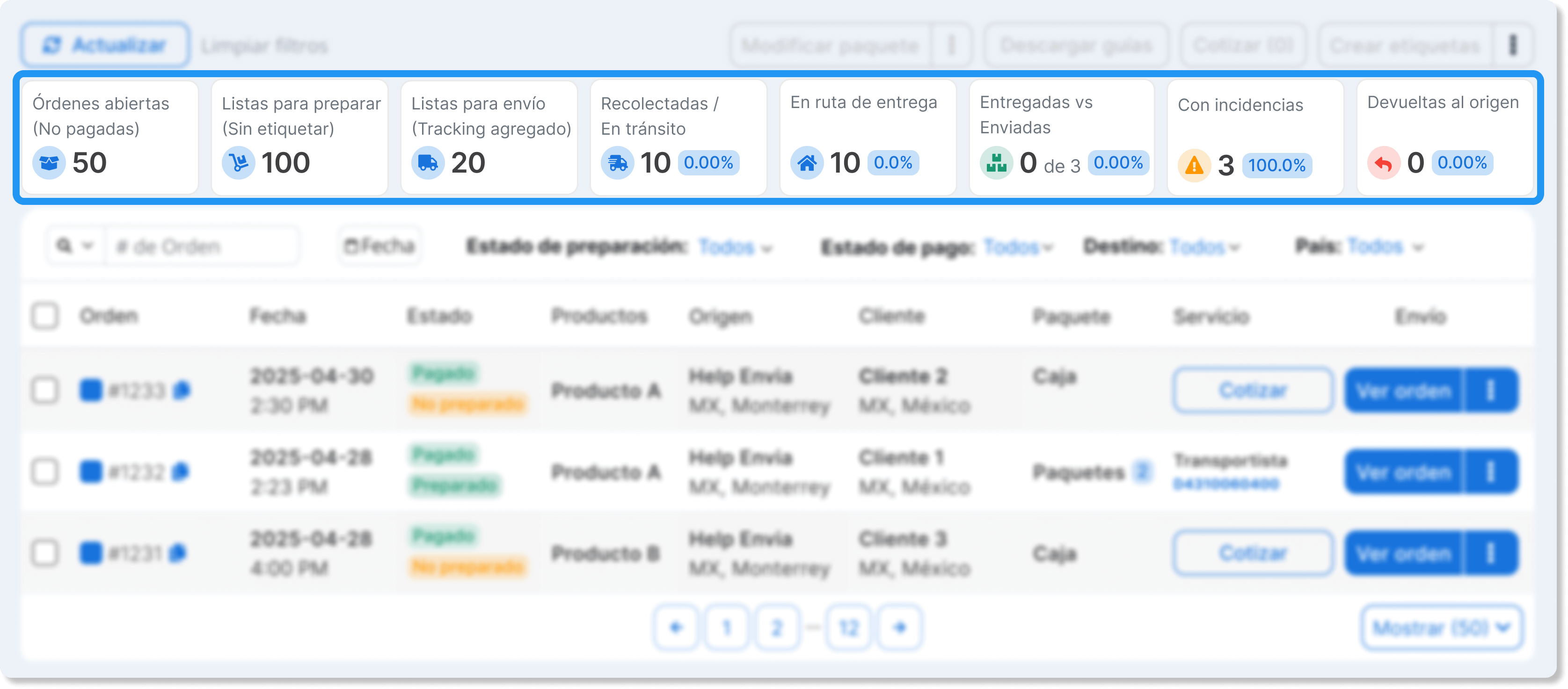
- Pedidos abertos (Não pagos)
- Prontos para preparar (Sem etiqueta)
- Prontos para envio (Tracking adicionado)
- Coletados / Em trânsito
- Em rota de entrega
- Entregues vs enviados
- Com incidências
- Devolvidos à origem
Filtragem de pedidos
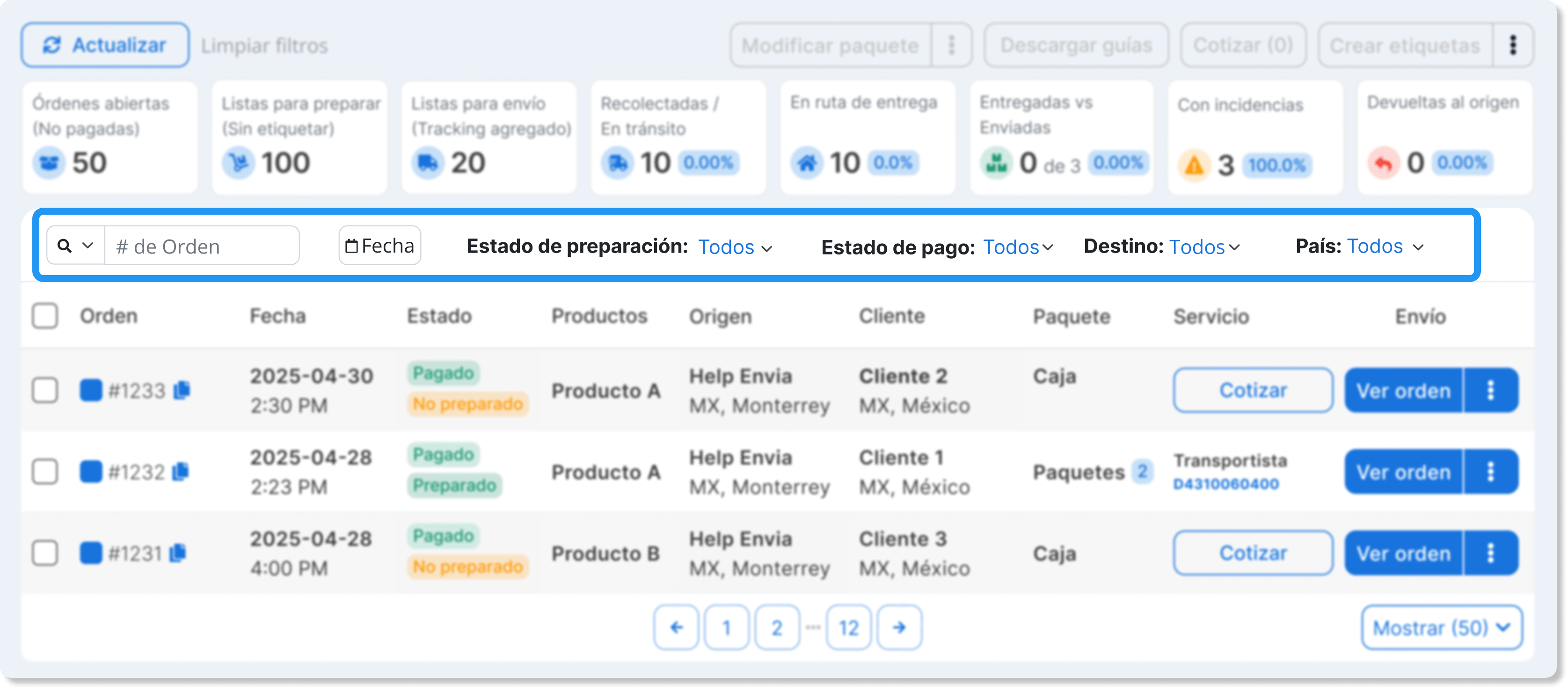
Seção intitulada “Filtragem de pedidos”A ampla variedade de filtros foi feita para facilitar a busca e a gestão dos seus pedidos. Esses filtros podem ser aplicados de forma individual ou combinada, permitindo localizar pedidos específicos de forma rápida e precisa, otimizando assim a organização da sua loja.
| Filtro | O que permite fazer? |
|---|---|
| Buscador | Busca pedidos informando o número do pedido, número de rastreamento ou ID. |
| Intervalos de data | Filtra pedidos por um período específico. |
| Status de preparação | Filtra pedidos pelo status de preparação: Não preparado, Preparado, Parcialmente preparado ou Outro. |
| Status de pagamento | Filtra pedidos pelo status de pagamento: Pago, Pagamento pendente ou Pagamento pendente - COD. |
| Destino | Filtra pedidos por tipo de destino: Doméstico, Internacional ou Outro. |
| País | Filtra pedidos por país de destino. |
| Métodos de envio | Filtra pedidos pelo método de envio configurado na sua loja. |
| Loja | Filtra pedidos pela loja de origem. |
| Peso | Filtra pedidos conforme o peso do pacote. |
| Produto/SKU | Busca pedidos que contenham um produto ou SKU específico. |
| Serviço cotado | Filtra pedidos pelo serviço de envio cotado. |
Tabela de pedidos
Seção intitulada “Tabela de pedidos”Cada linha representa um pedido e mostra:
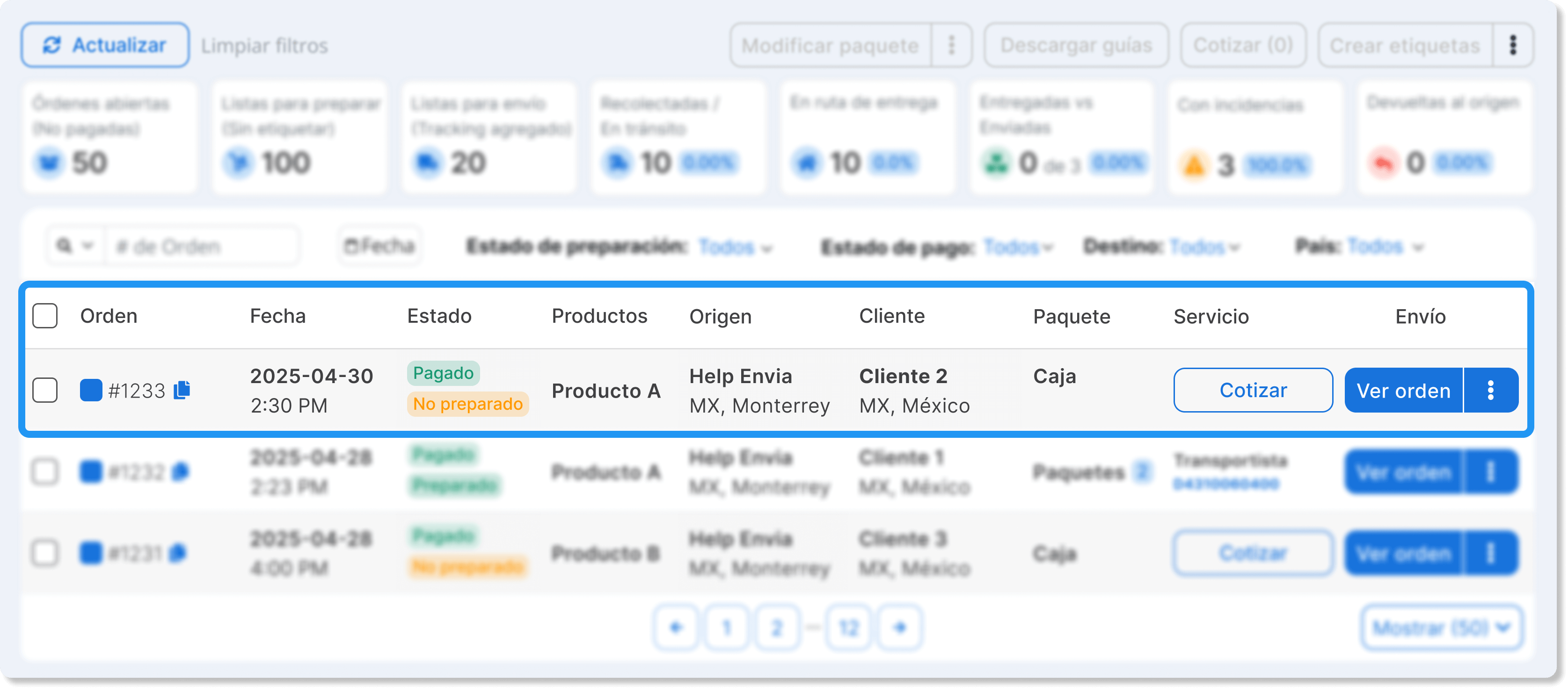
- Número do pedido (clicável para mais detalhes)
- Data de criação
- Status de pagamento e preparação (Pago / Não preparado etc.)
- Produtos incluídos
- Origem e destino
- Cliente
- Dimensões do pacote
- Serviço e custo do envio
- Ações disponíveis
Ações disponíveis em cada pedido
Seção intitulada “Ações disponíveis em cada pedido”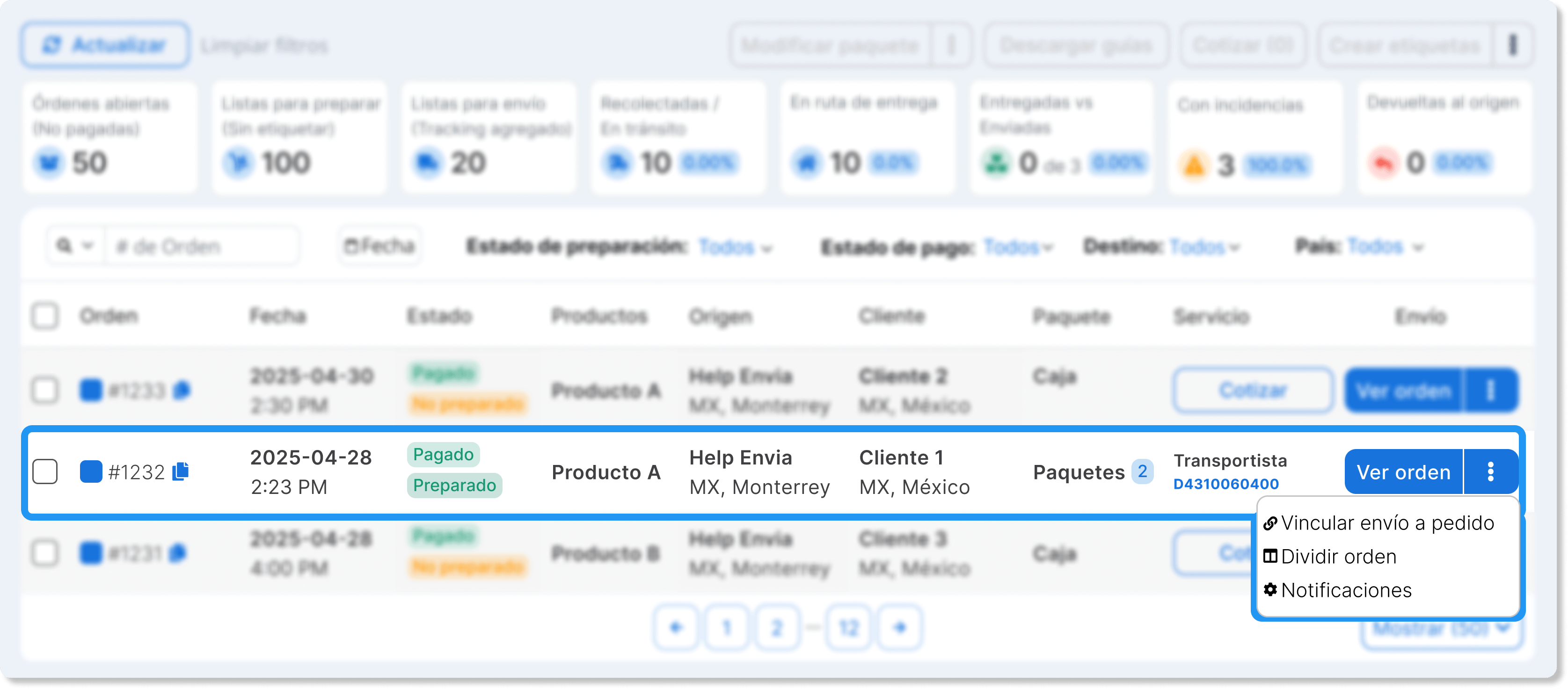
| Ver pedido | Cotar | Vincular envio ao pedido | Notificações | Dividir pedido |
|---|---|---|---|---|
| Ver o detalhe completo de produtos, cliente e endereço | Gerar uma cotação com os dados carregados | Relacionar o envio a um pedido específico | Ativar notificações automáticas para o destinatário final | Separar um pedido em vários quando contém vários produtos |
Botões superiores
Seção intitulada “Botões superiores”Na parte superior direita você verá uma série de botões que permitem realizar ações de forma individual ou em massa:
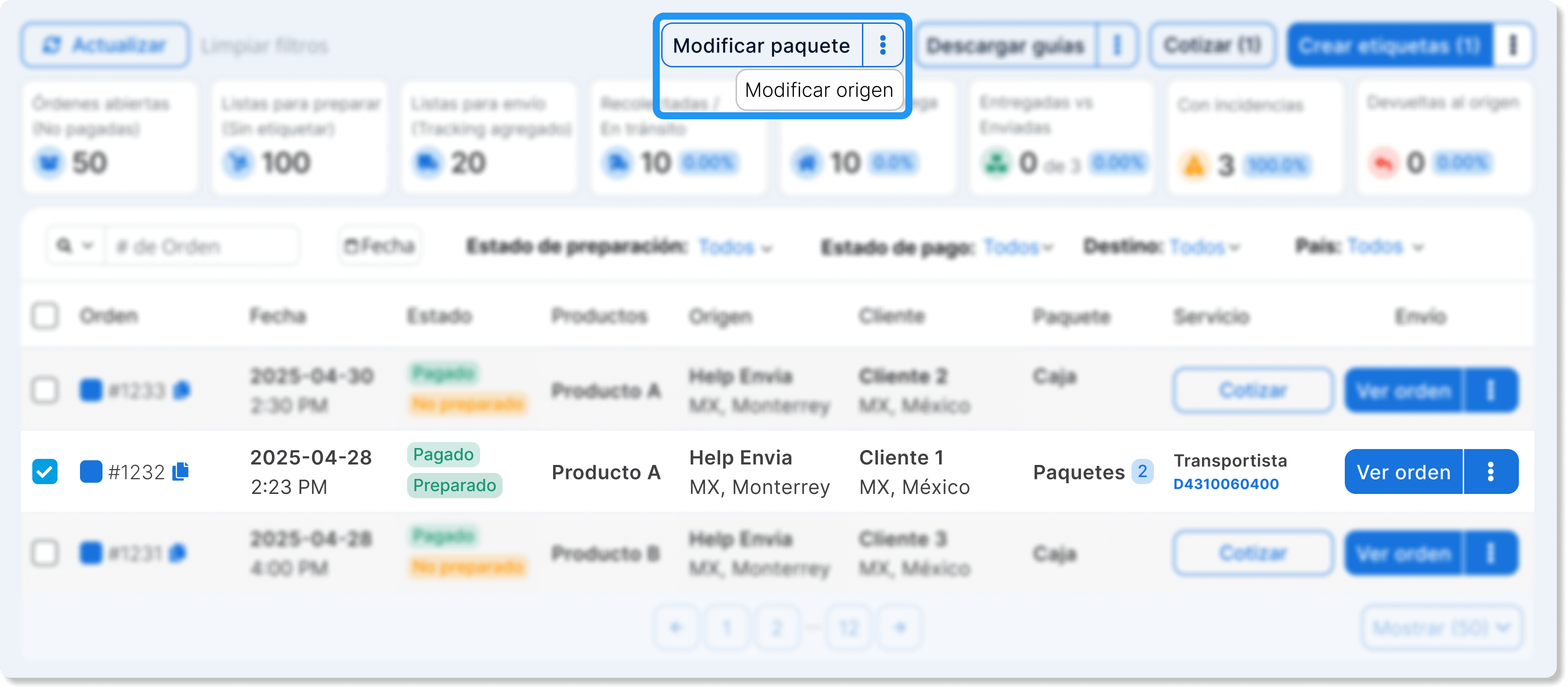
Modificar pacote ou origem
Seção intitulada “Modificar pacote ou origem”Você pode mudar o endereço de origem de um ou vários pedidos ao mesmo tempo.
Baixar etiquetas
Seção intitulada “Baixar etiquetas”Você pode baixar etiquetas de forma individual ou em lote. Ao clicar neste botão, terá as seguintes opções:
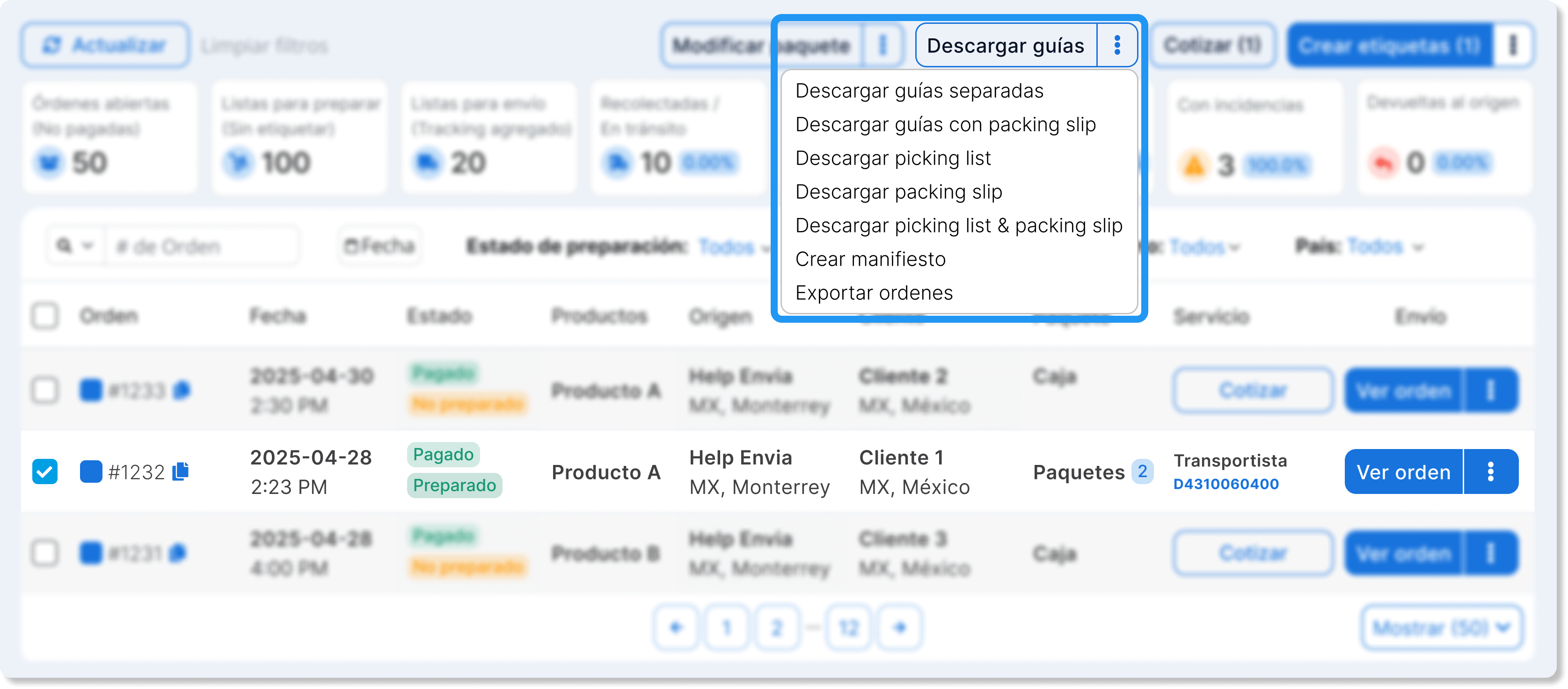
- Baixar etiquetas separadas (PDFs individuais)
- Baixar etiquetas com packing slip (etiqueta + comprovante de envio)
- Baixar picking list (lista de produtos a preparar)
- Baixar packing slip (comprovante de conteúdo)
- Baixar picking list + packing slip (ambos combinados)
- Criar manifesto para agrupamentos de envios.
- Exportar pedidos para um arquivo para análise externa.
Cotar serviço de envio
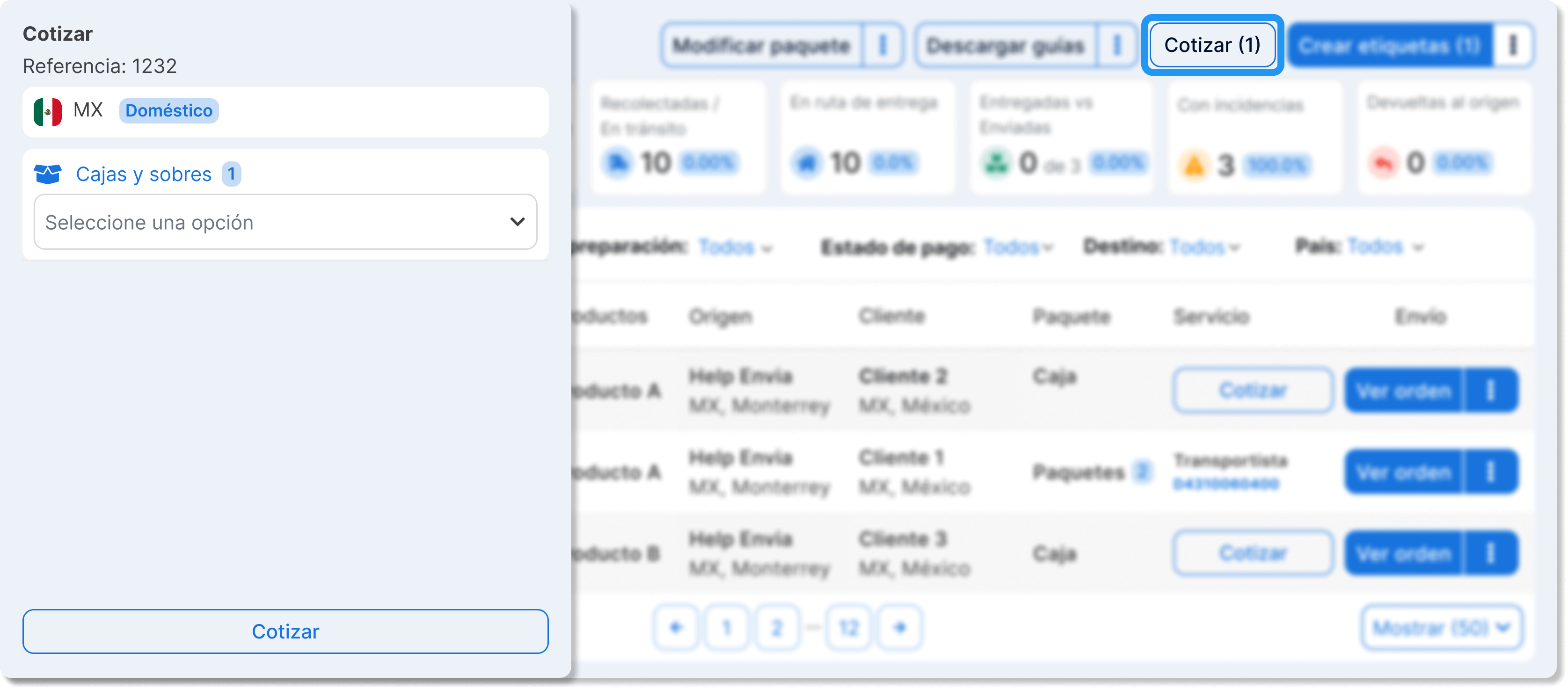
Seção intitulada “Cotar serviço de envio”Neste botão você pode cotar envios usando as informações já carregadas. Funciona tanto de forma individual quanto em lote.
Criar etiquetas
Seção intitulada “Criar etiquetas”Permite gerar etiquetas para os pedidos que já estejam prontos. Ao abrir o botão, você verá opções adicionais:
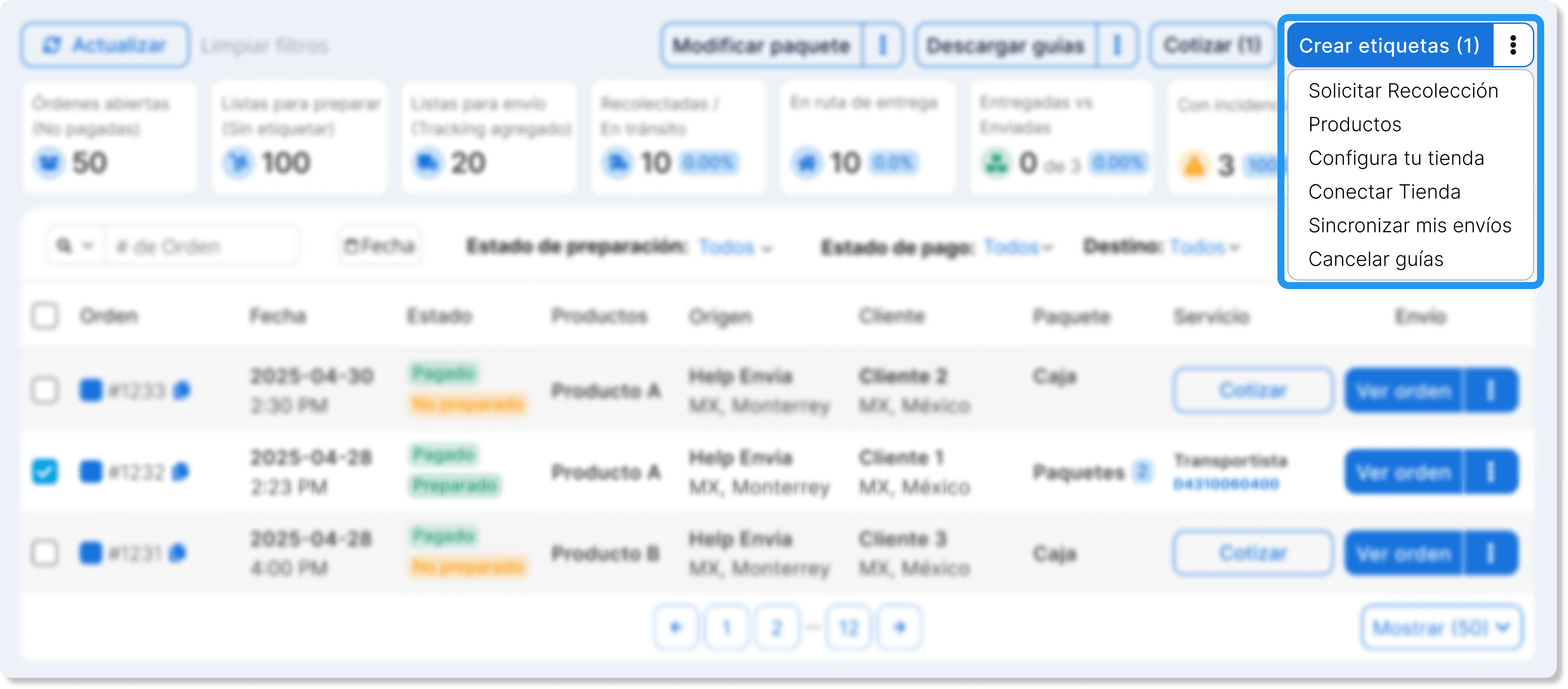
- Solicitar coleta
- Ver produtos associados
- Configure sua loja
- Conectar loja
- Sincronizar meus envios
- Cancelar etiquetas