Ecommerce Pro / Integrar ecommerce

Tray

Integra fácilmente tu tienda Tray con Envia.com para automatizar tus envíos, calcular tarifas en tiempo real, y generar etiquetas automáticas. Esta guía te muestra cómo conectar tu ecommerce, configurar los ajustes clave y habilitar el cotizador en el checkout.

Conecta tu tienda Tray con Envia.com

  1. Inicia sesión en tu cuenta de Envia.com.
  2. Ve a Ecommerce Pro > Conectar Tienda.
  3. Haz clic en Integrar mi ecommerce y selecciona Tray.
  4. Ingresa la URL de tu tienda Tray y haz clic en Continuar.
  5. Verifica tu correo registrado en Envia.com y confirma la conexión haciendo clic en Continuar.

¡Listo! Tu tienda Tray ya está conectada con Envia.com.

Configura tu tienda en Envia.com

Estas configuraciones se realizan directamente desde tu panel de Envia.com. Son esenciales para que la integración funcione correctamente.

Dirección de origen y paquetes

Establece desde dónde salen tus envíos y qué empaques usas para calcular las tarifas de envío.

Ver más

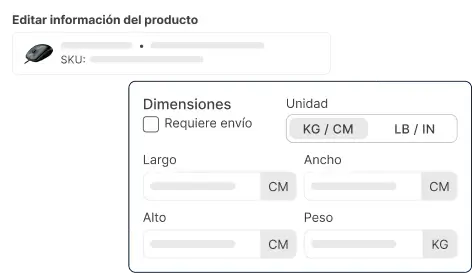
Productos

Define el peso y tamaño de cada producto. Así el sistema calcula bien las tarifas y selecciona el paquete ideal.

Ver más

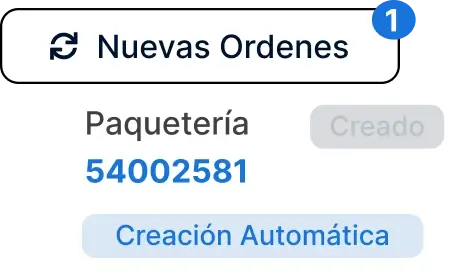
Creación automática de etiquetas

Genera etiquetas de envío de forma automática cuando se recibe un pedido.

Ver más

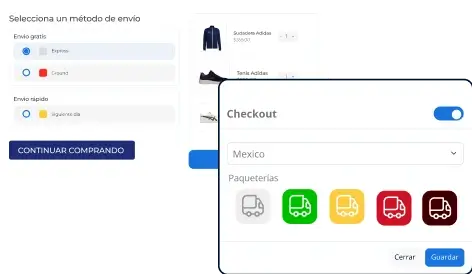
Checkout de tu tienda

Muestra el costo del envío en tiempo real al cliente al comprar. Mejora la experiencia y evita sorpresas.

Ver más

Activa el cotizador automático

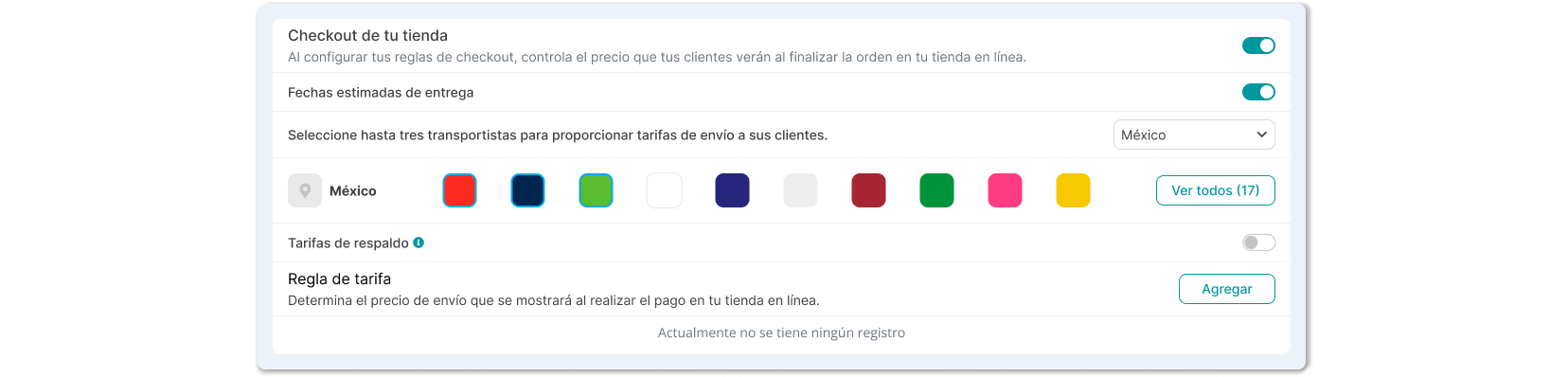
Permite mostrar el costo del envío en tiempo real a tus clientes durante el proceso de compra. Mejora la experiencia del usuario y reduce sorpresas en el envío.


Desde Envia.com

  1. Ve a Ecommerce Pro > Configura tu tienda.
  2. Selecciona tu tienda Tray.
  3. Activa la opción Cotización Automática en el Checkout de la tienda.
  4. Elige hasta cuatro paqueterías para mostrar en el checkout.

ℹ️ Guarda la URL y el token generados para agregarlos en tu panel de Tray.

Desde Tray

  1. Ingresa al panel de administración de tu tienda Tray.
  2. Ve a Configuraciones > Envío y Entrega > General.
  3. Haz clic en Integración externa (en la esquina superior derecha).
  4. En la sección Principal, completa:
    • Nombre de la integración: el nombre que desees para identificar la integración con Envia.com.
    • URL de seguimiento: https://envia.com/tracking
  5. En la sección Configuración, agrega las credenciales que obtuviste desde Envia.com:
    • URL del WebService
    • URL de localidad para envío con punto de retiro
    • Token de autenticación
  6. Verifica que el método de envío esté activado.

¿Te fue útil este recurso?

0
0

Envíanos un mensaje

Nuestro equipo de soporte siempre estará disponible para resolver tus dudas y brindarte la ayuda que necesitas.