







Notificaciones y seguimiento de envíos / Configura notificaciones
Notificaciones de envío por Email, SMS y WhatsApp
Cuando un paquete cambia de estado, tus clientes quieren saberlo. Y cuando hay un problema con una orden, tú también quieres enterarte antes de que el cliente te contacte.
Las notificaciones de Envia.com hacen eso de forma automática: avisan a la persona correcta, en el momento correcto y por el canal que más usa. Sin que tengas que revisar manualmente cada envío ni responder mensajes preguntando “¿dónde está mi paquete?”.
Puedes configurar dos flujos independientes: uno para tu equipo interno, con alertas sobre órdenes y envíos que requieren atención, y otro para tus compradores, con actualizaciones automáticas de seguimiento por Email, SMS o WhatsApp en cada etapa del recorrido del paquete.
Ve a Notificaciones para acceder a esta sección.
Tipos de notificaciones
La sección tiene dos pestañas:
| Pestaña | Para quién | Qué hace |
|---|---|---|
| Para ti | Tu equipo interno | Te avisa cuando sucede algo importante con tus órdenes y envíos |
| Para tus clientes | El destinatario final del paquete | Notifica al comprador sobre el avance de su envío |
Para ti — Avisos internos
Configura qué eventos quieres recibir en tu cuenta y quién en tu equipo los recibe.
Destinatarios
En la sección Destinatarios verás la lista de personas en tu empresa que pueden recibir notificaciones. Cada persona tiene un toggle de Email para activarla o desactivarla individualmente.
En la sección Destinatarios Adicionales puedes agregar correos externos o personas que no tienen cuenta en la plataforma pero necesitan recibir ciertos avisos.
ℹ️ Solo el Super Admin puede agregar destinatarios.
Eventos
Los eventos están organizados por categoría: Órdenes, Envíos, Recolecciones y más. Activa solo los que sean relevantes para tu operación. El contador en la pestaña te muestra cuántos tienes activos del total disponible.
Para tus clientes — Destinatario final
Notifica automáticamente a tus compradores cada vez que su paquete cambie de estado.
Canales disponibles
Puedes enviar notificaciones por tres canales:
| Canal | Costo adicional por mensaje |
|---|---|
| Sin costo | |
| SMS | México: $1.50 MXN / Colombia: $350 COP |
| México: $1.00 MXN / Colombia: $50 COP |
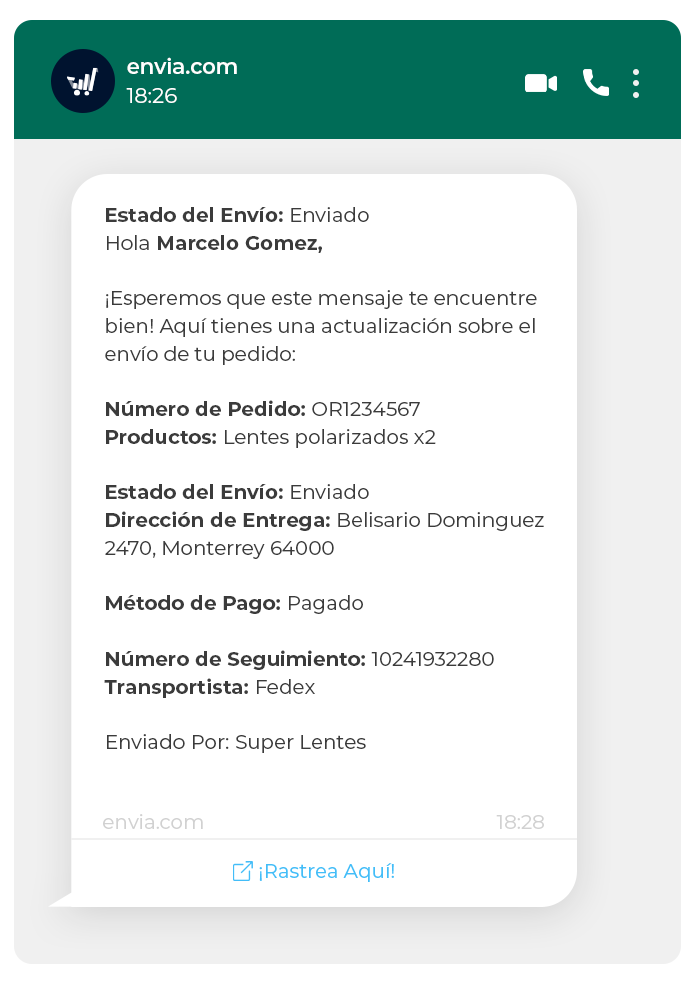
SMS
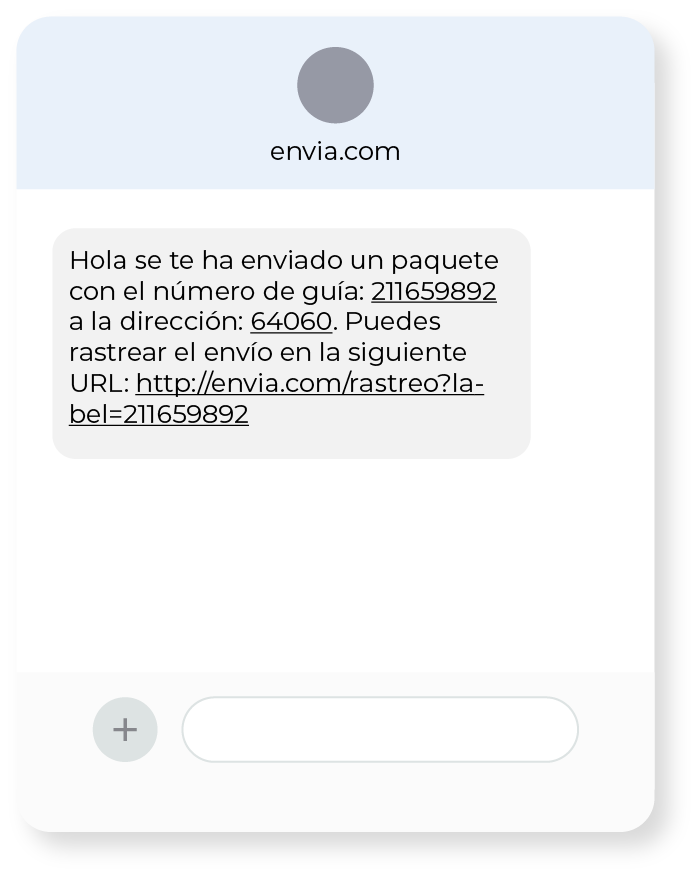
⚠️ Los cargos de SMS y WhatsApp se aplican por cada mensaje enviado exitosamente. Revisa la disponibilidad de cada canal según tu país.
Eventos de seguimiento
Activa o desactiva cada evento por canal de forma independiente:
| Evento | Qué significa |
|---|---|
| Etiqueta creada | Se generó una nueva guía de envío |
| Paquete recolectado | La paquetería recolectó el paquete y ya va en camino |
| En reparto | El paquete está en camino a su entrega final hoy |
| Listo para recoger | El paquete llegó a la sucursal de recogida |
| Confirmación de entrega | El cliente confirma la recepción del paquete |
| Entregado | El destinatario recibió el paquete |
| Problema en el envío | Ocurrió una excepción que requiere atención |
| Intento de entrega fallido | La paquetería no pudo entregar el paquete |
Ecommerce Pro — Notificación COD por WhatsApp
Si usas cobro contra entrega (COD), puedes activar una notificación especial por WhatsApp que le avisa a tu cliente cuando se genera el pedido, para que confirme si quiere recibirlo y sepa cuánto tiene que pagar antes de que llegue el repartidor.
ℹ️ ¿Qué es COD? Es un servicio en el que el comprador paga en efectivo al momento de recibir el paquete, en lugar de pagar por adelantado.
Esta notificación ayuda a reducir cancelaciones en el momento de la entrega, porque el cliente ya sabe cuánto debe pagar y confirma su intención de recibir el pedido con anticipación.
Puedes previsualizar el mensaje antes de activarlo con el botón Vista previa.
⚠️ Esta función requiere Ecommerce Pro activo en tu cuenta. Para más detalle sobre este flujo, consulta el artículo Confirmación por WhatsApp para pagos contra entrega (COD).
Historial de notificaciones
La pestaña Historial muestra un registro completo de todas las notificaciones enviadas:
| Columna | Descripción |
|---|---|
| Cliente | Nombre del destinatario que recibió la notificación |
| Notificación | Tipo de evento enviado |
| Canal | Email, SMS o WhatsApp |
| Número de guía | El envío al que corresponde |
| Fecha | Fecha y hora exacta del envío |
💡 Usa el historial para confirmar que los mensajes llegaron correctamente o para resolver dudas de tus clientes sobre si recibieron algún aviso.
Recomendaciones
- Activa mínimo En reparto, Entregado y Problema en el envío para que tus clientes siempre estén informados en los momentos más críticos.
- Si vendes en línea, combina Email y WhatsApp para aumentar la probabilidad de que el mensaje llegue y sea leído.
- Si usas COD, activa la confirmación por WhatsApp para reducir rechazos en la entrega.
- Revisa el historial periódicamente para detectar patrones de problemas en entregas recurrentes.

¿Te fue útil este recurso?