Manutenção programada na Envia.com: quinta-feira, 29 de outubro, das 00:00 às 00:30. Login, APIs e operações não estarão disponíveis.


Zonas de envio personalizadas no checkout
O cotador automático (checkout) da sua loja mostra opções de envio em tempo real quando seu comprador está prestes a finalizar a compra. Por padrão, aparecem todas as transportadoras que você tem ativas, independentemente de poderem entregar no endereço que o comprador informou.
Isso pode fazer com que uma transportadora apareça disponível no checkout, mas na hora de gerar a etiqueta falhe porque não tem cobertura nessa zona, gerando erros, pedidos incompletos e uma má experiência para o comprador.
As zonas de envio personalizadas permitem definir exatamente em quais estados ou cidades opera cada transportadora. O checkout filtra automaticamente: quando seu comprador escreve o endereço, o sistema detecta a localização e mostra só as transportadoras que realmente podem entregar ali.
Como funciona o filtro automático
Seção intitulada “Como funciona o filtro automático”Toda vez que um comprador informa o endereço no checkout, o sistema:
- Detecta o estado e a cidade de destino.
- Revisa as zonas de envio que você configurou para cada transportadora.
- Mostra apenas as transportadoras com cobertura nesse destino.
Se você configurou restrições por tipo de serviço dentro de uma zona — por exemplo, só tarifa econômica e não express — o checkout também aplica esse filtro automaticamente.
Passos para configurar uma nova zona de envio
Seção intitulada “Passos para configurar uma nova zona de envio”1. Abra a configuração do checkout da sua loja
Seção intitulada “1. Abra a configuração do checkout da sua loja”-
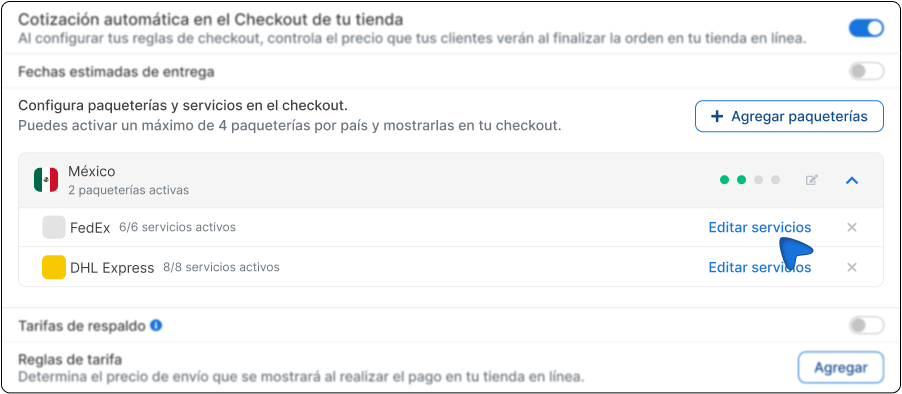
Vá em Ecommerce Pro > Configure sua loja.
-
Escolha sua loja e clique em Configurações.
-
Localize a seção Cotação automática no checkout da loja.
2. Selecione a transportadora à qual você quer atribuir uma zona
Seção intitulada “2. Selecione a transportadora à qual você quer atribuir uma zona”Você verá a lista de transportadoras ativas no seu checkout. Ao lado do nome de cada uma aparece quantos serviços ela tem ativos.
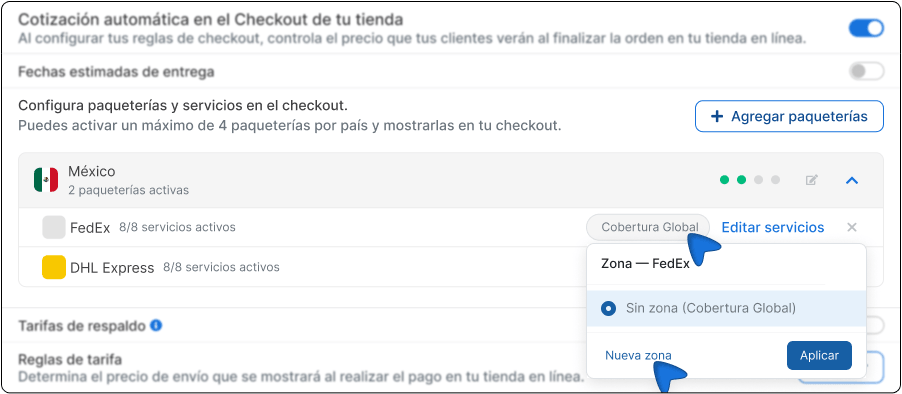
Clique no botão Cobertura global que aparece à direita da transportadora que você quer configurar e selecione Nova zona.
3. Atribua um nome e uma descrição à zona
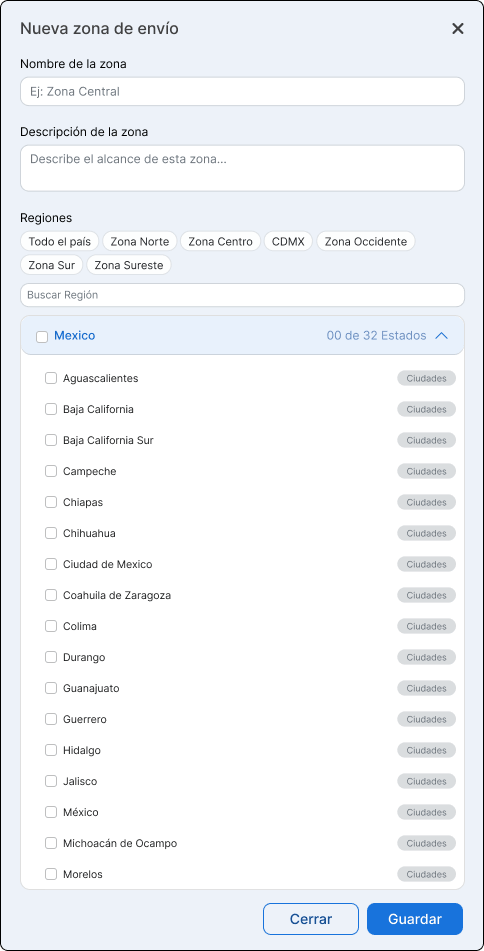
Seção intitulada “3. Atribua um nome e uma descrição à zona”Será aberto o formulário Nova zona de envio com os seguintes campos:
- Nome da zona — Dê um nome que ajude você a identificá-la. Por exemplo: Zona Norte, Só CDMX, Sudeste econômico. Este nome só você vê na plataforma; seu comprador não o vê.
- Descrição da zona (opcional) — Adicione uma nota para lembrar o propósito da zona. Por exemplo: “Estados onde a DHL opera só com tarifa padrão”.
4. Defina a cobertura geográfica da zona
Seção intitulada “4. Defina a cobertura geográfica da zona”Selecione os estados ou cidades que esta zona cobre. Você tem duas formas de fazer isso:
-
Usando regiões predefinidas Na parte superior do formulário você encontrará acessos rápidos: Todo o país, Zona Norte, Zona Centro, CDMX, Zona Occidente, Zona Sul e Zona Sudeste. Se a cobertura da transportadora coincidir com alguma dessas agrupações, selecione-a e os estados correspondentes serão marcados automaticamente.
-
Selecionando estado por estado Se a cobertura for mais específica, percorra a lista dos 32 estados e marque os que se aplicam. Se a transportadora só cobre certas cidades dentro de um estado, clique em Cidades ao lado do nome do estado para escolher apenas as que correspondem.
5. Salve a zona
Seção intitulada “5. Salve a zona”Clique em Salvar. A zona ficará criada e atribuída a essa transportadora.
A partir desse momento, essa transportadora só aparecerá no checkout quando o destino do comprador estiver dentro dos estados ou cidades que você configurou.
O que você deve ter em conta
Seção intitulada “O que você deve ter em conta”- Uma transportadora pode ter mais de uma zona. Se uma transportadora opera no norte e no sul, mas não no centro, você pode criar duas zonas distintas e atribuí-las à mesma transportadora.
- Você pode desativar uma zona sem eliminá-la. Cada zona tem um interruptor ativo/inativo. Você pode pausá-la e reativá-la quando precisar sem perder a configuração.
- Esta configuração só se aplica ao checkout da sua loja. As etiquetas que você gerar manualmente na Envia não são afetadas.
- Se você não configurar nenhuma zona, seu checkout continua funcionando igual. Esta função é completamente opcional e não modifica sua operação atual até que você a configure.
Perguntas frequentes
Seção intitulada “Perguntas frequentes”Posso usar a mesma zona para várias lojas? Sim. Você pode criar uma zona uma só vez e atribuí-la a várias lojas. Cada loja gerencia de forma independente quais transportadoras operam dentro dessa zona.
O que acontece com as transportadoras que eu não atribuir a nenhuma zona? Continuam aparecendo normalmente para todos os destinos, sem restrição. Só as transportadoras que você configurar com zonas específicas ficam limitadas por essa configuração.
Posso configurar zonas por bairro ou CEP? Por enquanto, as zonas são definidas no nível de estado e cidade ou município. A cobertura por bairro ou CEP não está disponível nesta versão.
Esta função afeta as etiquetas que gero manualmente na Envia? Não. O filtro de zonas se aplica apenas ao checkout da sua loja online. As etiquetas que você gerar diretamente na plataforma não são afetadas.