Manutenção programada na Envia.com: quinta-feira, 29 de outubro, das 00:00 às 00:30. Login, APIs e operações não estarão disponíveis.


Criar pedido manual no Ecommerce Pro
Se você recebe vendas por WhatsApp, telefone, redes sociais ou em pessoa, pode registrá-las diretamente na Envia.com. Não precisa ter uma loja conectada. Com um pedido manual você pode guardar o que foi vendido, para quem, de onde sai o envio e se já foi pago, tudo no mesmo painel.
O que é um pedido manual?
Seção intitulada “O que é um pedido manual?”Um pedido manual é um registro de venda que você cria diretamente na Envia.com, sem que venha de uma loja online como Shopify ou WooCommerce. Permite documentar a venda completa: produtos, cliente, origem, valor, moeda e status de pagamento.
Passos para criar um pedido manual
Seção intitulada “Passos para criar um pedido manual”1. Abra o formulário de novo pedido
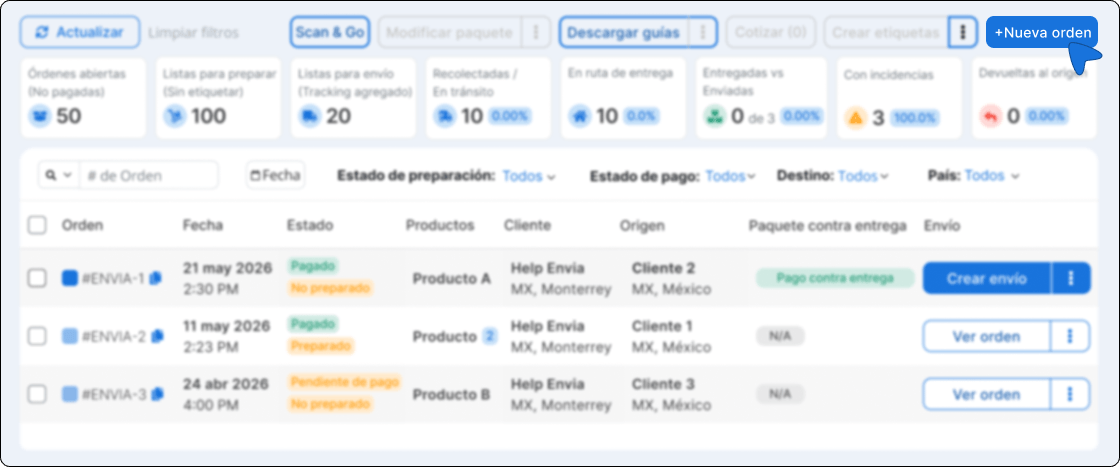
Seção intitulada “1. Abra o formulário de novo pedido”Vá em Ecommerce Pro > Ver pedidos e clique no botão + Novo pedido.
Será mostrada a tela para criar um novo pedido.
2. Escolha o endereço de origem
Seção intitulada “2. Escolha o endereço de origem”Antes de cotar ou criar o pedido, defina de onde sai o envio.
-
No card de origem, busque e selecione um endereço.
-
Se ainda não tiver o endereço, crie-o no mesmo formulário.
-
Se o endereço estiver incompleto, complete os dados faltantes antes de continuar.
A origem escolhida é usada ao cotar o envio e fica salva no pedido.
3. Adicione os produtos
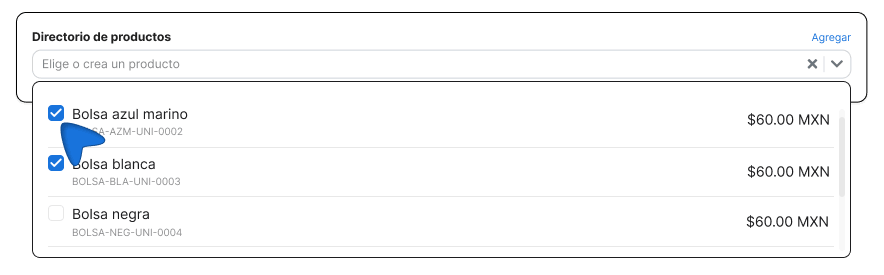
Seção intitulada “3. Adicione os produtos”No campo Diretório de produtos, escreva o nome do produto que deseja adicionar e selecione-o no menu. Você verá a miniatura, o nome, o SKU e o preço.
Dentro da tabela você pode:
- Editar o preço diretamente no campo.
- Ajustar a quantidade com os botões + e -.
- Eliminar um produto com o botão vermelho.
- Clicar no nome do produto para editar seus detalhes no painel lateral.
Moeda do pedido
O primeiro produto que você adiciona fixa a moeda de todo o pedido. Os produtos com outra moeda aparecem desabilitados na busca para que você não misture preços. Totais e resumo são mostrados na moeda do pedido.
4. Adicione o destino do envio
Seção intitulada “4. Adicione o destino do envio”No painel direito você tem duas formas de adicionar o endereço do cliente:
- Endereço salvo. Busque entre os endereços que já tem cadastrados na conta. Escreva um nome, rua ou CEP para encontrá-lo.
- Cliente. Busque o cliente por nome, e-mail ou telefone. Ao selecioná-lo, são preenchidos automaticamente o nome, e-mail, telefone e endereço.
Dentro da aba Endereço salvo, você também pode escolher como informar um endereço novo:
- Endereço. Informe os dados do destinatário de forma manual, campo por campo.
- Endereço inteligente IA. Escreva o endereço em texto livre e a inteligência artificial detecta automaticamente rua, número, bairro, cidade e CEP. Útil quando o cliente compartilha o endereço por mensagem ou em um formato não estruturado.
5. Adicione etiquetas
Seção intitulada “5. Adicione etiquetas”No campo Etiquetas, escreva a etiqueta que deseja usar e pressione Enter para adicioná-la. Você pode usar etiquetas como VIP, Urgente ou Influencer_A. Para eliminar uma etiqueta, clique sobre ela.
6. Adicione ou cote o método de envio
Seção intitulada “6. Adicione ou cote o método de envio”No campo Método de envio do painel direito você pode:
- Escrever em texto livre o método que corresponda (Express, Envio grátis, FedEx Priority etc.), ou
- Cotar com suas transportadoras conectadas se tiver o checkout ativo.
Para cotar tarifas reais você precisa:
-
Endereço de origem
-
Endereço de destino
-
Pelo menos um produto
7. Crie o pedido
Seção intitulada “7. Crie o pedido”Ao terminar de completar o pedido, o botão principal oferece três opções conforme o status do pagamento. Escolha a que corresponder:
Marcar como paga Use quando o cliente já realizou o pagamento. Ao clicar, aparece um resumo com o número de produtos e o total. Confirme com Criar pedido para salvá-lo como pago.
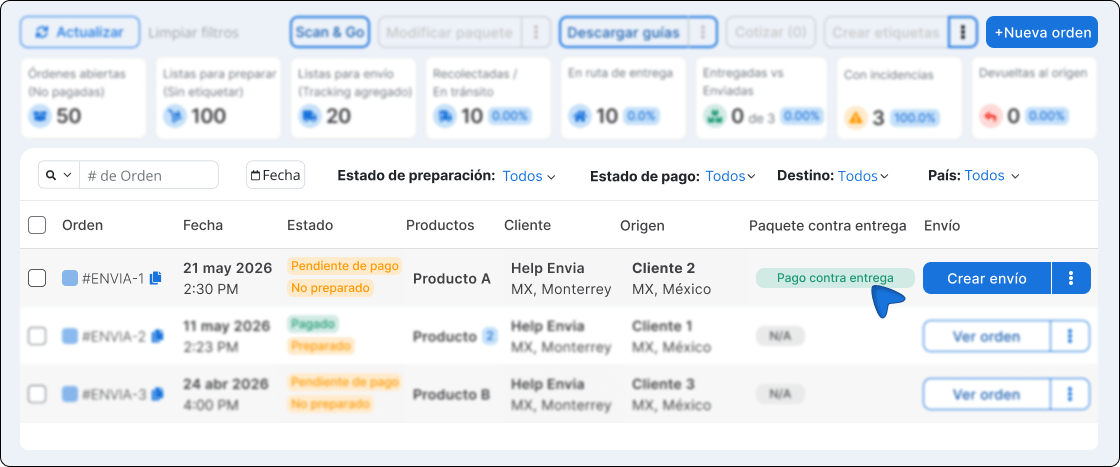
Criar com pagamento contra entrega Use quando o cliente pagará ao receber o pedido. Acesse esta opção no menu de três pontos ao lado do botão principal. O pedido aparecerá na lista com o selo Pagamento contra entrega.
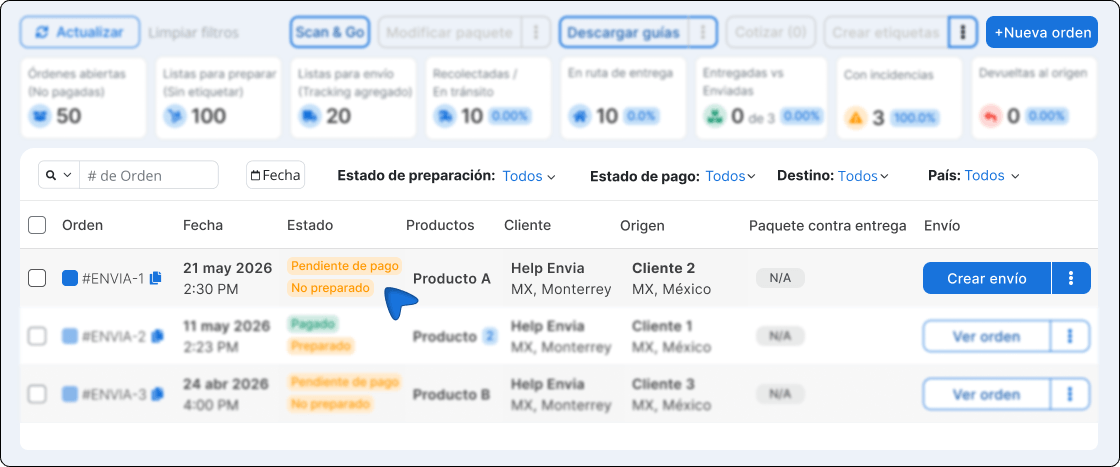
Criar pedido Use quando o cliente ainda não pagou. O pedido é salvo com o status Pendente de pagamento. Depois você poderá marcá-lo como pago à mão ou cobrá-lo com um link de pagamento EcartPay.
8. Marque um pedido pendente como pago
Seção intitulada “8. Marque um pedido pendente como pago”Se você criou o pedido com pagamento pendente e o cliente pagar depois, pode atualizá-lo na tabela de pedidos:
-
Em Ecommerce Pro > Ver pedidos, localize o pedido pendente.
-
Clique na ação Marcar como paga.
-
O pedido passa a pago e a ação desaparece.
Se preferir enviar um link ao cliente para que pague online, use Criar link de pagamento. O guia completo está em Cobre pedidos pendentes com um link de pagamento.
Ações disponíveis sobre um pedido
Seção intitulada “Ações disponíveis sobre um pedido”Depois de criado, você pode gerenciar cada pedido no menu de ações (três pontos) na tabela de Ver pedidos:
| Ação | O que faz? |
|---|---|
| Ver pedido | Abre o detalhe completo do pedido |
| Criar link de pagamento | Gera um link EcartPay para cobrar um pedido pendente. Ver Cobre pedidos pendentes com um link de pagamento |
| Vincular pedido a envio | Conecta o pedido a um envio existente |
| Dividir pedido | Separa os produtos em vários pacotes |
| Marcar como paga | Muda o status de pagamento para pago (só em pedidos pendentes) |
| Cancelar pedido | Cancela o pedido e o marca como Cancelado |
Perguntas frequentes
Seção intitulada “Perguntas frequentes”O endereço de origem é obrigatório? Sim. Você deve selecionar ou criar uma origem para poder criar o pedido. Esse endereço também é usado ao cotar o envio.
Posso misturar produtos em MXN e USD no mesmo pedido? Não. O primeiro produto fixa a moeda. Os de outra moeda ficam desabilitados até você esvaziar a lista de produtos.
Preciso de uma loja conectada para criar um pedido manual? Não. O pedido manual é criado direto na Envia, mesmo que você não tenha Shopify, WooCommerce ou outra integração.
Posso cobrar um pedido pendente na mesma seção? Sim. Se o pedido estiver pendente de pagamento e você tiver o EcartPay conectado, use Criar link de pagamento nas ações do pedido. Para requisitos de moeda, papéis e como compartilhar o link, consulte Cobre pedidos pendentes com um link de pagamento.
Qual é a diferença entre Marcar como paga e Criar link de pagamento? Marcar como paga atualiza o status quando o cliente já pagou por outro meio. Criar link de pagamento gera um link EcartPay para que o cliente pague online; quando completa o pagamento, o pedido é marcado como pago automaticamente.