Manutenção programada na Envia.com: quinta-feira, 29 de outubro, das 00:00 às 00:30. Login, APIs e operações não estarão disponíveis.


Este artigo ainda não está disponível em português. Você está vendo a versão em espanhol.
Configurar Envia en Sección Amarilla
Este conteúdo não está disponível em sua língua ainda.
Al conectar tu cuenta Envia con Sección Amarilla, el comprador ve tus paqueterías en el checkout y tú generas la guía desde la tienda, con las tarifas de Envia. No armas el envío en el panel: la conexión usa tu cuenta para cotizar y para cobrar la guía. Envia Shipping es la aplicación de la tienda que hace ese enlace. Pegas el token de tu cuenta y sigues el asistente.
Pasos para obtener el token
Sección titulada «Pasos para obtener el token»El token es la clave de tu cuenta Envia. En el asistente se pega en Token de portador (Bearer Token). El recuadro de la aplicación dice «Developers» y «API Keys»; en Envia el camino es este.
-
Entra a tu cuenta Envia.com.
-
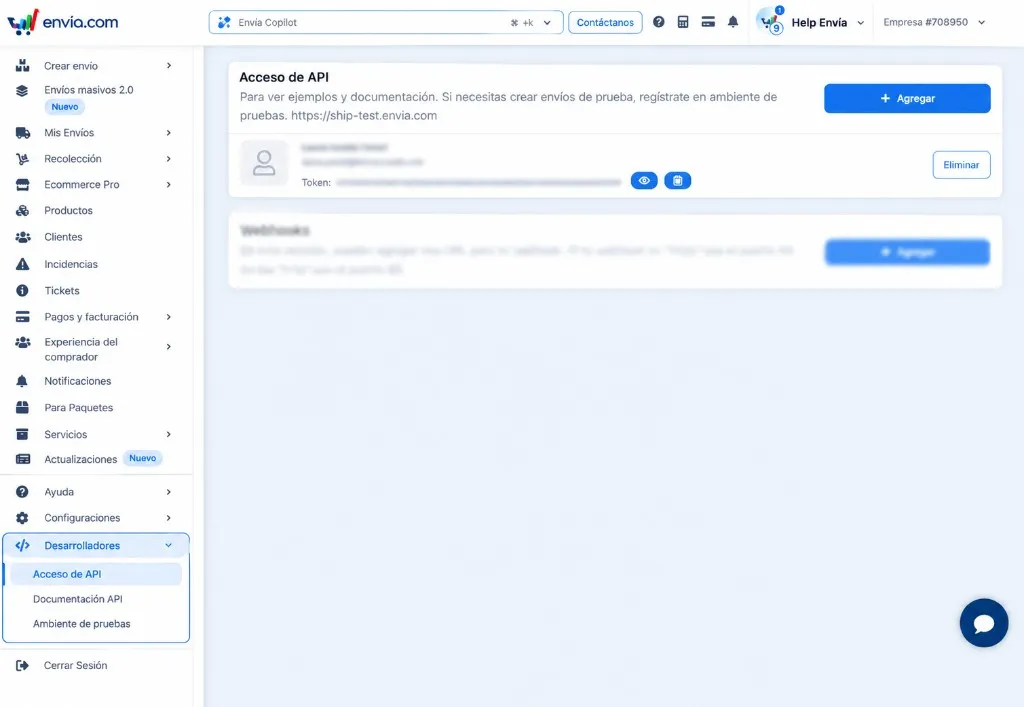
Abre Desarrolladores y elige Acceso de API.
-
En Acceso de API, haz clic en Agregar.
-
El token aparece junto a tu nombre y correo, oculto, con la etiqueta Token:. Ábrelo con el ícono del ojo y cópialo.
Pasos para instalar Envia Shipping
Sección titulada «Pasos para instalar Envia Shipping»-
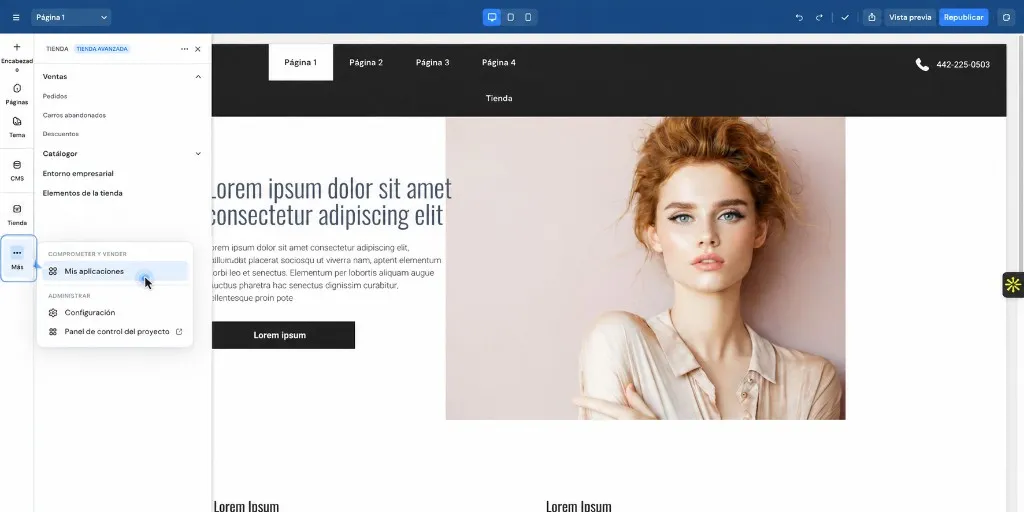
En el editor de tu tienda, abre Más y elige Mis aplicaciones.
-
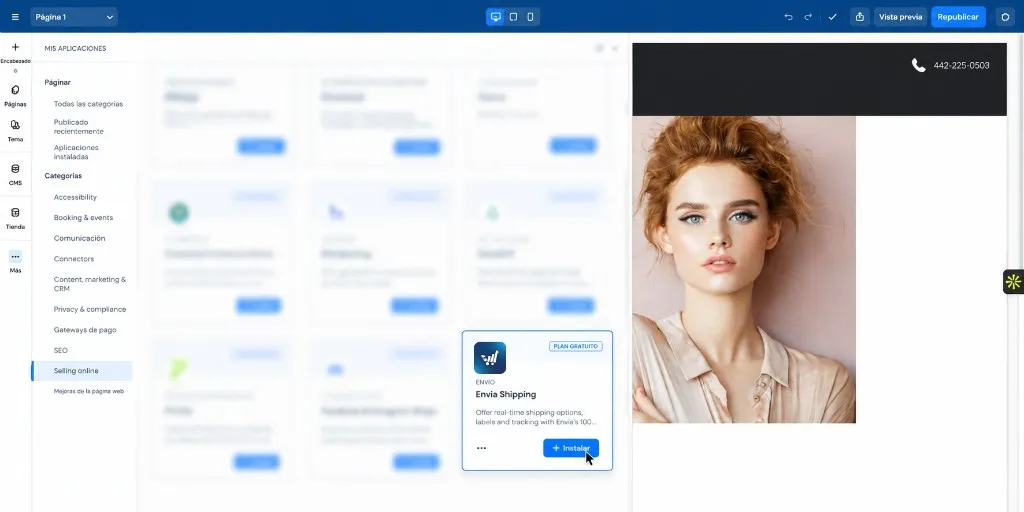
En Selling online, abre Envia Shipping y haz clic en Instalar.
Configuración de API
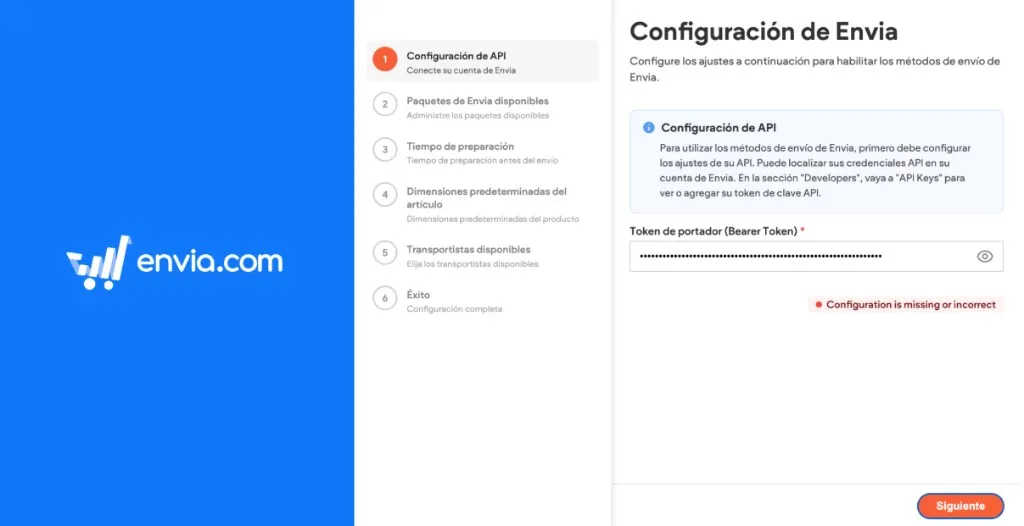
Sección titulada «Configuración de API»- En Token de portador (Bearer Token), pega el token que copiaste.
- Haz clic en Siguiente.
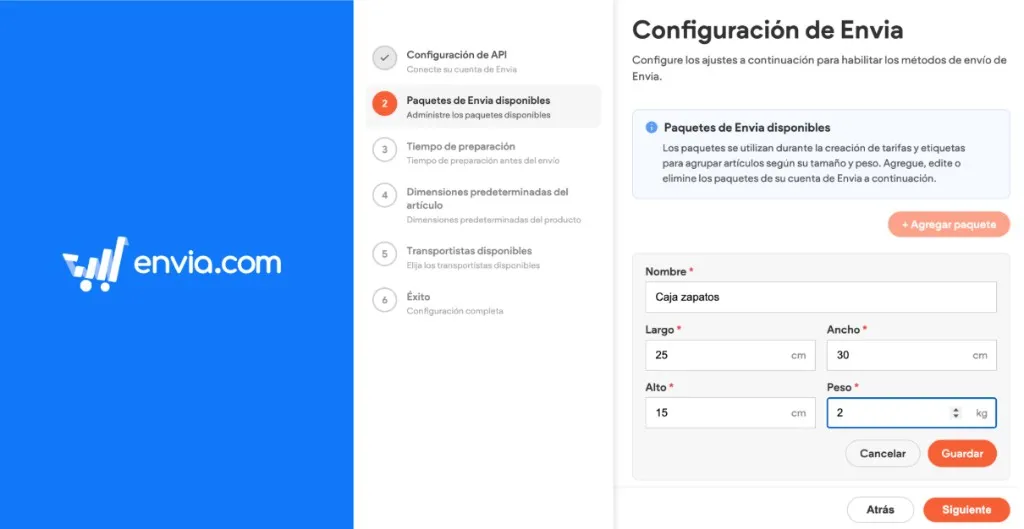
Paquetes de Envia disponibles
Sección titulada «Paquetes de Envia disponibles»Estos paquetes sirven para armar tarifas y etiquetas. Desde aquí agregas, editas o eliminas los paquetes de tu cuenta Envia.
- Haz clic en Agregar paquete.
- Completa Nombre, Largo, Ancho, Alto (cm) y Peso (kg).
- Haz clic en Guardar y luego en Siguiente.
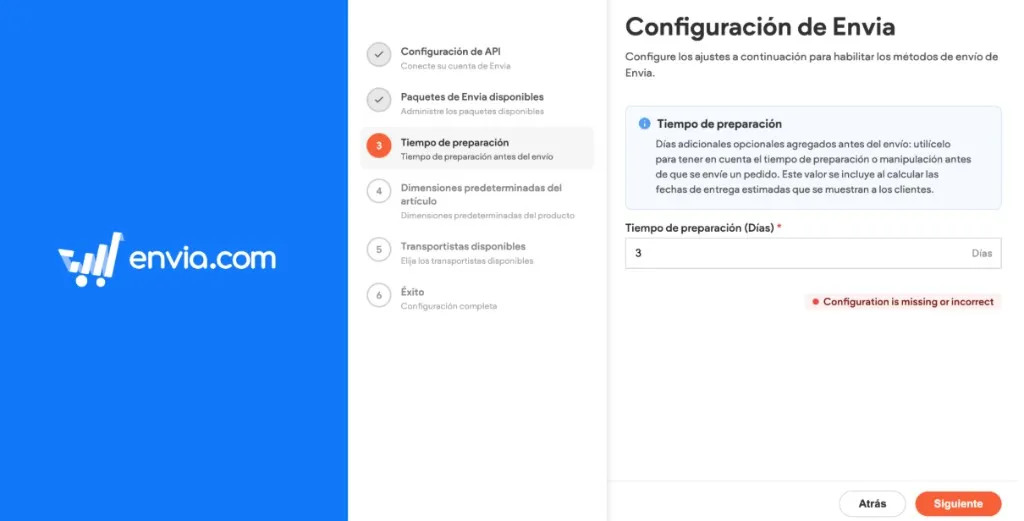
Tiempo de preparación
Sección titulada «Tiempo de preparación»- En Tiempo de preparación (Días) indica los días de preparación o manipulación antes de enviar.
- Haz clic en Siguiente.
Esos días se suman a la fecha de entrega que ve el comprador.
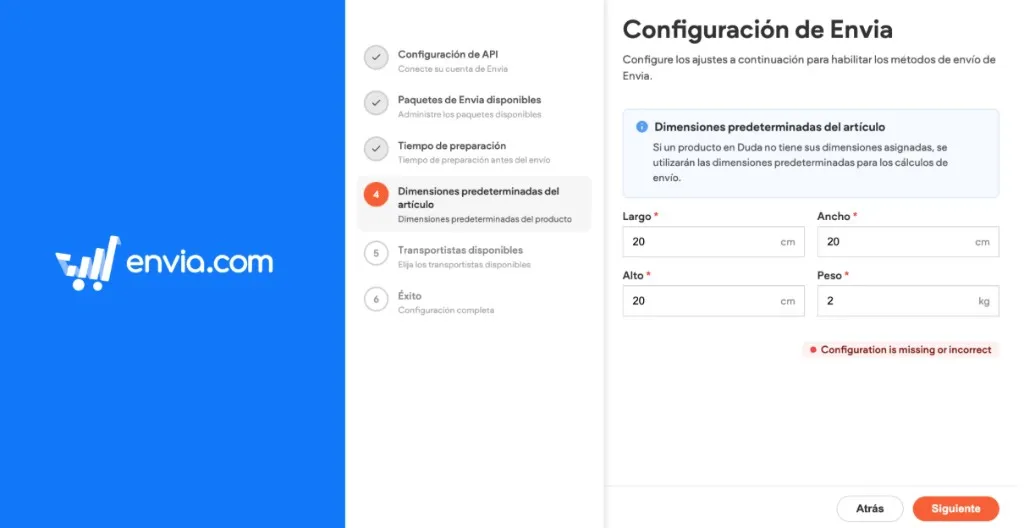
Dimensiones predeterminadas del artículo
Sección titulada «Dimensiones predeterminadas del artículo»- Completa Largo, Ancho, Alto (cm) y Peso (kg).
- Haz clic en Siguiente.
Sirven cuando el producto no tiene medidas. La pantalla lo dice así: si un producto en Duda no tiene dimensiones asignadas, se usan estas para cotizar el envío.
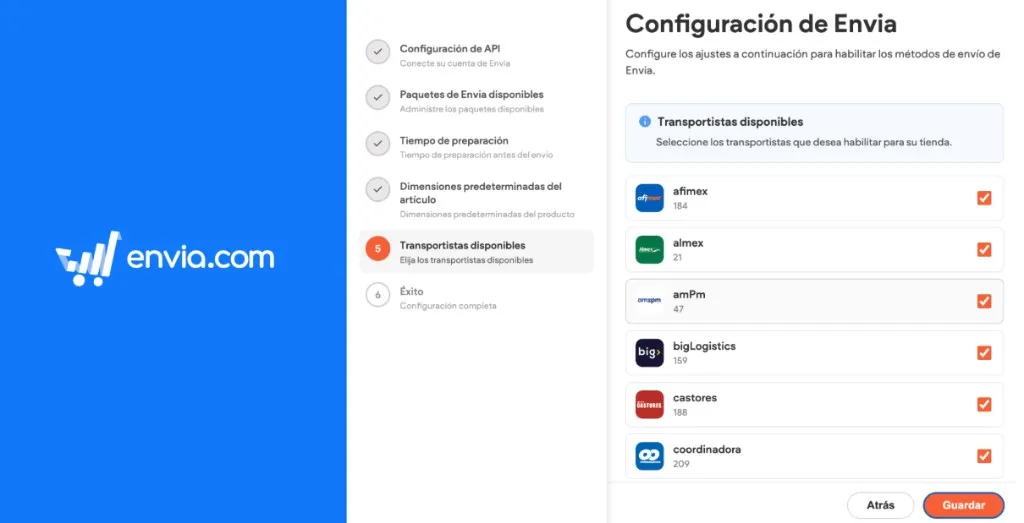
Transportistas disponibles
Sección titulada «Transportistas disponibles»Un transportista es la paquetería que verá tu comprador.
- Marca los transportistas que quieres mostrar en la tienda.
- Haz clic en Guardar.
Qué ves al terminar
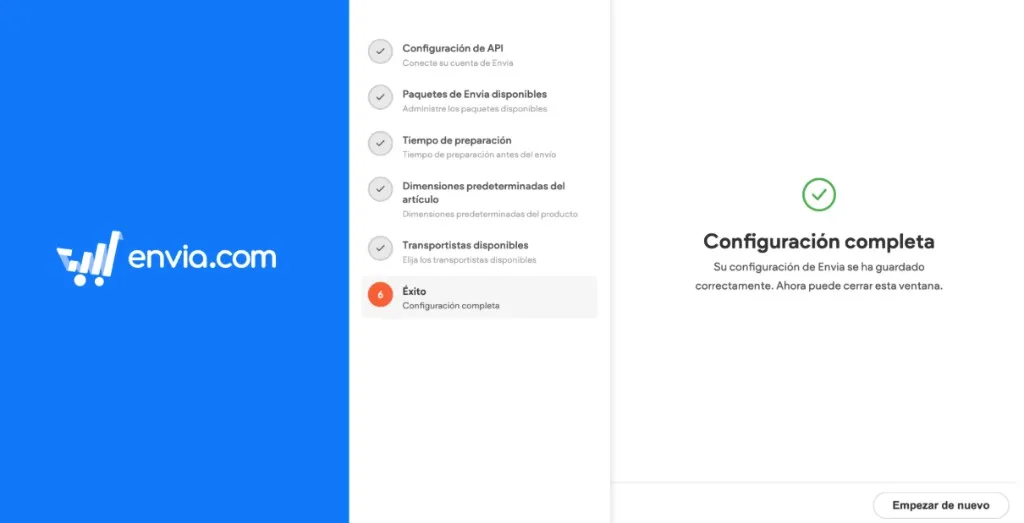
Sección titulada «Qué ves al terminar»La pantalla Configuración completa dice que la configuración se guardó y que puedes cerrar la ventana. También aparece Empezar de nuevo.
Para generar la guía
Sección titulada «Para generar la guía»La guía se genera en Sección Amarilla, no en Envia. Para poder generarla, la cuenta tiene que estar verificada y tener saldo. El saldo es el monto disponible en tu compañía para pagar la guía. Si no alcanza, recárgalo antes de generar.
Si no puedes seguir
Sección titulada «Si no puedes seguir»Si el token o un campo obligatorio está vacío o no es válido, aparece Configuration is missing or incorrect. Revisa el token en Acceso de API y que largo, ancho, alto, peso y días tengan un valor.
Si el token está bien y el aviso sigue, o si la duda es de la aplicación, de la configuración o de la guía, escálala con Sección Amarilla.