Manutenção programada na Envia.com: quinta-feira, 29 de outubro, das 00:00 às 00:30. Login, APIs e operações não estarão disponíveis.


Configurações do packing slip
O packing slip (folha de embalagem) é o documento que lista os produtos de um pedido para embalar e verificar o conteúdo. Em Configure sua loja você decide como ele é impresso junto às etiquetas e quais dados aparecem, para que sua equipe de depósito trabalhe com o formato que usa todos os dias.
Passos para configurar o packing slip
Seção intitulada “Passos para configurar o packing slip”-
Entre na Envia.com
-
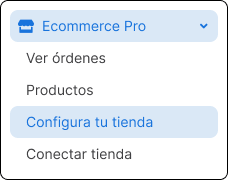
Vá em Ecommerce Pro e clique em Configure sua loja.
-
Selecione o botão Configurar packing slip.

-
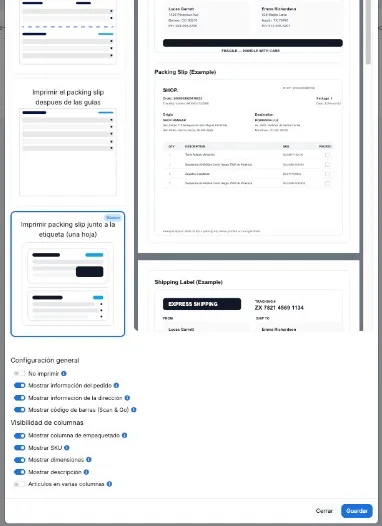
Escolha como o packing slip é impresso e quais informações mostrar. Quando terminar, selecione Salvar.
Escolher como é impresso
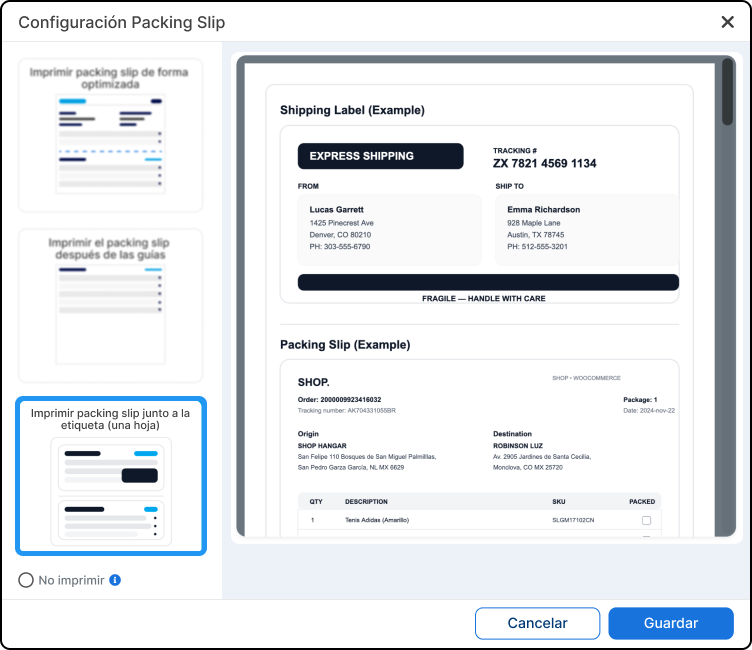
Seção intitulada “Escolher como é impresso”Escolha uma destas três formas. Aplica-se quando você gera ou baixa packing slips junto com as etiquetas.
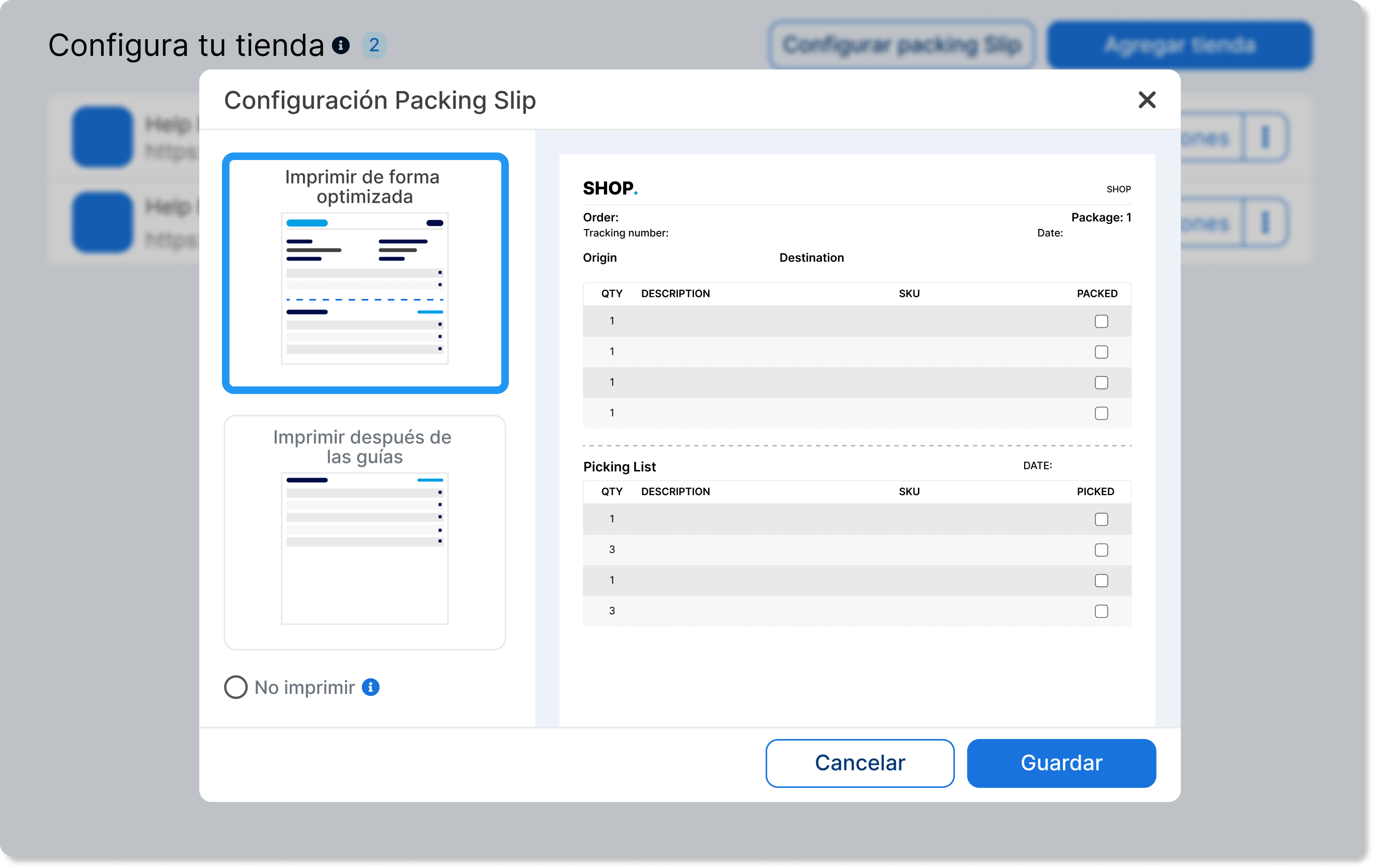
Imprimir packing slip de forma otimizada. Agrupa vários packing slips em uma só folha para usar menos papel.
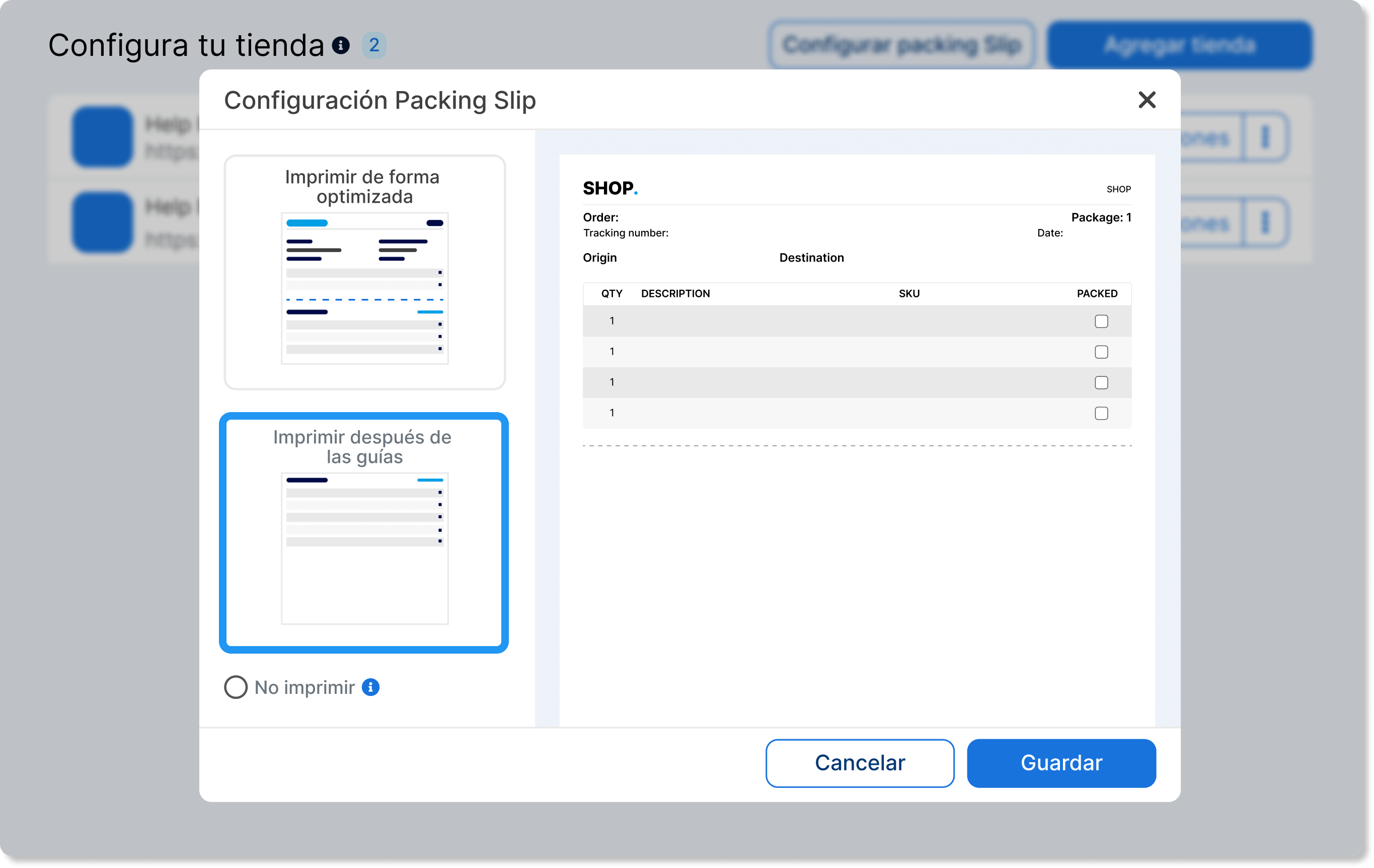
Imprimir o packing slip depois das etiquetas. Imprime cada packing slip na folha que segue a etiqueta.
Imprimir packing slip junto à etiqueta (uma folha). Une a etiqueta e o packing slip no mesmo documento.
Configurar as informações do documento
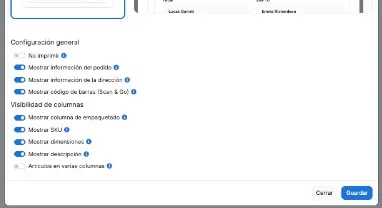
Seção intitulada “Configurar as informações do documento”Em Configuração geral você decide quais blocos aparecem e se o packing slip é baixado ao gerar etiquetas.
| Opção | O que faz |
|---|---|
| Não imprimir | Evita o download automático do packing slip quando você gera etiquetas em lote. As etiquetas são geradas igual. |
| Mostrar informações do pedido | Inclui dados do pedido, como loja, número do pedido e data. |
| Mostrar informações do endereço | Inclui origem e destinatário. |
| Mostrar código de barras (Scan & Go) | Inclui o código de barras do pedido, o que você usa para identificar o pedido no Scan & Go. |
Escolher as colunas de itens
Seção intitulada “Escolher as colunas de itens”Em Visibilidade de colunas você decide o que sua equipe vê na lista de produtos.
| Opção | O que faz |
|---|---|
| Mostrar coluna de embalagem | Adiciona uma coluna para marcar cada item como embalado. |
| Mostrar SKU | Mostra o código SKU de cada produto. |
| Mostrar dimensões | Mostra as dimensões do produto. |
| Mostrar descrição | Mostra o nome ou a descrição do produto. Se você desativar, o documento não mostra o nome nem as dimensões que vão abaixo; ficam quantidade e SKU. |
| Itens em várias colunas | Imprime os itens em mais de uma coluna para caber mais produtos por folha. Você não escolhe o número: o sistema usa duas colunas se a descrição estiver visível e três se estiver oculta. |
A descrição fica visível por padrão e os itens em uma só coluna.
Conferir o resultado
Seção intitulada “Conferir o resultado”- Salve as alterações em Configurar packing slip.
- Vá em Ver pedidos e baixe um packing slip de um pedido de teste.
- Confirme que o PDF coincide com a prévia: modo de impressão, blocos visíveis e colunas.
Se não coincidir, volte a abrir Configurar packing slip, revise se as opções ficaram como você deixou e clique em Salvar de novo.
Perguntas frequentes
Seção intitulada “Perguntas frequentes”Posso escolher se são duas ou três colunas?
Não. Você só ativa ou desativa Itens em várias colunas. O número é definido se Mostrar descrição está ligada ou não.
Não imprimir oculta o packing slip para sempre?
Não. Só interrompe o download automático ao gerar muitas etiquetas. Você continua podendo baixar o packing slip em Ver pedidos quando precisar.
Essas opções mudam as etiquetas?
Não. Só se aplicam ao packing slip.