Manutenção programada na Envia.com: quinta-feira, 29 de outubro, das 00:00 às 00:30. Login, APIs e operações não estarão disponíveis.


Configurar coleta automática
A coleta automática pede a coleta das suas etiquetas pendentes nos dias que você escolhe. Você configura uma vez em Coleta e a Envia solicita para cada transportadora. Se nesse dia não houver etiquetas pendentes, a coleta não é solicitada.
Passos para configurar a coleta automática
Seção intitulada “Passos para configurar a coleta automática”-
Entre na sua conta Envia.com.
-
Abra Coleta.
-
Escolha Agendar coleta automática. Se você já tem uma configuração, esse botão não aparece: use Editar no cartão Coleta automática.
-
Em Origem, escolha Todos os meus endereços de origem ou Apenas alguns endereços. Com todos, os endereços que você adicionar depois também entram. Com apenas alguns, os novos não entram.
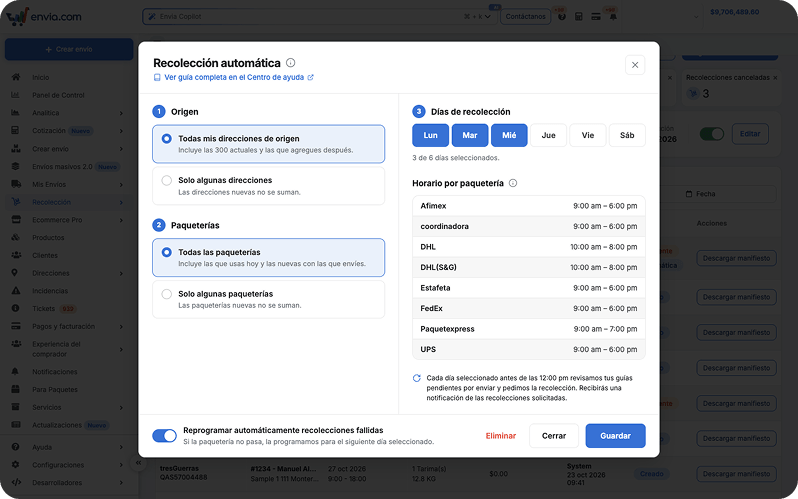
-
Se escolheu Apenas alguns endereços, abra Selecionar endereços, marque os que precisa e use Buscar endereço se a lista for longa. Selecionar todas marca os da lista.
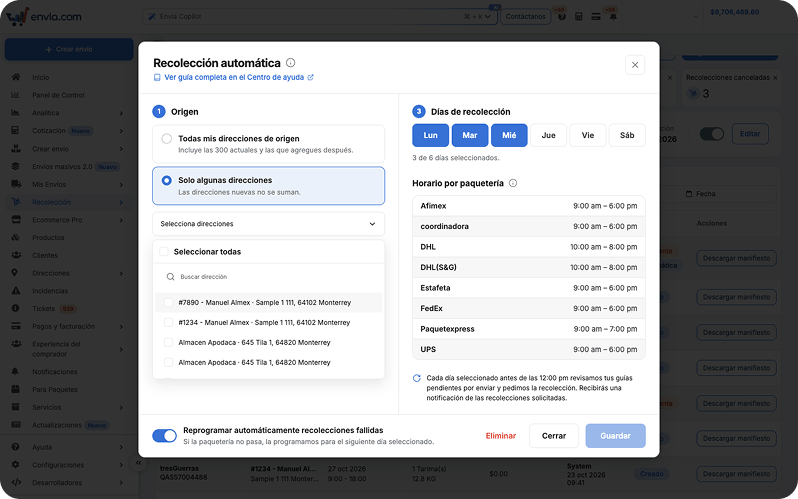
-
Em Transportadoras, escolha Todas as transportadoras ou Apenas algumas transportadoras. Só aparecem as transportadoras com as quais você gerou etiquetas nos últimos 30 dias. Com todas, as novas com as quais você enviar também entram. Com apenas algumas, as novas não entram.
-
Em Dias de coleta, escolha pelo menos um dia, de segunda a sábado. O domingo não está disponível. Os dias desabilitados não têm serviço nas transportadoras escolhidas.
-
Revise Horário por transportadora. Cada uma mostra o seu horário e ele não pode ser alterado ali.
-
Reagendar automaticamente coletas que falharem começa ligada. Se a transportadora não passar, programamos para o próximo dia selecionado. Desligue se preferir reagendar essa coleta você mesmo.
-
Escolha Salvar.
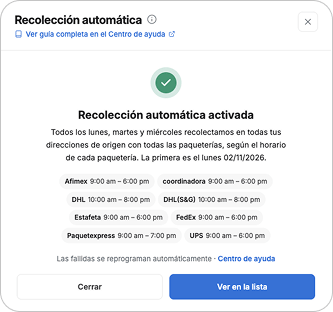
Você verá Coleta automática ativada, os dias, as origens, as transportadoras e a primeira data. Fechar volta para Coleta. Ver na lista abre a lista.
O cartão fica Ativa, com o resumo, Próxima coleta e Editar. Na lista, a coleta mostra Automática e Criada em, com data e hora. O estado mantém o valor, por exemplo Pendente, e soma a marca Automática.
As etiquetas de devolução não entram nesta configuração. Peça essas com Programar uma Coleta.
Pausar ou excluir a coleta automática
Seção intitulada “Pausar ou excluir a coleta automática”-
Entre na sua conta Envia.com.
-
Abra Coleta.
-
No cartão Coleta automática, desligue o interruptor. Você também pode abrir Editar e escolher Excluir.

-
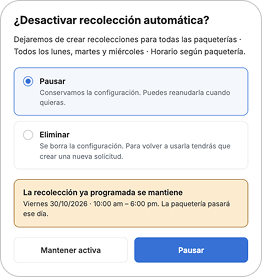
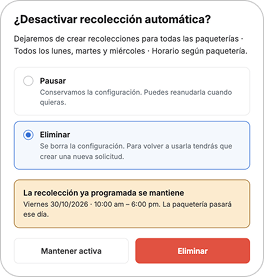
Em Desativar coleta automática?, escolha Pausar ou Excluir.
-
Pausar conserva a configuração. Você pode retomá-la quando quiser. O cartão passa para Pausada e não são criadas coletas novas.
-
Excluir apaga a configuração. Para usar de novo, crie outra com Agendar coleta automática.
-
Manter ativa fecha a janela sem mudar nada.
O que acontece depois de salvar
Seção intitulada “O que acontece depois de salvar”No sino você pode receber um destes avisos:
- Coleta solicitada. Diz qual transportadora vai passar, quantas etiquetas inclui e em que dia.
- Coleta falhou por falta de saldo. Recarregue o saldo e tentaremos de novo no próximo corte.
- Você já tem uma coleta agendada. Não pedimos outra porque já existe uma para esse CEP e essa data.
- Coleta falhou. Não foi possível solicitá-la. Solicite manualmente em Coletas.
Perguntas frequentes
Seção intitulada “Perguntas frequentes”O que faço se o aviso disser que falhou por falta de saldo?
Recarregue o saldo. A Envia tenta de novo no próximo corte. A coleta que já estava pedida se mantém.
Por que diz que eu já tenho uma coleta agendada?
Já existe uma para esse CEP e essa data, mesmo que você tenha pedido manualmente. Nesse dia não é criada outra.