Manutenção programada na Envia.com: quinta-feira, 29 de outubro, das 00:00 às 00:30. Login, APIs e operações não estarão disponíveis.


Vista de detalhe do pedido no Ecommerce
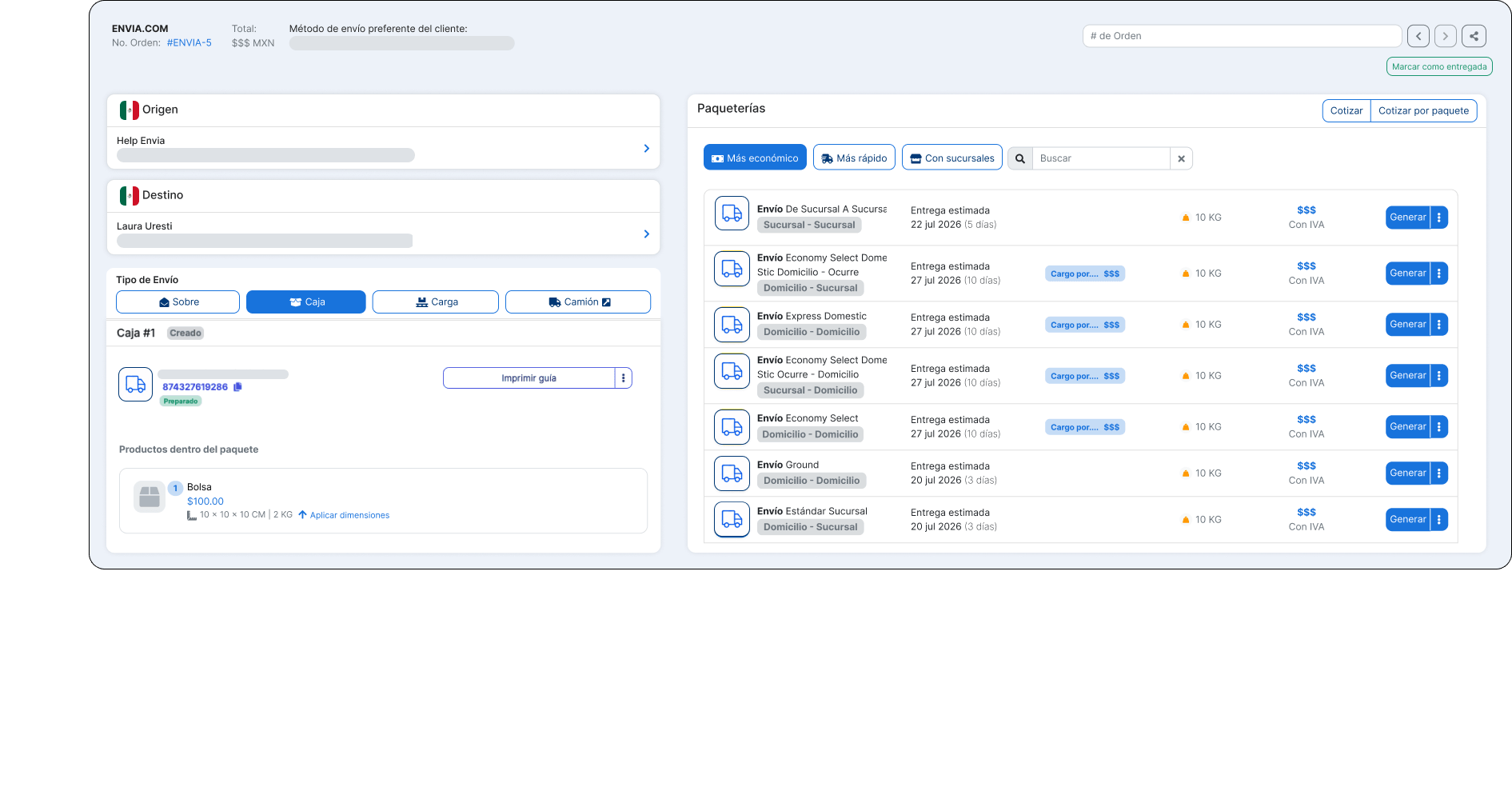
Agora você pode abrir qualquer pedido de ecommerce em uma vista de detalhe em tela cheia. Assim você trabalha com mais espaço, pode compartilhar o link direto do pedido com sua equipe e passar de um pedido a outro sem voltar à tabela toda vez.
O painel lateral continua disponível. A vista de detalhe é uma forma adicional de gerenciar o mesmo pedido.
O que você pode fazer nesta vista?
Seção intitulada “O que você pode fazer nesta vista?”No detalhe do pedido você pode:
- Ver as informações completas do pedido (loja, número, valor, método de envio e status)
- Editar endereços e pacotes quando o pedido permitir
- Cotar e gerar etiquetas
- Navegar para o pedido anterior ou seguinte
- Buscar outro pedido pelo nome
- Filtrar a navegação por loja (se você tiver mais de uma)
- Compartilhar o link do pedido com sua equipe
- Trocar entre origens quando o pedido tem mais de uma localização de envio
Esta vista é especialmente útil se você trabalha pedidos multi-origem, se precisa compartilhar um pedido exato com alguém da equipe ou se prefere avançar entre pedidos sem voltar à tabela.
Abra o detalhe de um pedido
Seção intitulada “Abra o detalhe de um pedido”-
Entre na sua conta Envia.com.
-
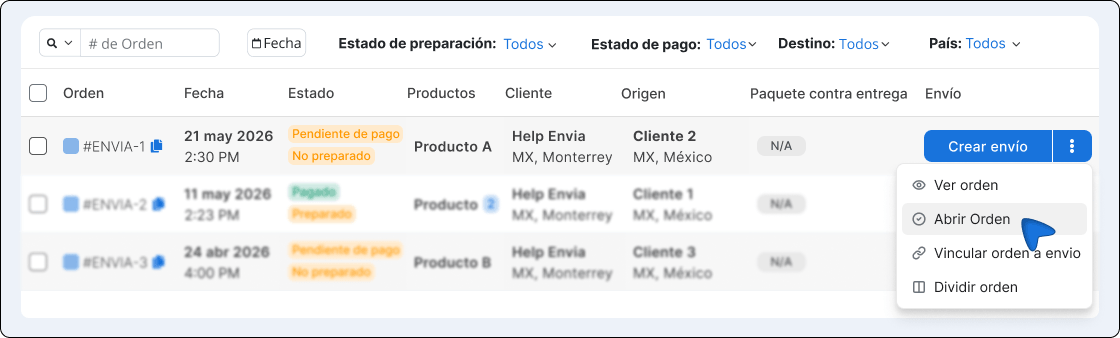
Vá em Ecommerce Pro > Ver pedidos
-
Na linha do pedido, abra o menu de ações (botão Criar envio ou o menu de opções).
-
Selecione Abrir pedido.
-
Será aberta uma nova aba com a vista de detalhe do pedido.
Navegue entre pedidos
Seção intitulada “Navegue entre pedidos”Cabeçalho com buscador, filtro de loja, setas e botão de compartilhar
Na parte superior da vista de detalhe você encontrará ferramentas para se mover entre pedidos sem voltar à tabela:
| Controle | Para que serve |
|---|---|
| Seta esquerda | Ir ao pedido anterior |
| Seta direita | Ir ao pedido seguinte |
| Buscador | Encontrar um pedido pelo nome e abri-lo ao selecioná-lo |
| Filtro de loja | Limitar a navegação e a busca a uma loja específica (só aparece se você tiver mais de uma) |
| Compartilhar | Copiar a URL do pedido para a área de transferência para enviá-la à sua equipe |
Busque outro pedido
Seção intitulada “Busque outro pedido”Buscador de pedidos com resultados sugeridos
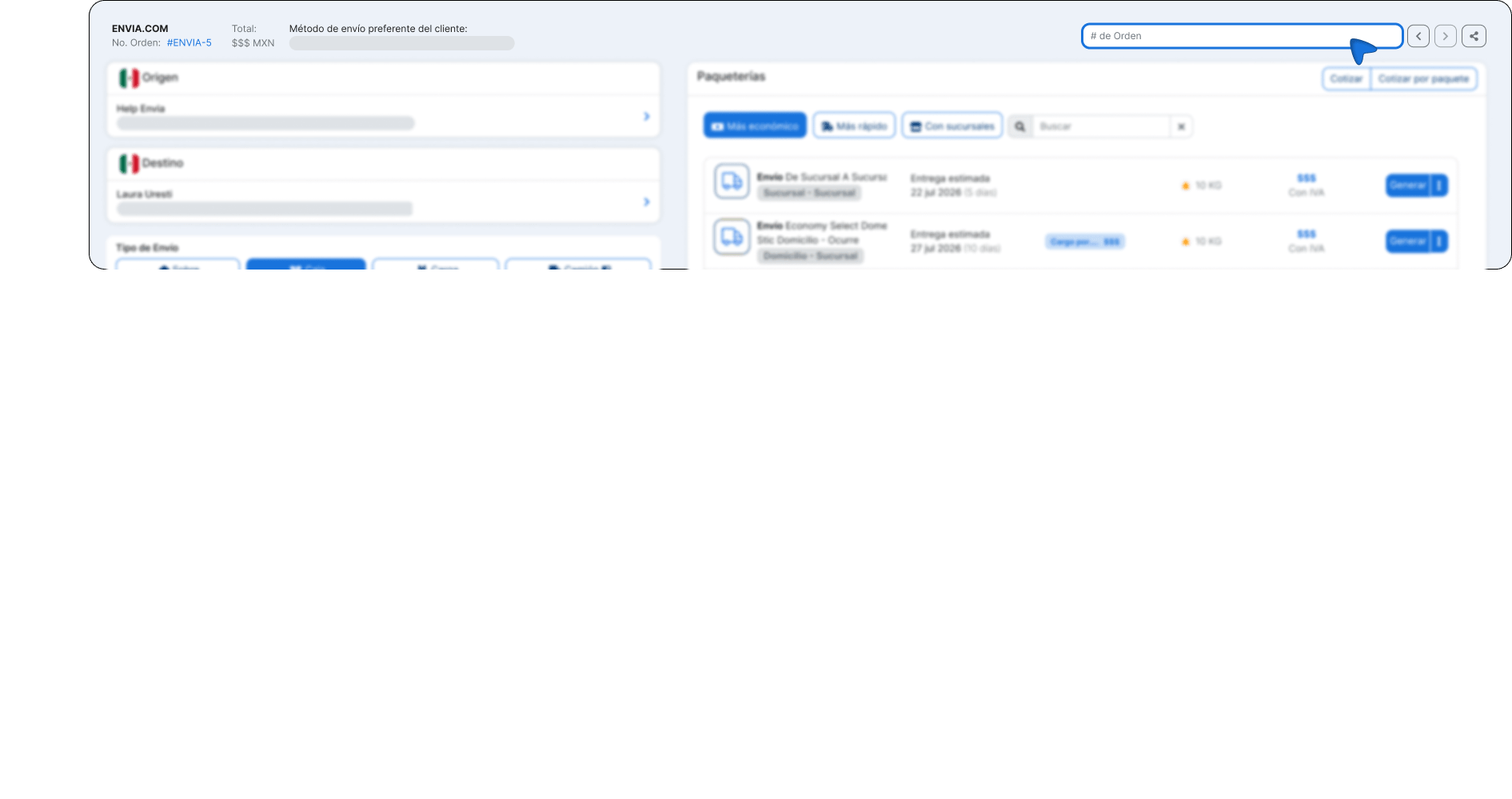
Escreva o número ou o nome do pedido no campo # do pedido. Aparecerão resultados com status, data, valor e loja. Clique no que precisar para abri-lo.
Filtre por loja
Seção intitulada “Filtre por loja”Filtro de loja com listagem de lojas conectadas
Se você tem mais de uma loja conectada, use o seletor (por padrão Todos) para limitar a navegação e a busca a uma loja específica.
Passe ao pedido seguinte ou anterior
Seção intitulada “Passe ao pedido seguinte ou anterior”Botão de pedido seguinte com tooltip Next order
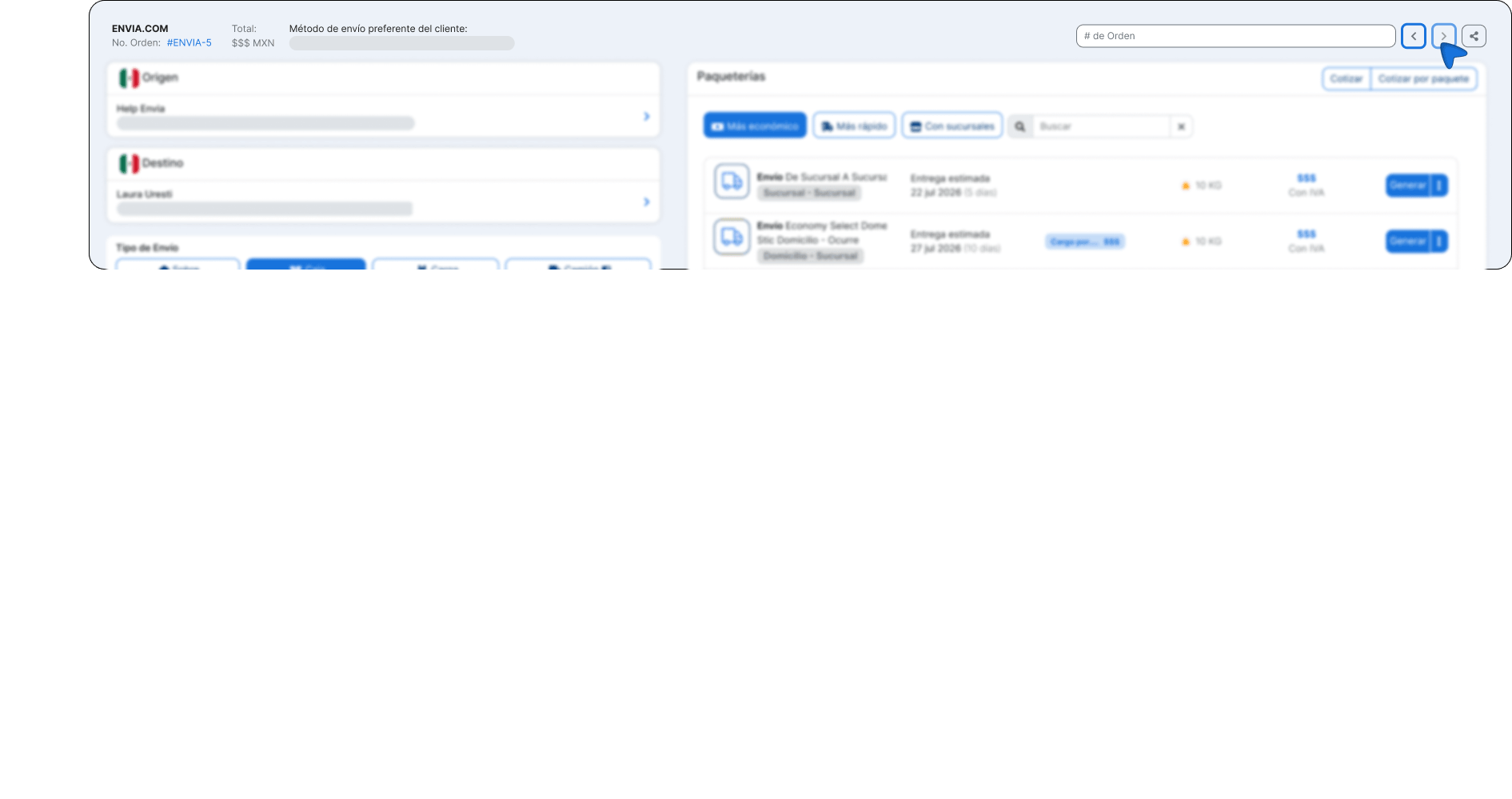
Use as setas para avançar ou voltar entre pedidos. Se não houver um pedido anterior ou seguinte, a seta correspondente aparecerá desabilitada.
Compartilhe o link de um pedido
Seção intitulada “Compartilhe o link de um pedido”-
Abra a vista de detalhe do pedido.
-
Clique no botão de compartilhar (ícone de compartilhar) na parte superior.
-
A URL é copiada automaticamente para a área de transferência.
-
Cole-a onde precisar (chat, e-mail, ticket interno etc.).
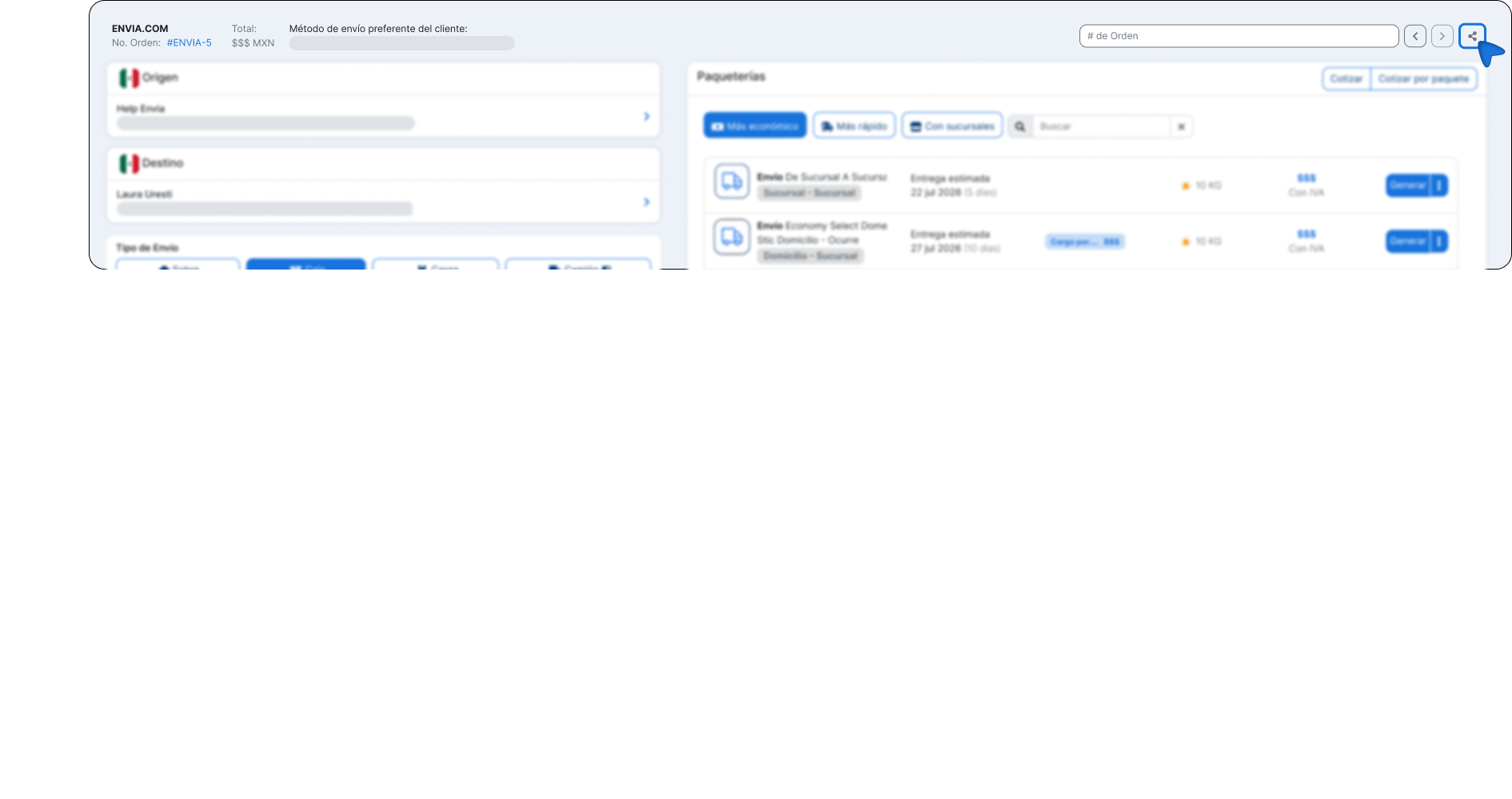
Qualquer pessoa da sua conta com acesso ao Ecommerce poderá abrir esse mesmo pedido ao usar o link. É útil para dar acompanhamento, revisar uma incidência ou continuar um processo de fulfillment começado por outra pessoa.
Pedidos com várias origens
Seção intitulada “Pedidos com várias origens”Alguns pedidos são enviados de mais de uma localização de origem. Nesses casos, a vista de detalhe mostra abas para cada origem.
- Cada aba indica o nome da localização e quantos pacotes lhe correspondem.
- Ao selecionar uma aba, você só verá os pacotes dessa origem.
- Se o pedido tiver uma só origem, as abas não aparecem e todos os pacotes são mostrados normalmente.
Isso ajuda você a cotar e gerar etiquetas por localização sem misturar as informações de depósitos ou filiais distintos.
Gere etiquetas na vista de detalhe
Seção intitulada “Gere etiquetas na vista de detalhe”O fluxo de cotação e geração de etiquetas é o mesmo que você já conhece no painel lateral:
- Revise ou ajuste endereços e pacotes.
- Cote as opções de envio disponíveis.
- Selecione a transportadora e gere a etiqueta.
- O pedido é atualizado com o novo status ao concluir o processo.
Você pode usar a vista de detalhe como seu espaço de trabalho principal quando precisar de mais espaço na tela ou revisar vários pedidos seguidos.
Perguntas frequentes
Seção intitulada “Perguntas frequentes”Posso abrir um pedido independentemente do status? Sim. A vista de detalhe funciona para qualquer pedido da sua conta. O que muda conforme o status são as ações disponíveis (cotar, gerar etiqueta etc.), igual ao painel lateral.
A vista de detalhe substitui o painel lateral do Ecommerce? Não. As duas opções convivem. Você pode continuar abrindo pedidos na tabela no painel lateral, ou usar a vista de detalhe quando precisar de mais espaço ou compartilhar o link.
Posso editar um pedido nesta vista? Você pode realizar as mesmas ações operacionais que no painel lateral: ajustar endereços e pacotes, cotar e gerar etiquetas, conforme o status do pedido permitir. Não muda a forma como os pedidos são gerenciados, só o espaço de trabalho.
O link compartilhado é público? Não. Só funciona para usuários da sua conta com acesso ao Ecommerce. Não foi pensado para enviá-lo ao comprador final.
O que acontece se eu filtrar por loja? A navegação entre pedidos (anterior/seguinte) e a busca se limitam aos pedidos dessa loja. Se você escolher Todos, pode se mover entre pedidos de qualquer uma das suas lojas conectadas.