Manutenção programada na Envia.com: quinta-feira, 29 de outubro, das 00:00 às 00:30. Login, APIs e operações não estarão disponíveis.


Vincular um produto a um pacote de envio
Quando você gerencia vários produtos, é importante que cada um esteja vinculado ao pacote correto para que seus envios sejam cotados e processados de forma precisa. Com a configuração de Embalagem e envio, você pode definir exatamente em que tipo de caixa viajará cada produto, seja em uma embalagem padrão ou na própria caixa.
Tipos de embalagem
Seção intitulada “Tipos de embalagem”| Tipo de embalagem | Quando usar? |
|---|---|
| Pacote de terceiros | Quando o produto é embalado em uma caixa padrão ou de mensageria. |
| Embalagem própria | Quando o produto já vem na própria caixa integrada. |
Configurar a embalagem de um produto
Seção intitulada “Configurar a embalagem de um produto”Pacote de terceiros
Seção intitulada “Pacote de terceiros”-
Entre na sua conta Envia.com
-
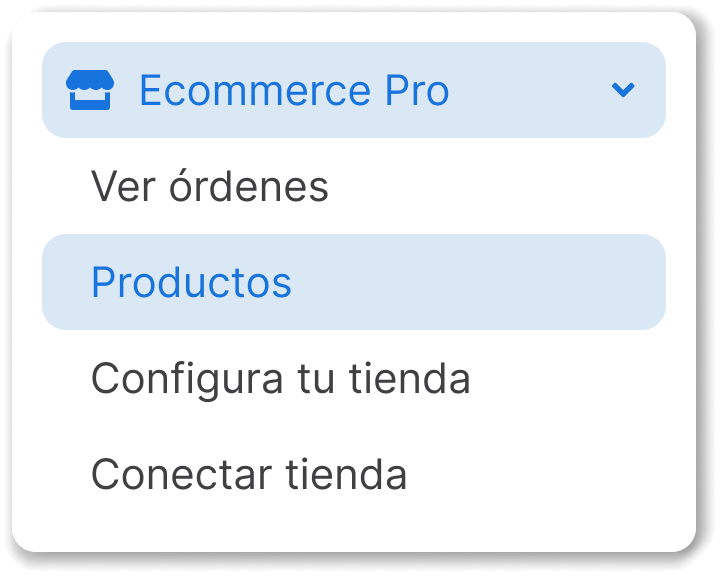
Vá em Ecommerce Pro > Produtos.
-
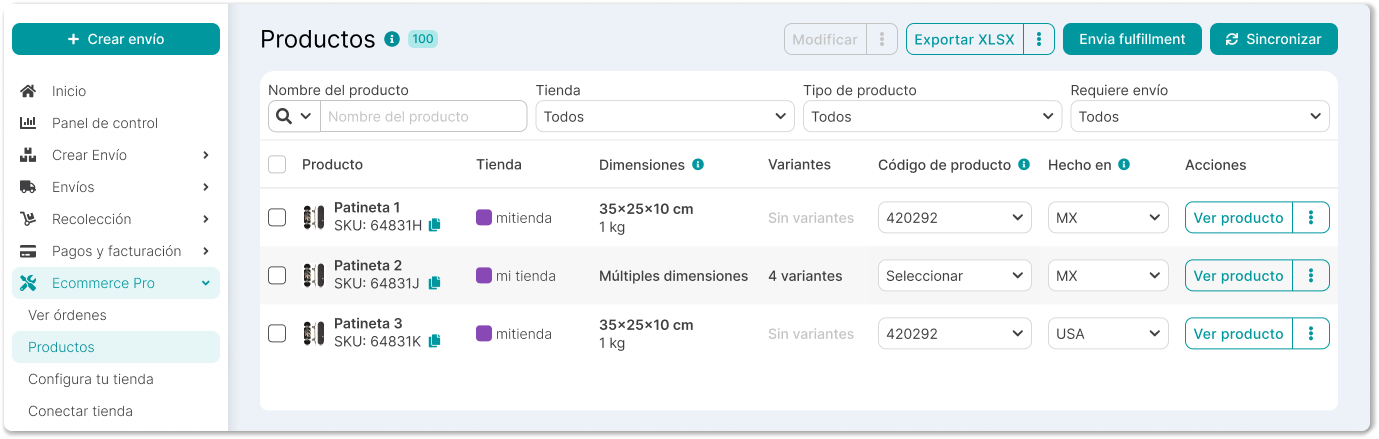
Selecione algum dos seus produtos que deseja configurar.
-
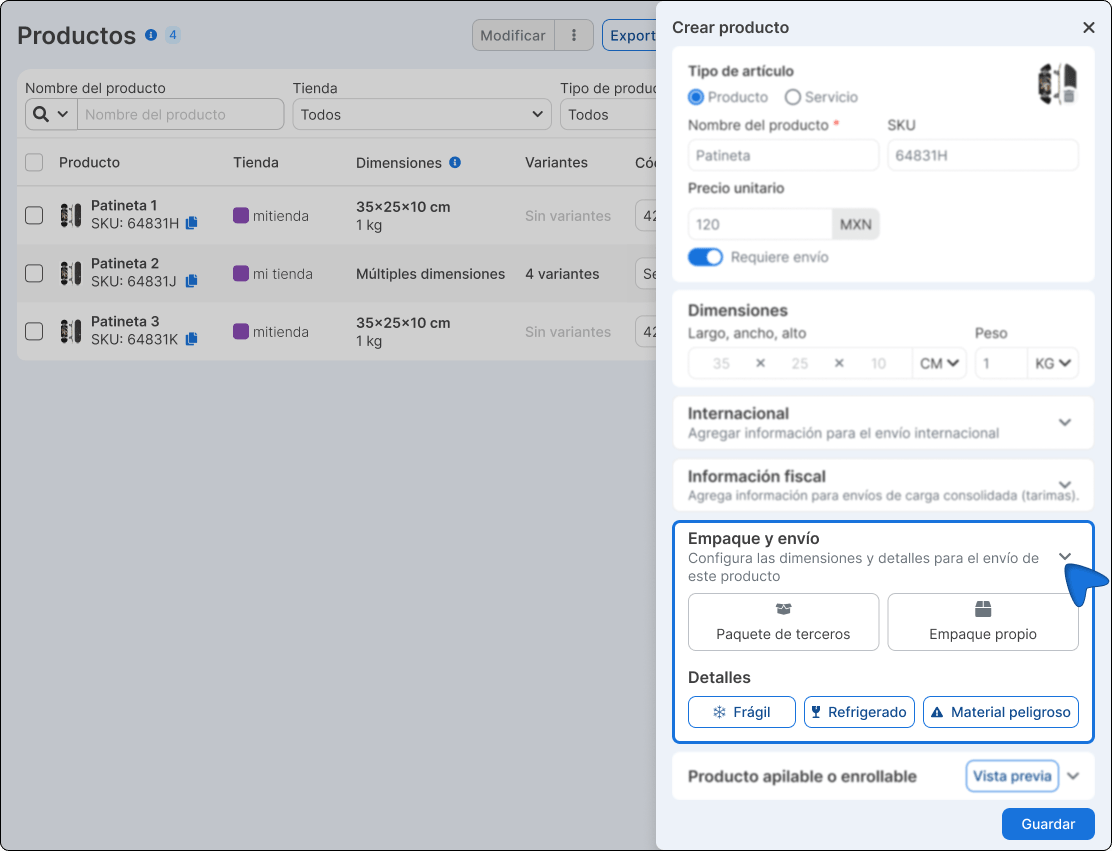
Vá na seção Embalagem e envio
-
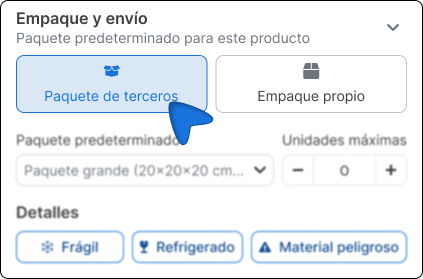
Selecione a aba Pacote de terceiros.
-
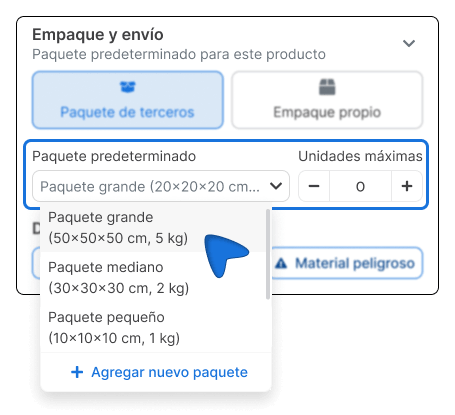
No campo Pacote padrão, clique no menu suspenso e escolha o pacote que corresponde ao produto ou crie um novo pacote.
-
No campo Unidades máximas, defina quantas peças do produto cabem nesse pacote.
-
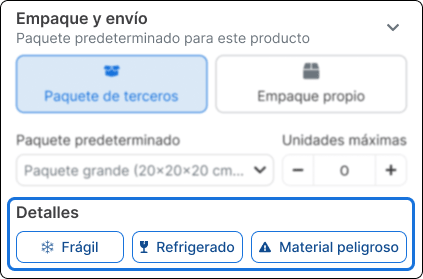
Na seção Detalhes, ative os selos que se aplicam ao produto.
- Produto frágil. O produto exige manuseio especial para evitar danos.
- Envio refrigerado. O produto precisa de cadeia de frio durante o traslado.
- Material perigoso. O produto contém materiais com restrições de envio.
Embalagem própria
Seção intitulada “Embalagem própria”Use esta opção quando o produto já vem embalado na própria caixa e as dimensões da embalagem são as mesmas do produto.
-
Entre na sua conta Envia.com
-
Vá em Ecommerce Pro > Produtos.
-
Selecione algum dos seus produtos que deseja configurar.
-
Vá na seção Embalagem e envio.
-
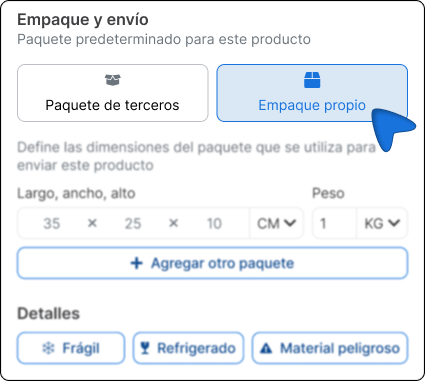
Selecione a aba Embalagem própria.
-
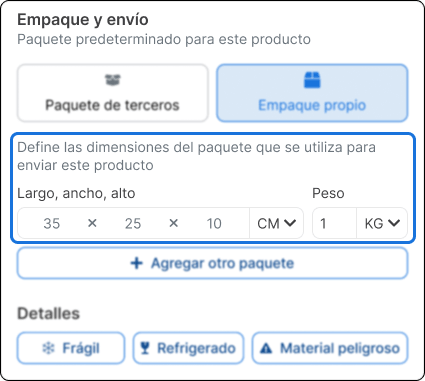
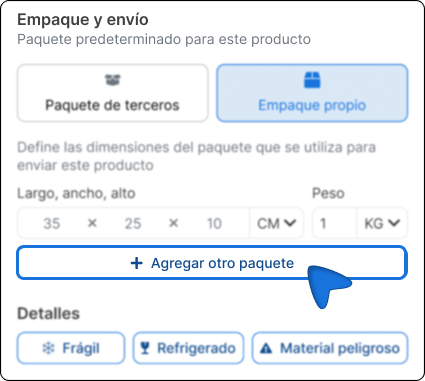
Informe as dimensões da embalagem nos campos Comprimento × Largura × Altura e o Peso.
-
E escolha a unidade de medida (CM / KG) nos seletores ao lado de cada campo.
-
(Opcional) Se o produto puder ser apresentado em mais de um formato de caixa, selecione + Adicionar outro pacote para cadastrar dimensões adicionais.
-
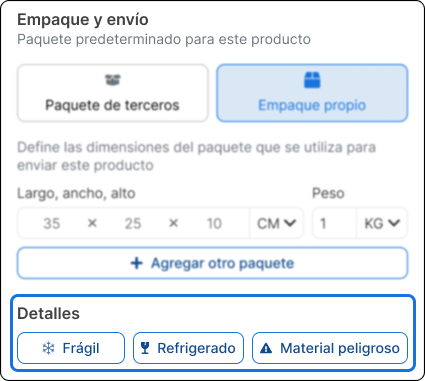
Na seção Detalhes, ative os selos que se aplicam ao produto.
- Produto frágil. O produto exige manuseio especial para evitar danos.
- Envio refrigerado. O produto precisa de cadeia de frio durante o traslado.
- Material perigoso. O produto contém materiais com restrições de envio.
-
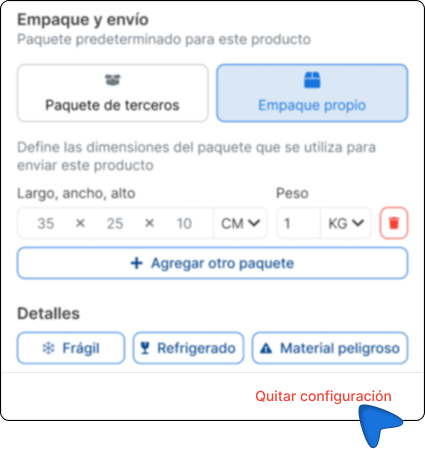
Se precisar eliminar toda a configuração de embalagem do produto, selecione Remover configuração na parte inferior da seção.
Notas importantes
Seção intitulada “Notas importantes”- O campo Unidades máximas define o limite de peças por caixa, não a quantidade de caixas por pedido.
- Os pacotes novos criados a partir de um produto são salvos no catálogo geral de pacotes e podem ser reutilizados em outros produtos.
- A opção Embalagem própria foi feita para produtos com caixa integrada: cosméticos, eletrodomésticos pequenos, artigos com apresentação de marca, entre outros.
Perguntas frequentes
Seção intitulada “Perguntas frequentes”Posso atribuir o mesmo pacote a vários produtos? Sim. Um pacote salvo no seu catálogo pode ser selecionado em todos os produtos que o exigirem.
Posso mudar o pacote atribuído a um produto depois? Sim, você pode editar a configuração de embalagem a qualquer momento no detalhe do produto.
A configuração de embalagem afeta a cotação de envio? Sim. As dimensões e o peso do pacote são os dados que as transportadoras usam para calcular a tarifa de envio.