Manutenção programada na Envia.com: quinta-feira, 29 de outubro, das 00:00 às 00:30. Login, APIs e operações não estarão disponíveis.


Regras para envio automático
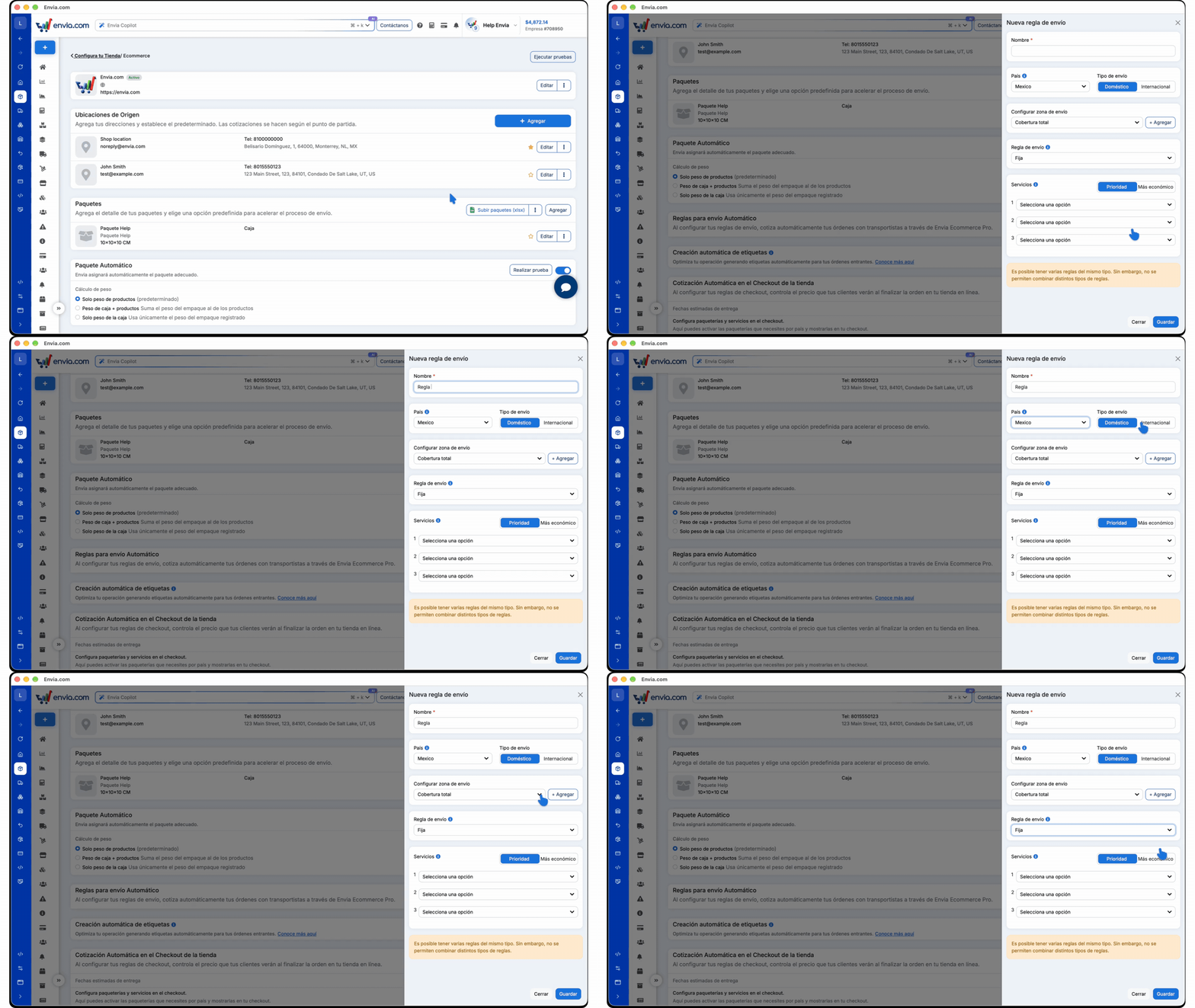
As regras para envio automático escolhem a transportadora ao cotar os pedidos da sua loja. Assim você não escolhe o serviço à mão em cada pedido. Você define a condição uma vez e a Envia.com aplica o serviço que configurou.
Tipos de regra de envio
Seção intitulada “Tipos de regra de envio”Em Regra de envio há cinco tipos. Compare o benefício e o exemplo antes de criar a regra.
| Regra de envio | Convém se | Exemplo |
|---|---|---|
| Fixo | Todos os pedidos desse país e zona devem ser cotados com as mesmas transportadoras. | Pedidos nacionais no México: primeiro um serviço e, se não houver cobertura, o seguinte. Ou o mais barato entre os que você escolheu. |
| Preço | O serviço deve mudar conforme o total do pedido. | De 0 a 500, uma transportadora mais econômica. De 501 a 5.000, uma com melhor cobertura. |
| Peso | O serviço deve mudar conforme o peso do pedido. | Até 1 kg, um serviço. De 1 a 20 kg, outro. |
| produtos | Certos produtos devem sair com um serviço específico. | O produto frágil só com o serviço que você escolheu. |
| Método de envio personalizado | Na sua loja o comprador já escolheu um método e você quer ligá-lo a um serviço da Envia. | Se o método da loja for Express, cotar o serviço que você escolheu para esse método. |
Preencher a regra pelo chat
Seção intitulada “Preencher a regra pelo chat”O Envia Copilot escreve no formulário a regra que você descreve. Você revisa os campos e salva.
- Em Regras de envío, selecione Adicionar ou abra uma regra da lista.
- Selecione o botão que preenche os campos com o Envia Copilot. O formulário não abre o chat sozinho.
- Comece a mensagem com Crie ou Gere. Indique o nome, a zona, o tipo e os serviços. Em uma regra de Preço, inclua o valor mínimo e o máximo.
- Revise os campos marcados em roxo. Se a zona já existe na sua loja, ela fica selecionada. Se não existe, ela é criada e fica atribuída à regra.
- Selecione Salve.
O Envia Copilot completa regras do tipo Fixo, Preço e Método de envio personalizado. Se você pedir Peso ou produtos, o chat explica e não muda o formulário. Se a loja já tem regras, a nova tem que ser do mesmo tipo.
Configurar uma regra fixa
Seção intitulada “Configurar uma regra fixa”Fixo vale para todos os pedidos desse país e zona, sem valor e sem peso. Serve quando você sempre quer as mesmas transportadoras e pode escolher entre Prioridade ou O mais barato.
- Escreva o Nome. Serve para reconhecer a regra na lista.
- Escolha o País de onde sai o envio.
- Em Tipo de envío, selecione Doméstica ou International.
- Se o envio for Doméstica, em Configurar área de envio deixe Cobertura total ou escolha uma zona. Com Adicionar você pode criar uma. Em International essa zona não aparece.
- Em Regra de envio, selecione Fixo.
- Em Ver Serviços, escolha Prioridade ou O mais barato.
- Selecione os serviços. Com Prioridade, o 1 é tentado primeiro e os seguintes se não houver cobertura. Com O mais barato, a Envia.com usa o menor preço entre os que você escolheu.
- Selecione Salve.
Em envios domésticos não pode haver duas regras ativas de Fixo com o mesmo país e a mesma zona.
Configurar uma regra de preço
Seção intitulada “Configurar uma regra de preço”Preço muda o serviço conforme o total do pedido. Serve quando um pedido baixo e um alto não devem sair com a mesma transportadora. Crie uma regra de Preço para cada faixa.
- Escreva o Nome. Serve para reconhecer a regra na lista.
- Escolha o País de onde sai o envio.
- Em Tipo de envío, selecione Doméstica ou International.
- Se o envio for Doméstica, em Configurar área de envio deixe Cobertura total ou escolha uma zona. Com Adicionar você pode criar uma. Em International essa zona não aparece.
- Em Regra de envio, selecione Preço.
- Escreva o Valor e a Quantia máxima, na moeda da sua empresa. O mínimo tem que ser menor que o máximo. Por exemplo, 0 e 500 para uma transportadora mais econômica.
- Em Opções de serviço, selecione até três serviços. O 1 é o dessa faixa. O 2 e o 3 são opcionais.
- Selecione Salve.
- Para a faixa seguinte, volte a Adicionar e repita desde o nome. Por exemplo, mínimo 501 e máximo 5000.
Configurar uma regra de peso
Seção intitulada “Configurar uma regra de peso”Peso muda o serviço conforme o peso do pedido. Serve quando um pacote leve e um pesado não devem sair com a mesma transportadora. Crie uma regra de Peso para cada faixa.
- Escreva o Nome. Serve para reconhecer a regra na lista.
- Escolha o País de onde sai o envio.
- Em Tipo de envío, selecione Doméstica ou International.
- Se o envio for Doméstica, em Configurar área de envio deixe Cobertura total ou escolha uma zona. Com Adicionar você pode criar uma. Em International essa zona não aparece.
- Em Regra de envio, selecione Peso.
- Escreva o Peso mínimo e o Peso máximo. Escolha Kg ou Lb. O mínimo tem que ser menor que o máximo. Por exemplo, 0 e 1 para pacotes leves.
- Em Opções de serviço, selecione até três serviços. O 1 é o dessa faixa. O 2 e o 3 são opcionais.
- Selecione Salve.
- Para a faixa seguinte, volte a Adicionar e repita desde o nome. Por exemplo, mínimo 1 e máximo 20, na mesma unidade.
Configurar uma regra de produtos
Seção intitulada “Configurar uma regra de produtos”produtos aplica o serviço só aos produtos que você escolhe. Serve quando um item deve sair com uma transportadora diferente do restante.
- Escreva o Nome. Serve para reconhecer a regra na lista.
- Escolha o País de onde sai o envio.
- Em Tipo de envío, selecione Doméstica ou International.
- Se o envio for Doméstica, em Configurar área de envio deixe Cobertura total ou escolha uma zona. Com Adicionar você pode criar uma. Em International essa zona não aparece.
- Em Regra de envio, selecione produtos.
- Abra Selecione produtos e escolha os produtos da regra. Por exemplo, o produto frágil.
- Em Opções de serviço, selecione até três serviços. O 1 é o desses produtos. O 2 e o 3 são opcionais.
- Selecione Salve.
Configurar um método de envio personalizado
Seção intitulada “Configurar um método de envio personalizado”Método de envio personalizado liga um método da sua loja a um serviço da Envia.com. Serve quando o comprador já escolheu um método, por exemplo Padrão ou Express, e você quer que esse nome cote sempre o mesmo serviço.
Os métodos vêm das zonas de envio configuradas na sua loja.
- Escreva o Nome. Serve para reconhecer a regra na lista.
- Escolha o País de onde sai o envio.
- Em Tipo de envío, selecione Doméstica ou International.
- Se o envio for Doméstica, em Configurar área de envio deixe Cobertura total ou escolha uma zona. Com Adicionar você pode criar uma. Em International essa zona não aparece.
- Em Regra de envio, selecione Método de envio personalizado.
- Em Método de envio preferido, escolha o método da loja. Por exemplo, Express.
- Em Serviço padrão, escolha o serviço da Envia.com que deve cotar esse método.
- Se tiver outro método, complete o segundo par. Você pode adicionar até três. O primeiro é obrigatório.
- Selecione Salve.
Em envios domésticos não pode haver duas regras ativas de Método de envio personalizado com o mesmo país e a mesma zona.
Conferir se a regra foi aplicada
Seção intitulada “Conferir se a regra foi aplicada”- Em Regras de envío, confirme que a regra aparece ativa e com o tipo que você escolheu.
- Abra Ecommerce Pro e entre em Exibir ordens.
- Abra um pedido que cumpra a condição: país, tipo de envio, zona e, conforme a regra, o valor, o peso, o produto ou o método da loja.
- Revise a cotação. Deve usar o serviço que você pôs no 1 ou, em Fixo com O mais barato, o de menor preço entre os que você escolheu.
Se a cotação não coincidir, confira se a regra está ativa, se o pedido entra na faixa, nos produtos, na zona e no tipo de envio, e se a loja não tem regras de outro tipo.
Para alterar uma regra ativa, abra-a na lista e salve as mudanças. Você pode desativá-la na lista. Para excluí-la, desative-a primeiro.
Se a regra não for salva
Seção intitulada “Se a regra não for salva”- Falta o serviço 1. Em Método de envio personalizado, falta o método do primeiro par.
- Em Preço ou Peso, o mínimo não é menor que o máximo, ou falta um valor.
- Em produtos, você não escolheu produtos.
- Já existe uma regra ativa de Fixo ou de Método de envio personalizado com o mesmo país e a mesma zona. Edite essa regra ou mude a zona.