Manutenção programada na Envia.com: quinta-feira, 29 de outubro, das 00:00 às 00:30. Login, APIs e operações não estarão disponíveis.


Consultar a central de rastreamento
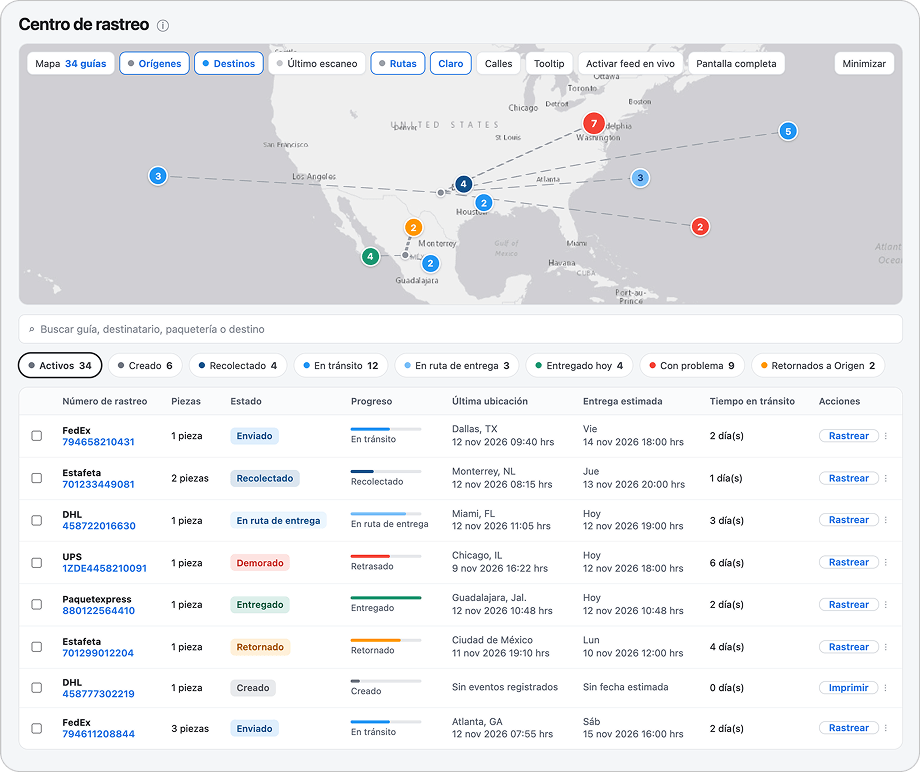
A Central de rastreamento é a tela da sua equipe para acompanhar os envios ativos da conta. Serve para ver em que etapa está cada etiqueta, quais pedem atenção e quais foram entregues hoje. Importa na operação do dia, porque você localiza um pacote e age no mesmo lugar. Ao usá-la, você filtra a lista, vê os envios no mapa e abre o detalhe da etiqueta que precisa.
Abrir a central de rastreamento
Seção intitulada “Abrir a central de rastreamento”- Entre na sua conta Envia.com.
- Abra Meus envíos.
- Escolha Central de Rastreamento.
A página se chama Central de rastreamento. Abaixo do título você lê Envios ativos sincronizados em tempo real.
Filtrar envios por etapa
Seção intitulada “Filtrar envios por etapa”Os filtros de cima contam os envios dos últimos 30 dias. Toque em um para ver só essa etapa. Se você tocar de novo em um filtro diferente de Ativos, a lista volta para Ativos.

| Filtro | O que reúne |
|---|---|
| Ativos | Os envios que seguem em curso. As etiquetas que só foram criadas ficam em Envío criado. |
| Envío criado | Etiquetas geradas que ainda não avançam. |
| Coletado | A transportadora já coletou o pacote. |
| Em trânsito | O pacote vai entre centros de distribuição. |
| Saiu para entrega | O pacote vai para o endereço. |
| Entregue hoje | O pacote foi entregue no dia. |
| Com problema | O envio pede atenção. Também entra aqui um envio com mais de 4 dias de atraso em relação à entrega estimada. Uma etiqueta em Envío criado ou Coletado não é marcada como atrasada. |
| Retornou à origem | O pacote volta ou já voltou ao remetente. |
Buscar uma etiqueta ou um pedido
Seção intitulada “Buscar uma etiqueta ou um pedido”Em Buscar você escreve a etiqueta, o nome do destinatário, a transportadora ou o destino. Se mudar o tipo de busca para Ordem #, o texto é comparado com o número do pedido. Ao buscar ou ao mudar de filtro, a tabela volta para a primeira página.
Ver os envios no mapa
Seção intitulada “Ver os envios no mapa”O mapa desenha os envios da página que você está vendo na tabela. Cada página traz até 50 etiquetas. Se você passa para a página seguinte, o mapa muda com ela.
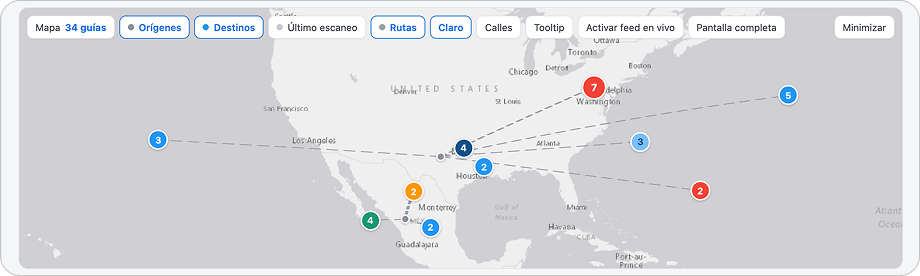
Na barra do mapa você escolhe o que é desenhado:
| Camada | Ao entrar |
|---|---|
| Origens | Acesa. O ponto é cinza. |
| Destinos | Acesa. A cor segue a etapa do envio. |
| Último escaneamento | Apagada, até você acender. |
| Rotas | Acendem sozinhas quando o filtro tem de 1 a 25 envios. Com mais de 25, ou com zero, ficam apagadas até você acender. Ao mudar de filtro, essa decisão é calculada de novo. |
Se vários envios compartilham o mesmo destino, o mapa os junta em um ponto. O número do ponto é a quantidade de envios. Um clique no grupo aproxima o mapa. Um clique em um ponto abre o detalhe dessa etiqueta.
Tela cheia mostra a mesma linha de filtros sobre o mapa. Claro e Ruas mudam o estilo do mapa. O botão Dica escolhe quais dados você vê ao passar o cursor sobre um ponto, por exemplo o nome, o status, a entrega estimada, o pedido ou o pacote.
Você pode arrastar a borda inferior do mapa para dar mais altura, ocultá-lo com Minimizar e voltar a mostrá-lo com Expandir.
Acompanhar os eventos ao vivo
Seção intitulada “Acompanhar os eventos ao vivo”Ativar feed ao vivo fica desligado quando você entra. Ao ativá-lo, abre o painel Eventos ao vivo, ao lado do mapa.
- Envios lista os movimentos recentes das suas etiquetas. Uma etiqueta cancelada não aparece nesta aba.
- Pedidos lista os pedidos recentes, também os que ainda não têm etiqueta.
Seguir no mapa seleciona no mapa o movimento mais novo de Envios. Limpar esvazia só a aba que você está vendo, até recarregar a página. Em Ajustes do feed você muda o tamanho do texto, os campos visíveis (Transportadora, Destinatário, Descrição, Status e Localização) e o som de cada etapa. Também pode ocultar os cartões de uma etapa.
Revisar a tabela
Seção intitulada “Revisar a tabela”Cada linha é um envio. Ao entrar você vê Número de rastreamento, Peças, Status, Progresso, Última localização, Entrega estimada, Tempo em trânsito e Ações.
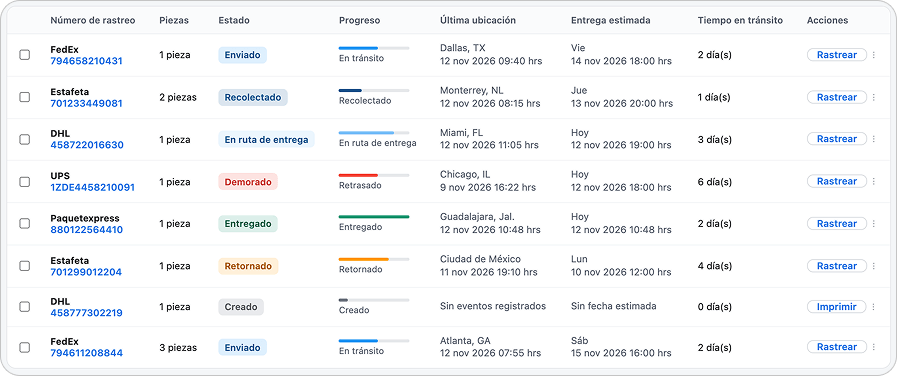
Progresso marca cinco passos: Criado, Coletado, Em trânsito, Saiu para entrega e Entregue. A cor coincide com a etapa.
Em Entrega estimada você vê a data prevista. Se o envio já foi entregue, a célula mostra a data de entrega. Uma etiqueta criada, retornada ou cancelada deixa a célula em Sem data estimada. Se ainda não há movimentos, Última localização diz Sem eventos registrados.
Tempo em trânsito conta os dias de calendário que a etiqueta leva. Em um envio de várias peças, essa célula fica vazia nas peças filhas.
Se a etiqueta tem mais de uma peça, Peças abre cada uma. Cada peça mostra o próprio status.
Toque em uma linha, ou no número de rastreamento, para abrir o detalhe. Ali você vê o histórico de rastreamento e os documentos da etiqueta.
No fim dos filtros, o botão com o ícone de tabela abre Editar Colunas. Dali você mostra ou oculta colunas e salva com Manter. Você verá Configuração salva com sucesso. E-mail, Telefone, Origem, Destino, Favorito e Notas de envio internas estão entre as colunas que você pode ativar.
Se você marca várias linhas, a barra de cima indica quantas etiquetas você selecionou. Copiar etiquetas copia os números de rastreamento. Limpar seleção tira as marcas.
Agir sobre um envio
Seção intitulada “Agir sobre um envio”O botão da linha muda conforme o caso: Impressão quando a etiqueta está criada e já tem o arquivo, Acompanhar para abrir o detalhe, ou Ver bilhete se já existe um ticket.
O menu ⋮ oferece estas ações, só quando se aplicam a essa etiqueta:
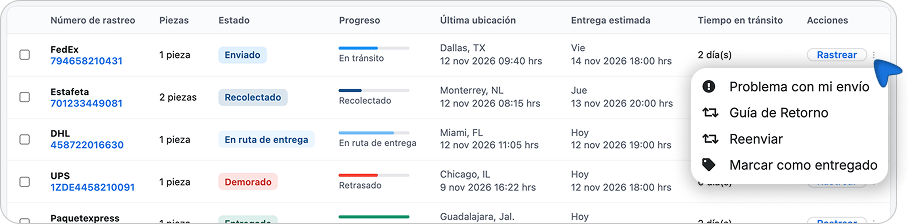
- Problema com o envío. Se a etiqueta já tem ticket, a opção passa a Ver bilhete.
- Vincular envio ao pedido, quando a etiqueta ainda não está ligada a um pedido.
- Criar etiqueta de devolução, quando a etiqueta tem arquivo.
- Avançar.
- Marcar como entregue.
Com a coluna Telefone visível, você abre o WhatsApp com o número do destinatário. Com a coluna E-mail visível, o link abre um e-mail com o link de rastreamento. Ao lado desse e-mail, Enviar último escaneamento ao destinatário manda o último movimento. O botão só aparece na etiqueta principal e quando o destinatário tem um e-mail próprio. Se o e-mail está vazio, ou é noreply@envia.com, o botão não é mostrado. Ao enviá-lo você vê Mensagem enviada.
Se um envio não aparece
Seção intitulada “Se um envio não aparece”- A lista cobre os últimos 30 dias. Uma etiqueta mais antiga se consulta em Meus envíos.
- O mapa segue a página da tabela. Uma etiqueta de outra página não é desenhada até você chegar a essa página.
- As etiquetas canceladas não entram na aba Envios de Eventos ao vivo.
- As ocorrências se consultam na seção delas. Esta tela não as mistura com o restante dos envios.
Perguntas frequentes
Seção intitulada “Perguntas frequentes”Para que uso a Central de rastreamento se já tenho Meus envíos? Meus envíos lista as etiquetas do período que você escolhe, com arquivo, exportação e o menu completo de ações. A Central de rastreamento concentra os envios ativos dos últimos 30 dias, com mapa e eventos ao vivo.
Meu comprador vê esta tela? Sua equipe usa a Central de rastreamento. Seu comprador consulta a página de rastreamento da sua marca, ou o link da etiqueta que você compartilha.
O que acontece se eu marcar um envio como entregue? A linha guarda a sua marca de entregue. O status da transportadora, o filtro e a cor do mapa se mantêm.