Manutenção programada na Envia.com: quinta-feira, 29 de outubro, das 00:00 às 00:30. Login, APIs e operações não estarão disponíveis.


Gerar um envio de carga consolidada (LTL)
Os envios de carga consolidada, também conhecidos como LTL (Less Than Truckload), permitem transportar mercadoria sem precisar encher uma unidade completa, compartilhando espaço com outros envios. Esta modalidade ajuda a reduzir custos e otimizar a logística.
Passos para gerar seu envio
Seção intitulada “Passos para gerar seu envio”1. Vá em Criar envio
Seção intitulada “1. Vá em Criar envio”Entre na Envia.com e no menu lateral clique em Criar envio > Envios de carga
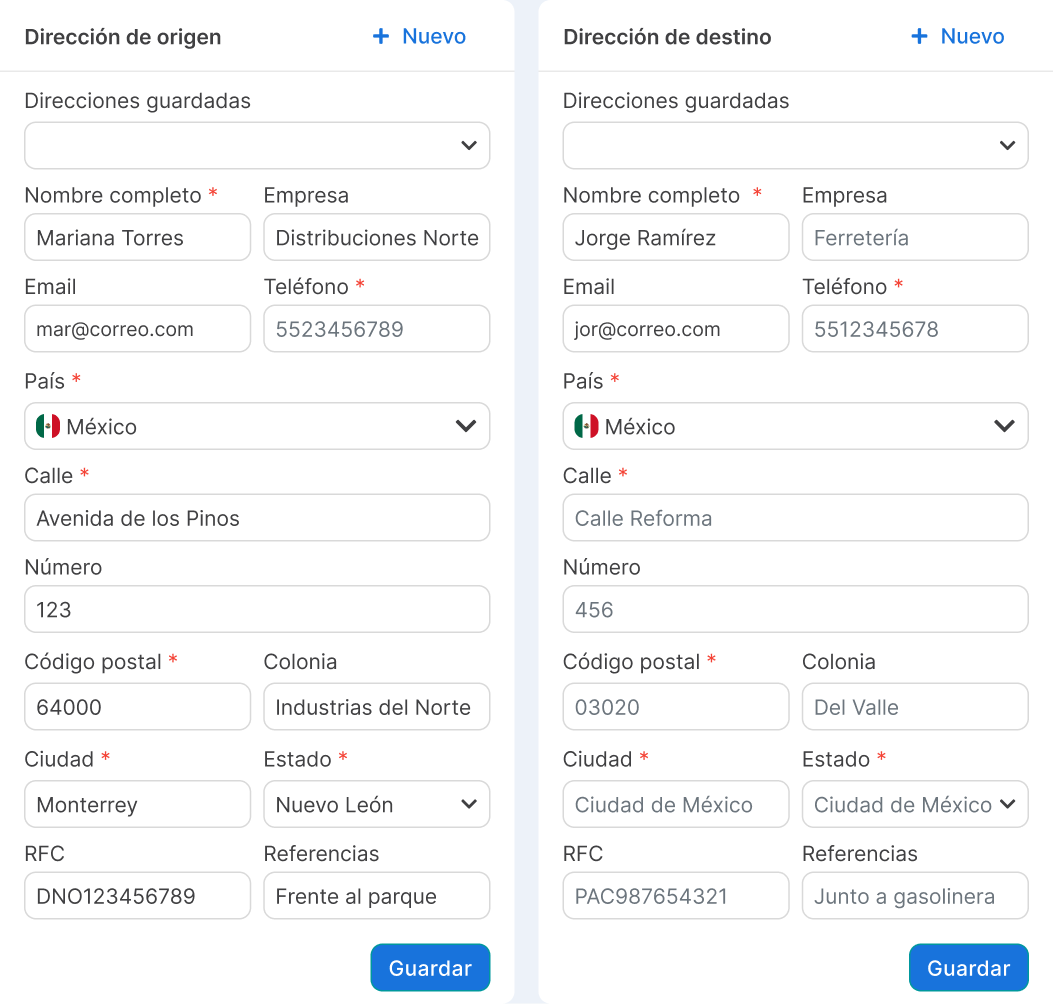
2. Preencha origem e destino
Seção intitulada “2. Preencha origem e destino”Complete Endereço de Origem e Endereço de Destino. Os campos obrigatórios aparecem marcados com asterisco vermelho (*), por exemplo: nome, empresa, e-mail, telefone, país, rua, número, código postal e bairro.
3. Selecione o tipo de envio: Carga
Seção intitulada “3. Selecione o tipo de envio: Carga”Em Tipo de Envio você verá estas opções; escolha Carga
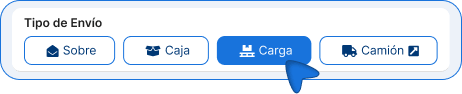
| Tipo de envio | Para que se usa |
|---|---|
| Envelope | Documentos ou peças pequenas. |
| Caixa | Encomenda convencional. |
| Carga | Envio LTL (carga consolidada). |
| Caminhão | Caminhão completo (FTL); abre cargo.envia.com. |
4. Complete os dados da carga
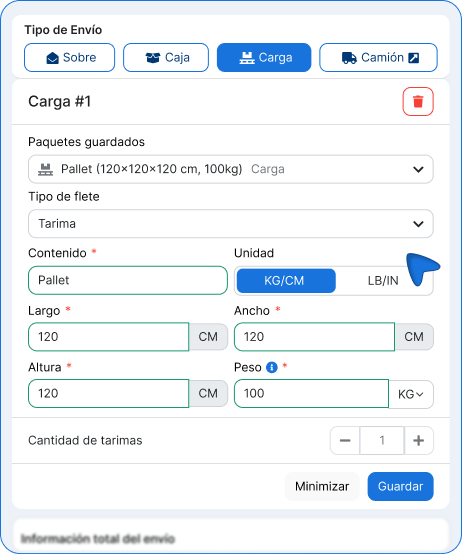
Seção intitulada “4. Complete os dados da carga”Em Carga #1 capture as informações da sua mercadoria.
- Pacotes salvos. Se você já tem um perfil de pacote salvo, pode selecioná-lo em Pacotes salvos para reutilizar medidas e dados.
- Tipo de frete (origem México). Indica como a mercadoria viaja para que a transportadora a classifique corretamente ao cotar e gerar a etiqueta.
Conteúdo, unidade, medidas, peso e quantidade
- Conteúdo: descreva o que envia (máximo 50 caracteres). Este campo é obrigatório.
- Unidade: confirme KG/CM ou mude para LB/IN se precisar.
- Medidas: capture comprimento, largura e altura. São obrigatórias.
- Peso: capture o peso. É obrigatório.
- Quantidade: use os botões + / – para indicar quantas unidades idênticas envia (mínimo 1, máximo 100).
Se você tem cargas com medidas ou pesos diferentes, clique em + Adicionar palete para registrar outra seção (Carga #2, Carga #3 etc.) e complete os dados uma a uma.
5. Informe o valor declarado e ative o seguro (se quiser)
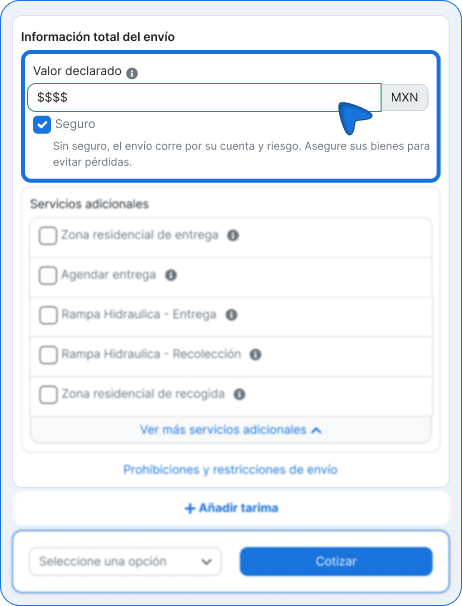
Seção intitulada “5. Informe o valor declarado e ative o seguro (se quiser)”Em Informação total do envio:
-
Informe o Valor declarado em MXN. Este campo é obrigatório; se deixá-lo vazio, você verá a mensagem Campo obrigatório.
-
Se quiser proteger o envio, ative a caixa Seguro.
6. Selecione serviços adicionais (opcional)
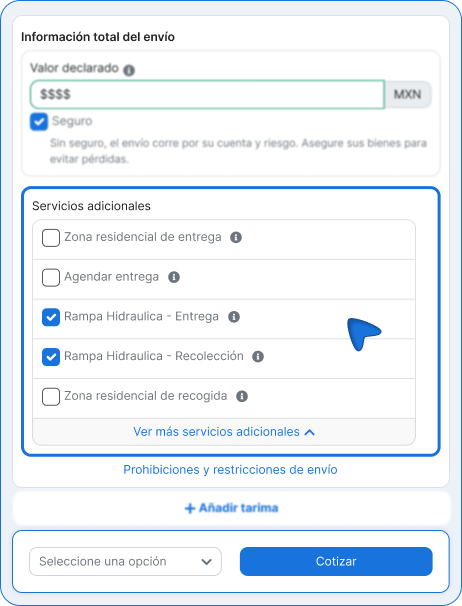
Seção intitulada “6. Selecione serviços adicionais (opcional)”Em Serviços adicionais você pode marcar os que precisar. Cada opção tem um ícone de informação (i) com a definição.
| Serviço adicional | Descrição |
|---|---|
| Zona residencial de entrega | Algumas transportadoras cobram uma taxa por endereço residencial pelo esforço adicional de entregar diretamente em casas ou apartamentos. |
| Agendar entrega | A hora e a data combinadas entre o vendedor e o comprador para que os produtos cheguem ao destino selecionado. |
| Rampa hidráulica - Entrega | Quando o envio exige uma plataforma elevatória na entrega, geralmente significa que o destinatário não tem um cais de carga nem uma empilhadeira para descarregar a carga. |
| Rampa hidráulica - Coleta | Quando o envio exige uma plataforma elevatória na coleta, geralmente significa que na origem não há um cais de carga nem uma empilhadeira para carregar a mercadoria. |
| Zona residencial de coleta | Casa ou negócio em casa em uma zona residencial que tipicamente não tem uma plataforma de carga. |
7. Cote e escolha a transportadora
Seção intitulada “7. Cote e escolha a transportadora”-
Clique em Cotar.
-
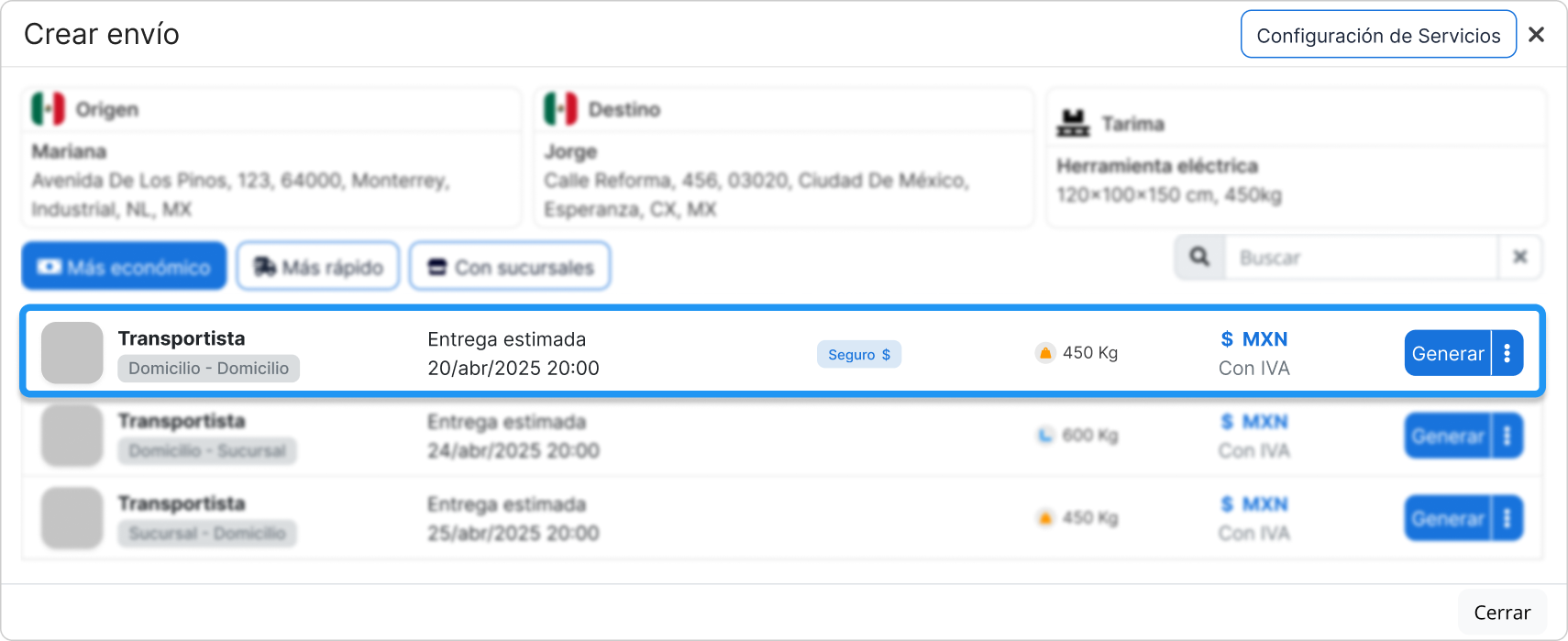
Abre uma janela com o resumo de origem, destino e carga, e a lista de opções disponíveis. Esta tela é só para escolher transportadora.
-
Filtre os resultados com: Mais econômico, Mais rápido, Com agências
-
Se precisar, use a busca da janela ou Configuração de Serviços.
-
Revise cada opção: transportadora, tipo de serviço (por exemplo Domicílio-Domicílio ou Agência-Agência), data estimada de entrega, peso e custo (com IVA).
-
Clique em Gerar na opção que escolher. A etiqueta ainda não é criada: você só passa para a confirmação.
8. Complete os dados antes de gerar a etiqueta
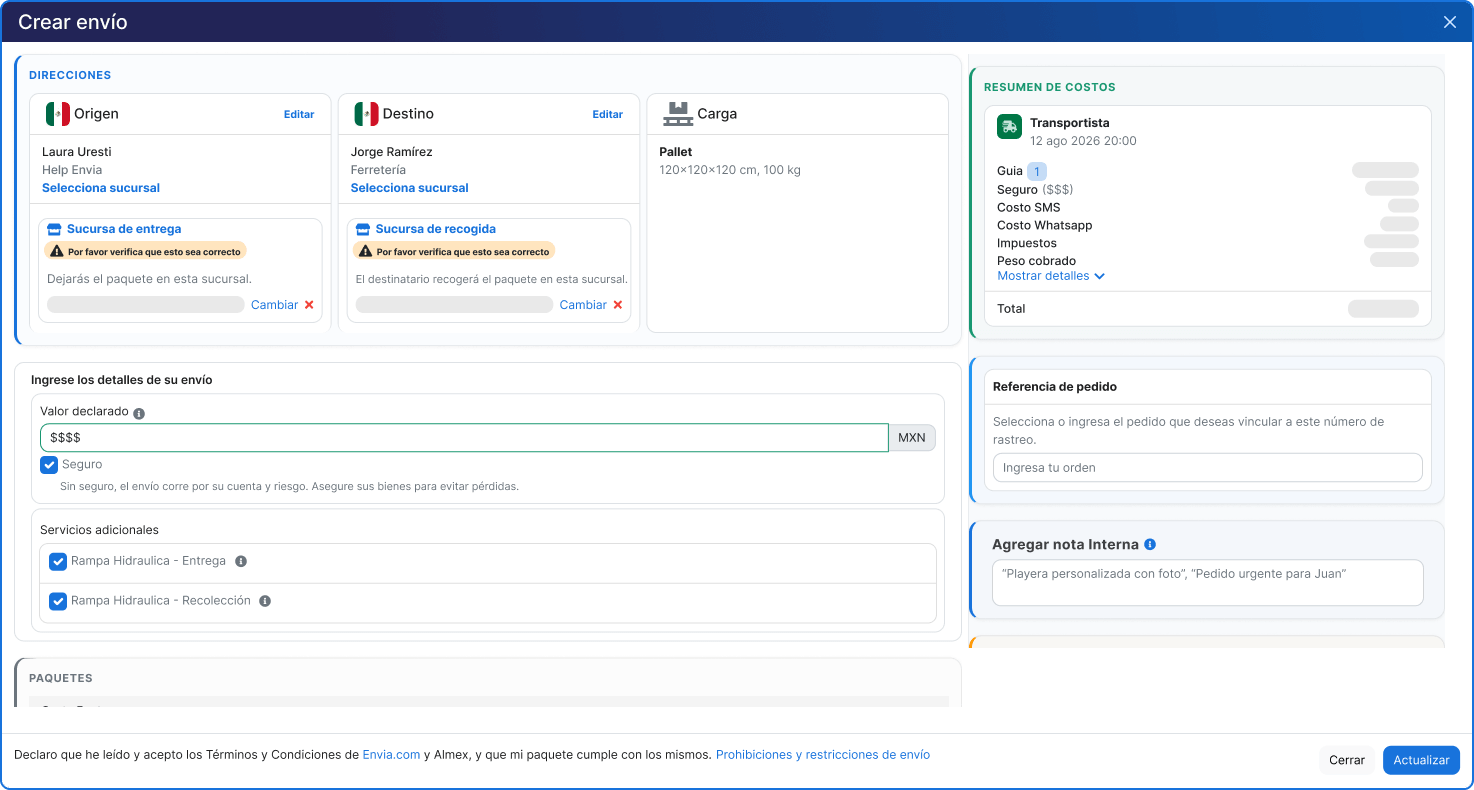
Seção intitulada “8. Complete os dados antes de gerar a etiqueta”Ao clicar em Gerar abre a tela de confirmação. Aqui sim você completa Carta Porte, revisa o custo e cria a etiqueta com Gerar etiqueta.
Endereços e carga
Na seção ENDEREÇOS você verá o resumo de:
- Origem
- Destino
- Carga (conteúdo, medidas e peso)
Você pode usar Editar se precisar corrigir algo. Se o serviço for com agência (por exemplo Ocurre), aparecerão opções como Agência de entrega ou Agência de coleta. Verifique se a agência está correta antes de continuar.
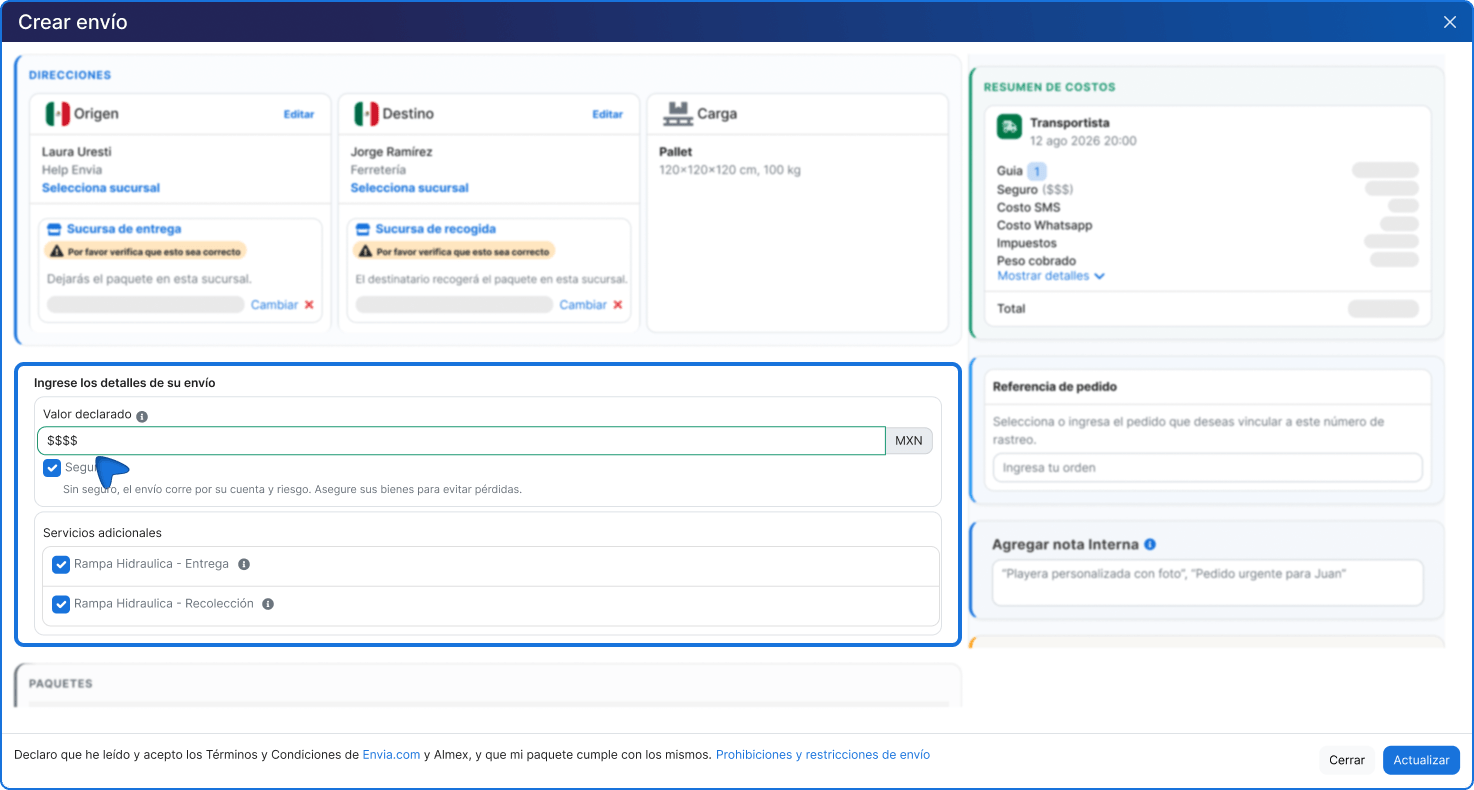
Detalhes do envio
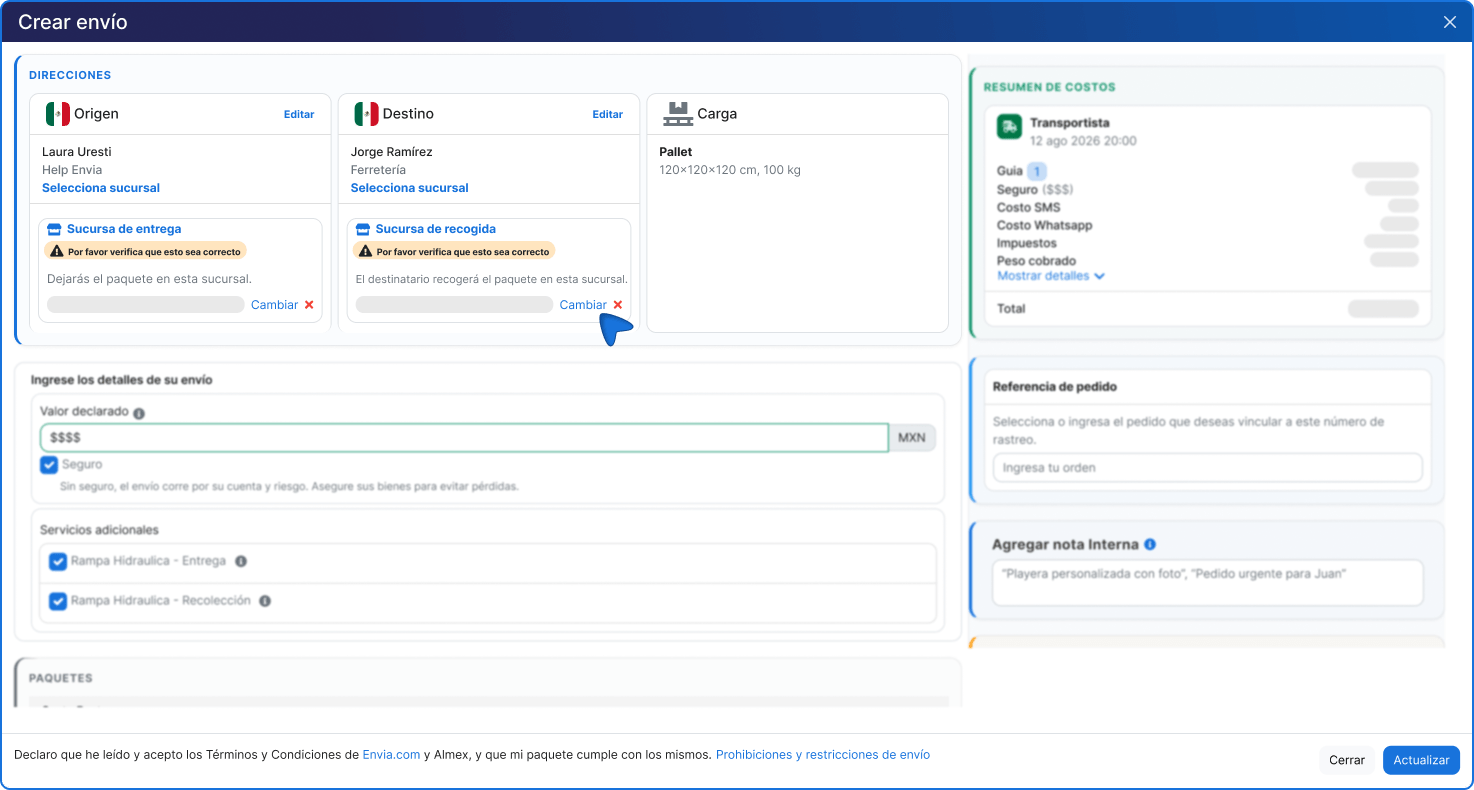
Em Informe os detalhes do seu envio você verá o Valor declarado e, se os marcou antes de cotar, o Seguro e os Serviços adicionais já pré-selecionados (por exemplo Rampa hidráulica - Entrega ou Rampa hidráulica - Coleta).
Nesta tela você não escolhe serviços novos e não são mostradas mais opções: só pode confirmar o valor declarado ou desmarcar o seguro ou algum serviço adicional se não precisar mais.
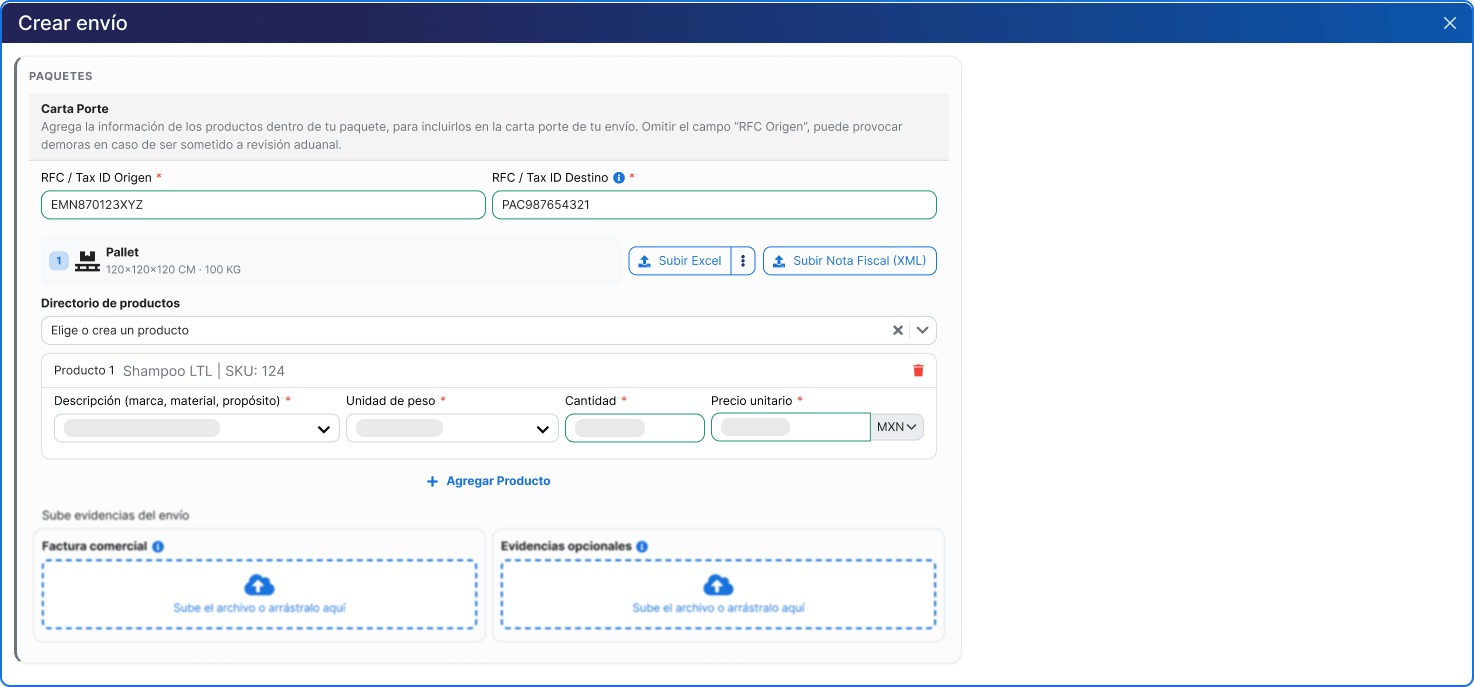
Carta Porte
Em envios dentro do México, complete as informações fiscais de Carta Porte. Se omitir o RFC de origem, pode ter atrasos em revisões ou inspeções.
Campos fiscais:
- RFC / Tax ID Origem (obrigatório)
- RFC / Tax ID Destino (obrigatório)
Para os produtos da carga você pode:
- Escolher um produto no Diretório de produtos
- Capturá-los manualmente em Produto 1 (e seguintes)
- Usar Enviar Excel para carregá-los em lote
- Usar Enviar Nota Fiscal (XML) se se aplicar
Se capturar o produto à mão, complete estes campos obrigatórios:
- Descrição (marca, material, propósito)
- Unidade de peso
- Quantidade
- Preço unitário (com moeda, por exemplo MXN)
Para registrar outro produto, clique em + Adicionar Produto.
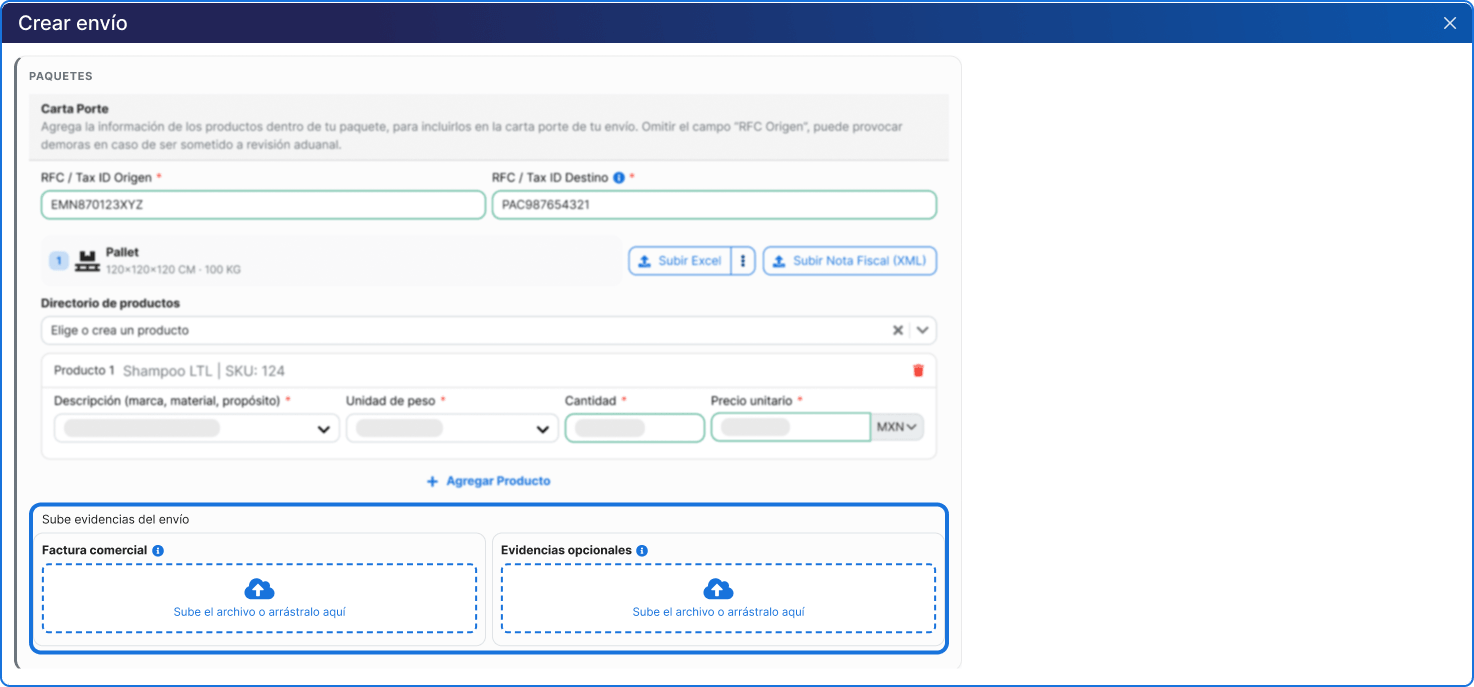
Evidências de envio
- Fatura comercial: Obrigatória se você está enviando produtos de valor. Envie o arquivo ou arraste-o para a área indicada.
- Evidências opcionais: Você pode anexar imagens do produto ou da embalagem.
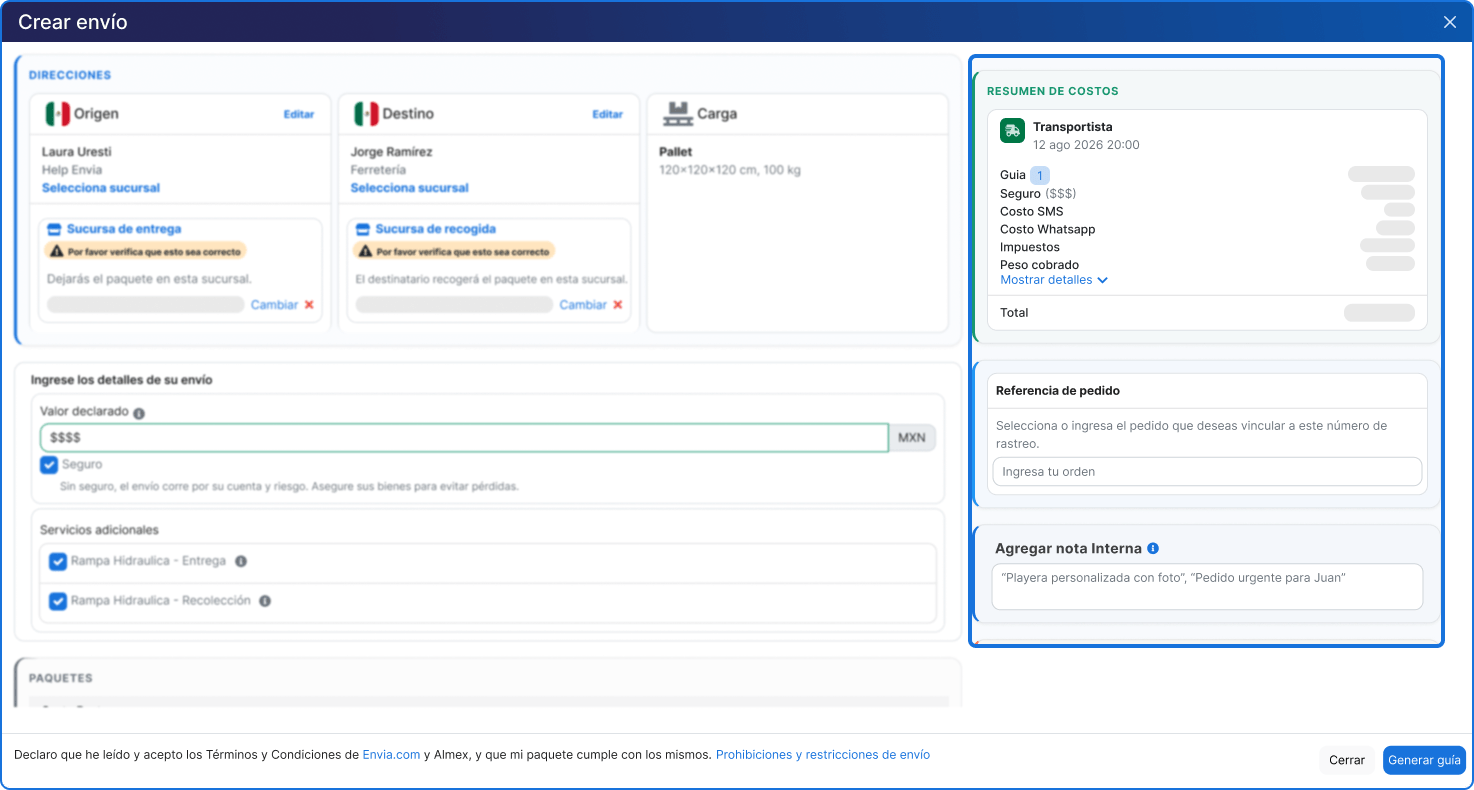
Resumo de custos e dados opcionais
No painel direito revise o RESUMO DE CUSTOS: transportadora e serviço, detalhamento (etiqueta, impostos, peso cobrado etc.) e o total.
Opcionalmente você pode capturar:
- Referência do pedido
- Adicionar nota interna (só para uso interno; não aparece na etiqueta)
9. Gere sua etiqueta
Seção intitulada “9. Gere sua etiqueta”Revise se toda a informação está correta e clique no botão azul Gerar etiqueta para concluir o processo. Sua etiqueta estará pronta para baixar.
Perguntas frequentes
Seção intitulada “Perguntas frequentes”Qual é a diferença entre LTL e FTL?
LTL (carga consolidada) é quando sua mercadoria compartilha espaço com outros envios no mesmo caminhão, o que reduz custos. FTL (caminhão completo) é quando você aluga a unidade inteira para si. Se precisar de FTL, clique na aba Caminhão na tela de geração para acessar cargo.envia.com.
Posso enviar vários paletes com medidas diferentes? Sim. Clique em + Adicionar palete para registrar cada grupo de paletes com as próprias dimensões e peso.
É obrigatório preencher a Carta Porte? Sim. A Carta Porte é um requisito fiscal para o transporte de mercadorias no México. Você deve informar o RFC de origem, o RFC de destino e os detalhes do conteúdo.
O que acontece se o valor declarado superar $50.000 MXN? Será habilitado um campo adicional para informar o número da fatura, necessário para documentar corretamente o envio.
Para que serve o Tipo de frete? Indica como a mercadoria viaja (palete, rolo, tambor etc.). Esse dado é usado ao cotar e ao gerar a etiqueta. Escolha-o antes de cotar.
O que são os serviços adicionais? São opções opcionais que você pode marcar antes de cotar, como zona residencial ou rampa hidráulica na coleta ou entrega. Para ver o que cada uma significa, passe o cursor sobre o ícone de informação (i). Use Ver mais serviços adicionais se não vir o que precisa. A disponibilidade pode variar conforme a transportadora.