Manutenção programada na Envia.com: quinta-feira, 29 de outubro, das 00:00 às 00:30. Login, APIs e operações não estarão disponíveis.


Gerar envios em massa
Envios em massa 2.0 é o espaço para montar um lote (“lista de envios que você cota e etiqueta juntos”), comparar transportadoras e gerar várias etiquetas sem capturar cada envio separadamente. Está em Envios em massa 2.0.
Na tela você verá Novo lote, Seus lotes, Salvar lote e Voltar ao lote. O fluxo é: você adiciona envios → a tabela valida cada linha → Cotar → você escolhe o serviço → Gerar etiquetas. Pelo histórico você reabre um lote que já tinha salvo. Ajuda (canto superior direito) abre este guia.
Como entrar
Seção intitulada “Como entrar”-
Entre em shipping.envia.com.
-
No menu, abra Envios em massa 2.0.
-
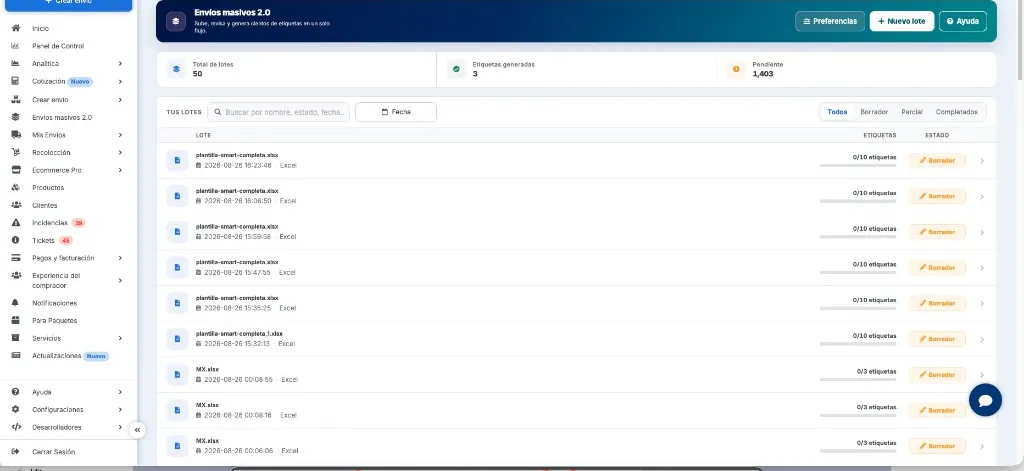
Você começa com uma tabela vazia (Novo lote). Para ver lotes que já salvou, escolha Ir ao histórico.
Histórico: Seus lotes
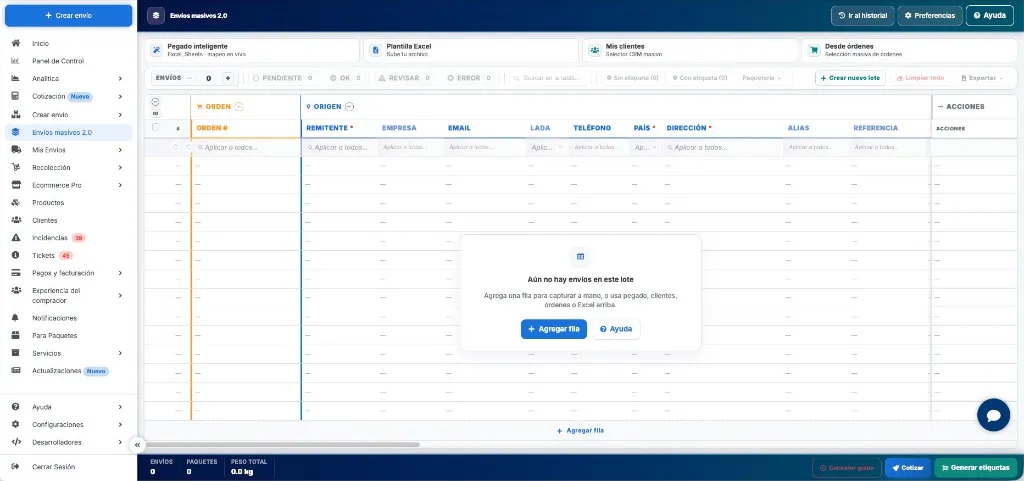
Seção intitulada “Histórico: Seus lotes”Seus lotes é o histórico: cada linha é um lote que você já salvou. O cabeçalho resume Total de lotes, Etiquetas geradas e Pendente.
- Abra Ir ao histórico, ou entre no menu Envios em massa 2.0 e vá à lista Seus lotes.
- Busque por nome, status ou data. Filtre por Data ou por aba: Todos, Rascunho, Parcial, Concluídos.
- Clique em uma linha para abrir esse lote na tabela. + Novo lote inicia um lote vazio.
| Coluna | O que você vê |
|---|---|
| Lote | Nome (arquivo ou Lote + número), data e de onde saiu (por exemplo Excel). |
| Etiquetas | Quantas já foram geradas sobre o total, por exemplo 0/10 etiquetas. |
| Status | Rascunho (nenhuma etiqueta), Parcial (algumas) ou Concluído (todas). |
Preferências e Ajuda também estão nesta tela.
Adicionar envios ao lote
Seção intitulada “Adicionar envios ao lote”Se a tabela estiver vazia, você verá: Ainda não há envios neste lote. Escolha + Adicionar linha ou um dos métodos acima. Você pode misturar vários métodos no mesmo lote.
| Método | Para que serve |
|---|---|
| Colagem inteligente | Você cola do Excel ou Sheets e mapeia as colunas para os campos da Envia. |
| Modelo Excel | Você envia um arquivo. Se a planilha não seguir o modelo, interpreta o arquivo com IA. |
| Meus clientes | Você escolhe destinatários dos clientes salvos. |
| A partir de pedidos | Você escolhe pedidos da loja conectada. |
| + Adicionar linha | Você captura um envio à mão. |
Em Modelo Excel você pode baixar um modelo oficial, um com nomes mais descritivos ou um por país.
Ao importar, escolha se substitui as linhas atuais ou adiciona as novas ao lote. + Criar novo lote (na barra da tabela) abre outro lote; o atual é salvo se já tinha nome.
O que a tabela mostra
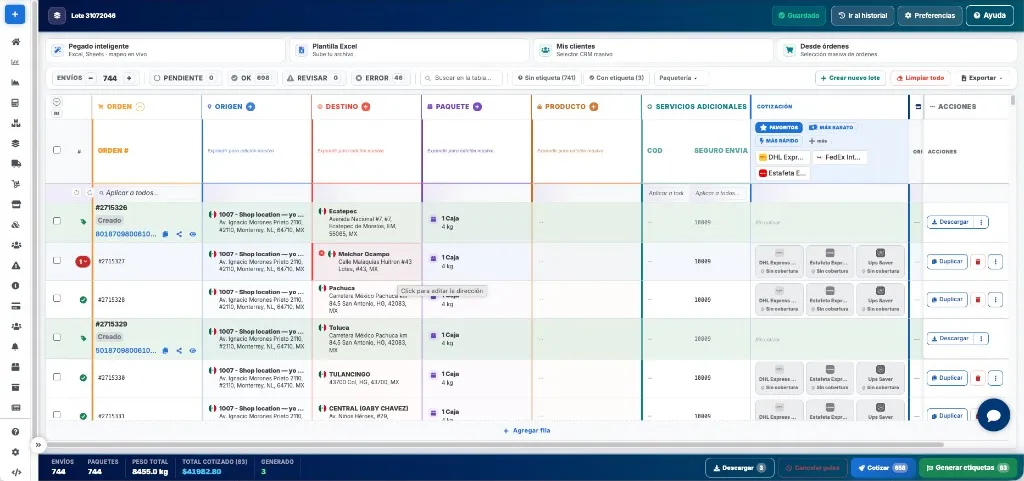
Seção intitulada “O que a tabela mostra”Cada linha é um envio. Os grupos de colunas estão por cor. Clique em uma célula para editá-la (no endereço você verá Clique para editar o endereço).
| Grupo | O que captura |
|---|---|
| Pedido | Número do pedido. Se já houver etiqueta, o status (por exemplo Criado) e o link de rastreio. |
| Origem | Quem envia: remetente, empresa, e-mail, DDD, telefone, país, endereço, alias, referência. Os campos com asterisco são obrigatórios. |
| Destino | Quem recebe, com a mesma lógica de endereço. |
| Pacote | Tipo (por exemplo caixa), medidas, peso e quantidade. Vários pacotes na mesma linha são um envio MPS. |
| Produto | O que viaja: nome, SKU, valor, Código HS (envios internacionais), códigos SAT se aplicarem. |
| Serviços adicionais | COD (pagamento na entrega) e Seguro Envia, com o valor se você ativou. |
| Cotação | Preços por transportadora para essa linha. |
| Ações | Baixar, Duplicar ou excluir a linha. |
Abaixo dos cabeçalhos está a linha Aplicar a todos…: você escreve um valor uma vez e ele é copiado para as linhas (ou só para as que você marcou).
A barra inferior mostra Envios, Pacotes, Peso total, o total cotado e quantas etiquetas já foram Geradas.
Completar, filtrar e salvar
Seção intitulada “Completar, filtrar e salvar”Para cotar sem bloqueios, complete destinatário, país e endereço de destino, tipo de pacote e peso. Na origem, Remetente, País e Endereço vêm marcados como obrigatórios. Telefone, e-mail, conteúdo e valor declarado evitam o status A revisar.
- Complete ou corrija as células. Em Endereço, use o formulário do país (rua, número, bairro, código postal).
- Use Aplicar a todos… quando várias linhas compartilham remetente, peso ou tipo de pacote.
- Filtre a tabela:
- Envios é o total. Pendente, OK, A revisar e Erro são o resultado da validação.
- Buscar na tabela… localiza texto.
- Sem etiqueta / Com etiqueta separam linhas que ainda não têm etiqueta.
- Transportadora mostra só um serviço, quando você já cotou.
- Quando for salvo, você verá Salvo. Se for um lote novo, dê um nome. Se sair com alterações, escolha Salvar e sair, Cancelar ou Sair sem salvar.
Limpar tudo apaga os dados das linhas sem etiqueta (pede confirmação). Exportar baixa o lote para Excel. As linhas que já têm etiqueta não são editadas nem limpas.
Como se cota
Seção intitulada “Como se cota”- Na barra inferior, escolha Cotar. O número no botão é quantas linhas serão cotadas. O lote é salvo primeiro se houver alterações pendentes.
- Em Cotação, compare preços por linha. Acima dos logos você pode ver Favoritos, Mais barato e Mais rápido.
- Clique na transportadora dessa linha. Sem cobertura significa que esse serviço não se aplica a essa rota.
- Se o serviço usa agência, atribua-a na linha ou deixe a mais próxima / sua agência de Preferências.
Favoritos usa as listas Envio nacional, Envio internacional e LTL / Paletes de Preferências. Se todas as linhas já tiverem preço, o botão passa a cotar de novo.
Gerar etiquetas
Seção intitulada “Gerar etiquetas”- Corrija as linhas em Erro ou A revisar. Gerar etiquetas usa as linhas cotadas e prontas (o número no botão indica isso).
- Escolha Gerar etiquetas. O total cotado da barra é o que se cobra dessas linhas.
- Baixe ou imprima em Baixar na linha ou na barra. Copie o rastreio ou abra-o na coluna Pedido.
- Cancelar etiquetas anula etiquetas já geradas das linhas que você marcar. Só é ativado quando há etiquetas no lote.
As etiquetas também ficam em Meus Envios.
Preferências do cotador
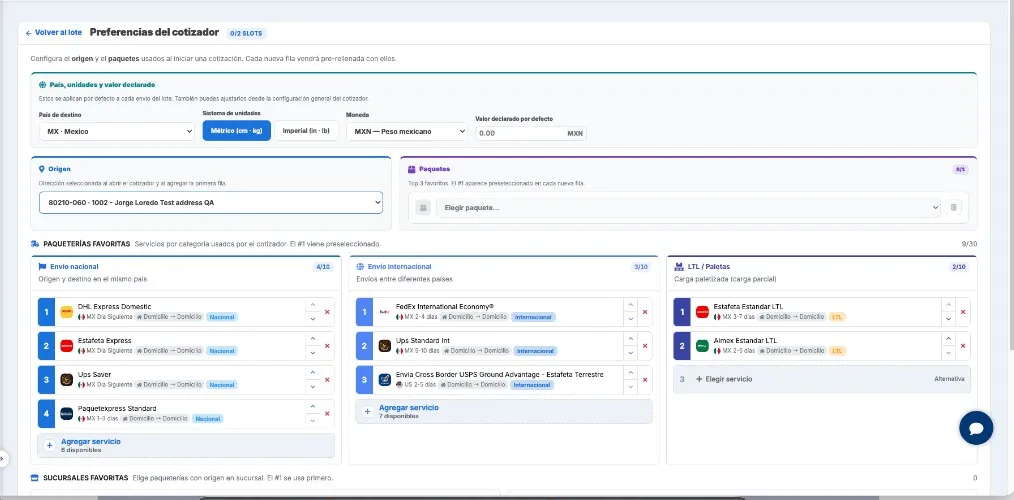
Seção intitulada “Preferências do cotador”Preferências abre Preferências do cotador. A origem e os pacotes que você escolher são pré-preenchidos em cada linha nova. Os serviços de Transportadoras favoritas são os de Favoritos ao cotar. Voltar ao lote te devolve à tabela.
- Em País, unidades e valor declarado defina o que se aplica a cada envio do lote:
- País destino
- Sistema de unidades: Métrico (cm · kg) ou Imperial (in · lb)
- Moeda
- Valor declarado padrão
- Em Origem escolha um endereço salvo. Em Pacotes monte até três favoritos com Escolher pacote…. O #1 é usado nas linhas novas.
- Em Transportadoras favoritas ordene serviços por tipo. O #1 de cada lista sai pré-selecionado ao cotar. Suba ou desça a prioridade com as setas, ou remova um serviço com X.
- + Adicionar serviço (ou Escolher serviço se o espaço estiver vazio) abre o catálogo. Agências favoritas, abaixo, guarda agências de entrega ou coleta por serviço.
| Lista | Quando é usada |
|---|---|
| Envio nacional | Origem e destino no mesmo país. |
| Envio internacional | Origem e destino em países diferentes. |
| LTL / Paletes | Envios de carga (paletes). |
Cada lista admite até 10 serviços. Não é preciso preenchê-las todas.
Perguntas frequentes
Seção intitulada “Perguntas frequentes”Em quais países está disponível? Hoje no México e nos Estados Unidos. Nas próximas liberações serão habilitados Colômbia, Guatemala, Brasil e Índia. Os demais países serão abertos por etapas.
Isso substitui Envios com Excel? Não. Envios com excel continua em Criar envio. Envios em massa 2.0 é a tabela para montar, cotar e gerar o lote na mesma tela.
Posso fazer envios internacionais? Sim. Complete Produto, Código HS e o valor declarado. A cotação usa seus serviços internacionais favoritos quando origem e destino são países diferentes.
O que são COD e Seguro Envia na tabela? São serviços por linha. COD cobra do destinatário na entrega. Seguro Envia cobre o valor que você declarar. Detalhe em Envios Pagamento na Entrega (COD) e Envia Seguro.
Uma linha diz Sem cobertura. Essa transportadora não cobre essa rota ou faltam dados. Teste outro serviço ou corrija endereço, peso e tipo de pacote, e volte a Cotar.