Manutenção programada na Envia.com: quinta-feira, 29 de outubro, das 00:00 às 00:30. Login, APIs e operações não estarão disponíveis.


Tudo o que você pode fazer na seção "Meus Envios"
Em Meus Envios você pode consultar o status dos pacotes, imprimir documentos, relatar ocorrências, gerenciar devoluções e muito mais sem sair da mesma tela.
Acesse pelo menu lateral esquerdo: Meus Envios
Revise o resumo da operação
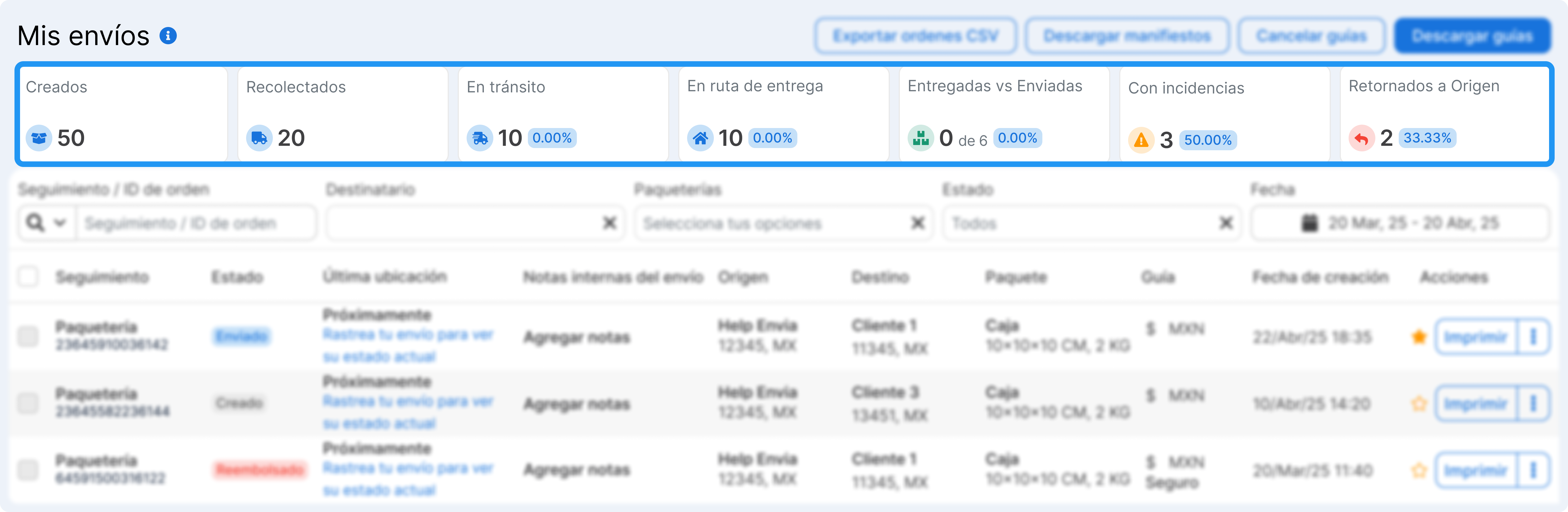
Seção intitulada “Revise o resumo da operação”Na parte superior você verá cartões com o status geral dos envios. Cada cartão é um filtro rápido; clique em qualquer um para ver só esses envios.
-
Criados. Total de etiquetas geradas no período.
-
Em trânsito. Pacotes a caminho do destino.
-
Em curso de entrega. Pacotes que estão sendo entregues neste momento.
-
Entregues. Proporção de envios entregues vs total enviado (ex. 1 de 4 = 25%)
-
Ocorrências. Envios com problemas que exigem atenção (atrasos, endereço incorreto etc.)
-
Devolvidos à origem. Pacotes devolvidos ao seu endereço
Filtre e busque seus envios
Seção intitulada “Filtre e busque seus envios”Abaixo do resumo de métricas, você tem uma barra de busca e filtros avançados para encontrar rapidamente qualquer envio.
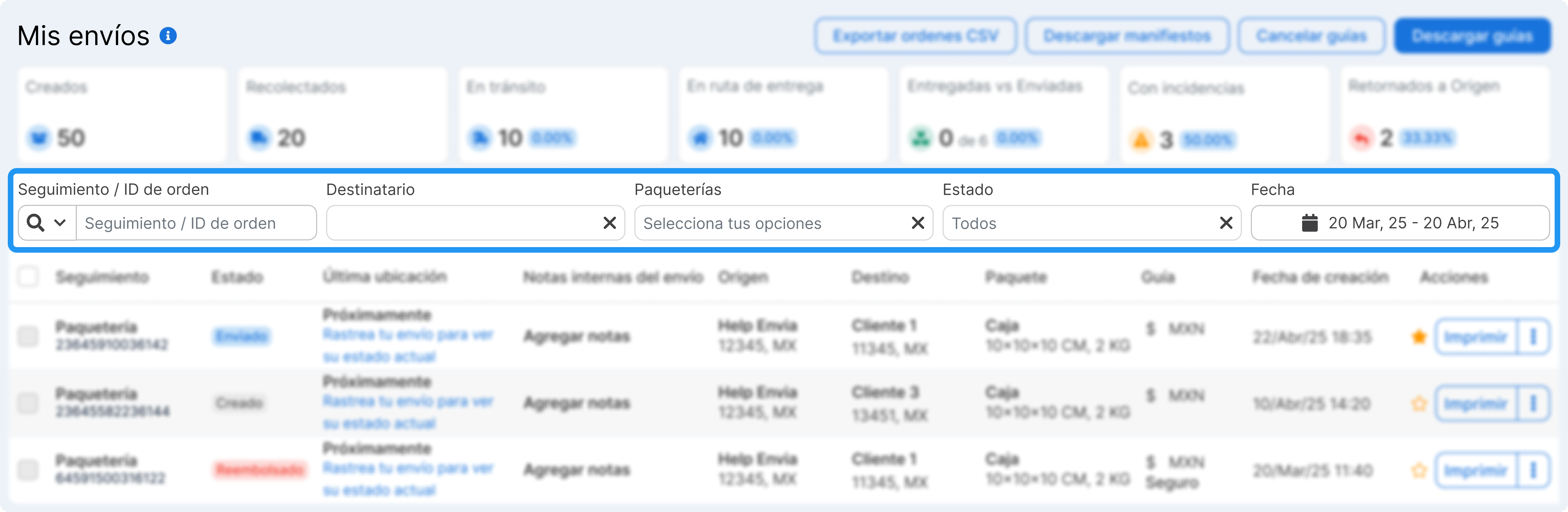
- Rastreio / Número do pedido. Busque pelo número da etiqueta ou pelo número do pedido
- Nome do destinatário
- Transportadoras
- Status / Últ. localização. Filtre pelo status do envio ou pela última localização registrada
- Intervalo de datas (padrão: último mês)
Explore a tabela de envios
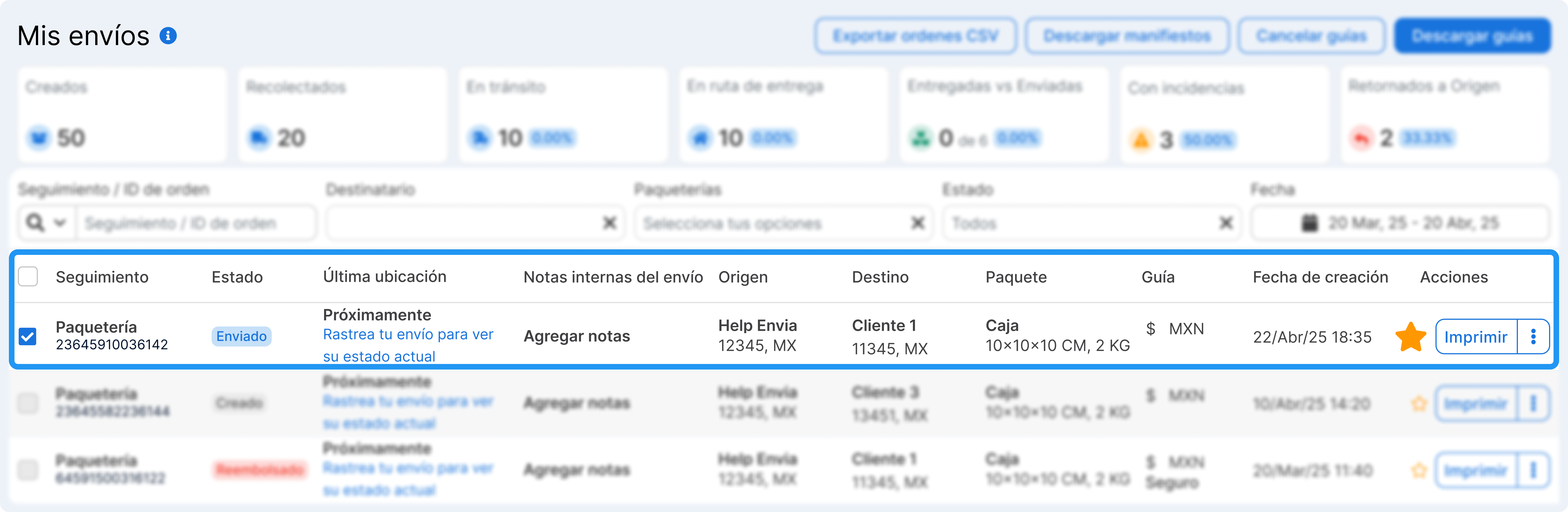
Seção intitulada “Explore a tabela de envios”A tabela principal mostra todas as informações relevantes por envio:
-
Transportadora e número da etiqueta (clique para ver detalhes).
-
Status atual do envio (ex. enviado, entregue, cancelado).
-
Origem e destino.
-
Notas internas (você pode adicionar informações para a equipe).
-
Dimensões e peso do pacote.
-
Serviços adicionais.
-
Data de criação.
-
Ações rápidas.
-
Etc..
Você também pode marcar qualquer envio como favorito ⭐, ideal para acompanhar pedidos importantes.
Personalize suas colunas
Use o ícone de colunas para mostrar ou ocultar as que precisa, reordená-las arrastando e salvar a configuração para as próximas sessões.
Consulte o detalhe de um envio
Seção intitulada “Consulte o detalhe de um envio”Clique no número da etiqueta para abrir uma visualização com todas as informações. Assim você faz um acompanhamento mais preciso.
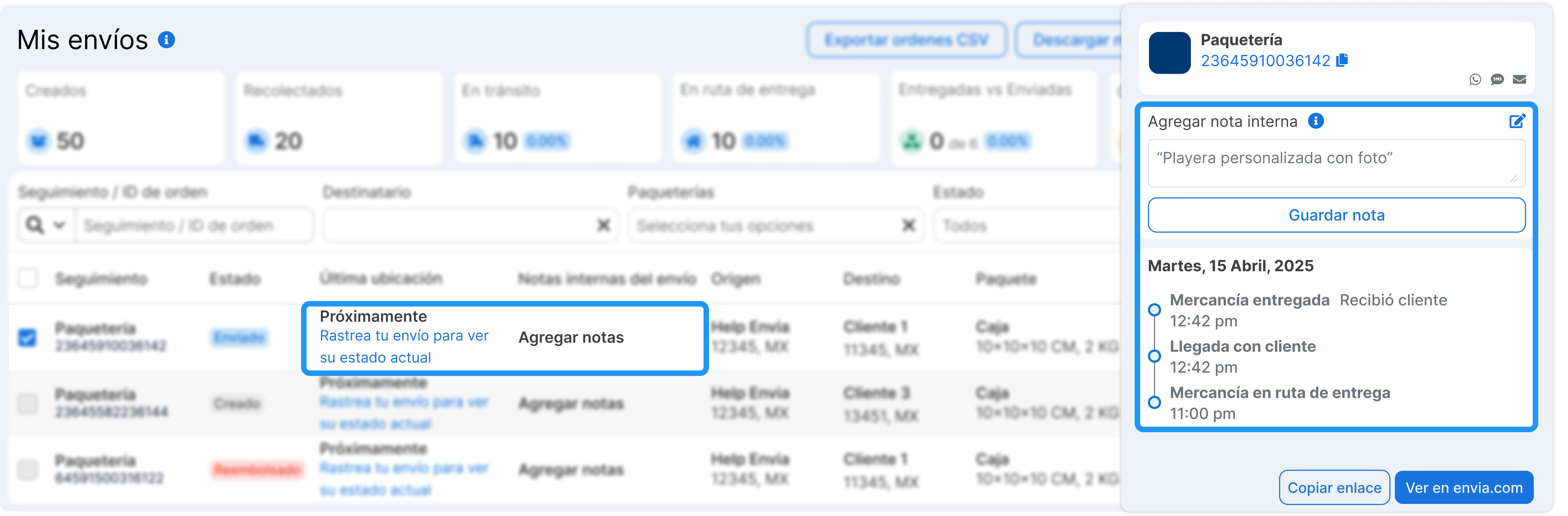
- Histórico passo a passo (rastreabilidade em tempo real).
- Dados do envio e pedido relacionado.
- Botões para compartilhar o status por WhatsApp, SMS ou e-mail.
- Espaço para notas internas.
Ações disponíveis por envio
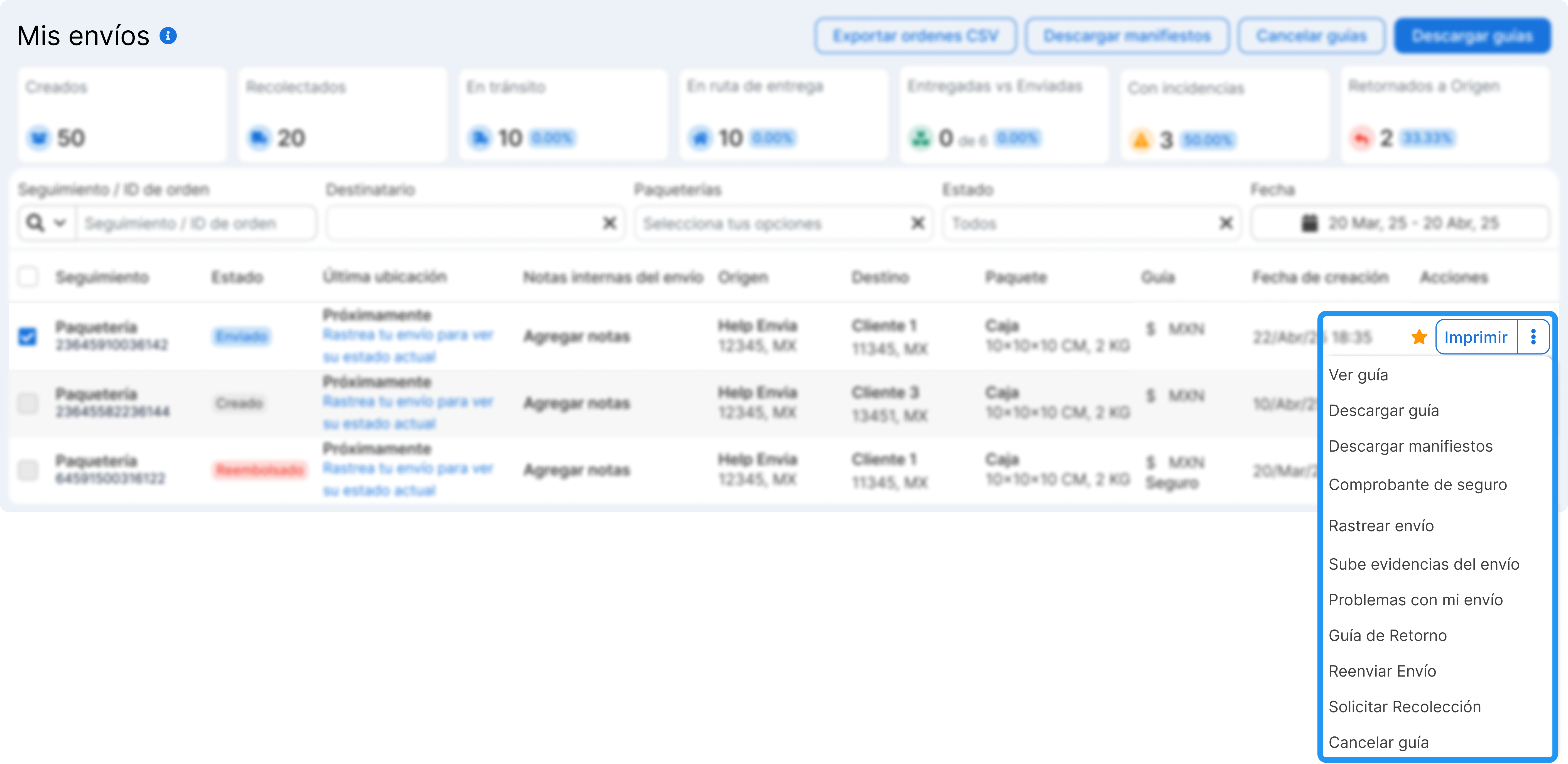
Seção intitulada “Ações disponíveis por envio”Alguns envios mostram o botão Reenviar diretamente na linha, como acesso rápido para criar uma nova etiqueta com os mesmos dados sem abrir o menu. Para o restante das ações, clique nos três pontos ( ⋮ ) ao lado do envio:
| Ação | Quando aparece |
|---|---|
| Ver etiqueta | Quando a etiqueta foi gerada |
| Baixar etiqueta | Quando a etiqueta foi gerada |
| Baixar manifesto | Documento que lista os envios de uma coleta (conforme a transportadora) |
| Baixar fatura comercial | Só em envios internacionais |
| Comprovante de entrega (POD) | Quando o envio foi entregue e a transportadora tem o POD disponível |
| Rastrear envio | Abre a página pública de rastreio |
| Copiar link de rastreio | Copia o URL de rastreio para a área de transferência |
| Enviar evidência fotográfica | Quando ainda não foi enviada uma foto do pacote |
| Ver evidência fotográfica | Quando já existe uma foto enviada |
| Relatar problema | Abre o formulário para criar um ticket de suporte |
| Ver ticket | Quando já existe um ticket associado |
| Vincular a pedido | Quando o envio não está vinculado a um pedido de e-commerce |
| Etiqueta de retorno | Gera uma etiqueta para devolver o pacote ao remetente |
| Reenviar envio | Cria uma nova etiqueta com os mesmos dados para o destino |
| Solicitar coleta | Programa a transportadora para passar pelo pacote (status Gerado) |
| Fatura comercial | Para envios internacionais que a exigem |
| Cancelar etiqueta | Só se o envio estiver em status cancelável |
| Arquivar | Move o envio para a aba de arquivados |
Gerencia muitos envios? Use as funções em massa
Seção intitulada “Gerencia muitos envios? Use as funções em massa”Na parte superior direita da tabela, você tem acessos rápidos para aplicar ações a vários envios de uma vez.
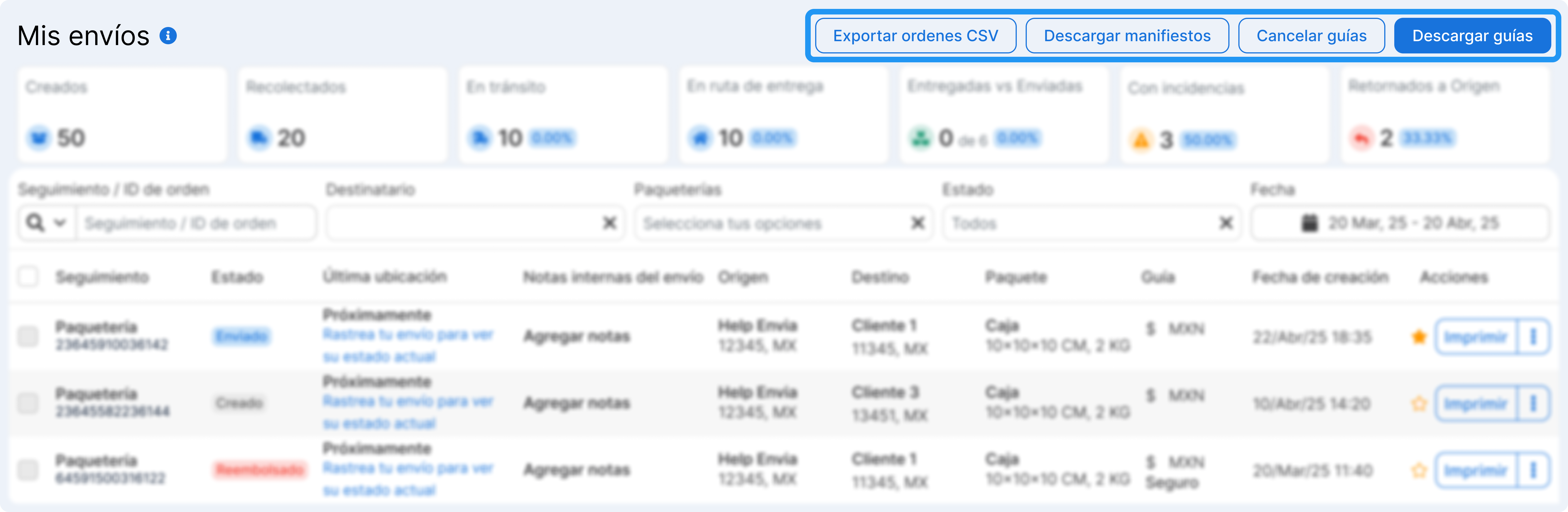
- Exportar pedidos CSV. Baixe todas as informações para controle ou análise.
- Baixar manifestos. Útil para coletas grandes.
- Cancelar várias etiquetas ao mesmo tempo.
- Baixar etiquetas. Ideal se você precisa imprimir etiquetas em massa.
Personalize a visualização das colunas
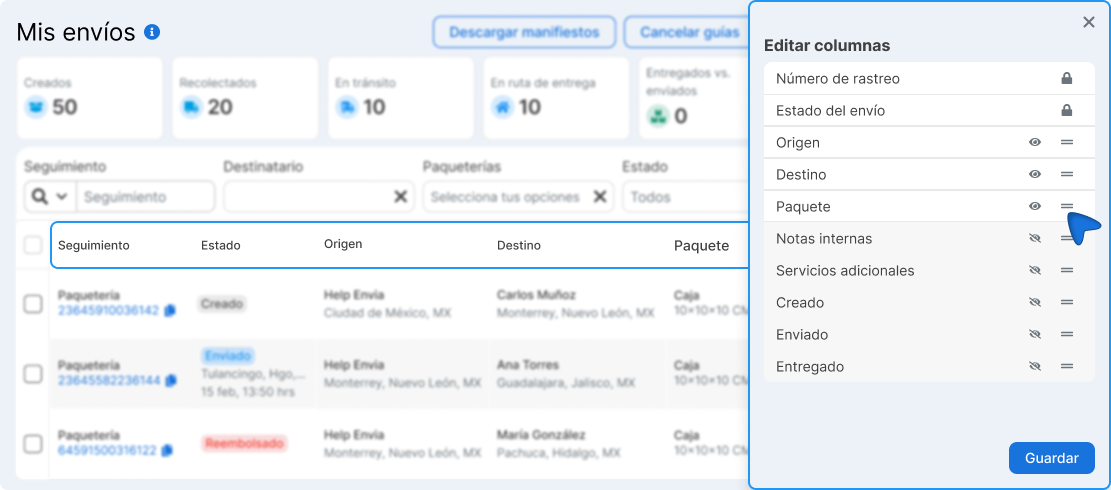
Seção intitulada “Personalize a visualização das colunas”Quer ver só as informações que precisa? Use o ícone de colunas e personalize a tabela de envios.
- Mostre ou oculte colunas como status, origem, destino, notas etc.
- Reordene as colunas arrastando-as.
- Salve a configuração para as próximas sessões.
Gerencie seus envios arquivados
Seção intitulada “Gerencie seus envios arquivados”A aba Arquivados guarda os envios que você moveu da visualização principal para manter a tabela principal organizada. Você pode:
- Desarquivar um envio para devolvê-lo à visualização principal
- Excluir permanentemente envios que você não precisa mais
Status dos envios
Seção intitulada “Status dos envios”| Status | Significa |
|---|---|
| Gerado | A etiqueta foi criada, mas o pacote ainda não foi escaneado pela transportadora |
| Coletado | O pacote já foi recolhido |
| Em trânsito | O pacote está a caminho |
| Em rota de entrega | O pacote está prestes a ser entregue |
| Entregue | O pacote chegou ao destinatário |
| Tentativa de entrega | A transportadora tentou entregar, mas não conseguiu |
| Com ocorrência | Ocorreu um problema que exige atenção |
| Devolvido à origem | O pacote foi devolvido ao remetente |
| Cancelado | A etiqueta foi cancelada |
Perguntas frequentes
Seção intitulada “Perguntas frequentes”Por que não vejo a opção de cancelar em um envio? O cancelamento só está disponível para envios no status Gerado ou com erro. Se a transportadora já escaneou o pacote, não é possível cancelá-lo na plataforma.
O que acontece com um envio arquivado? Ele é movido para a aba Arquivados e desaparece da visualização principal. Você pode desarquivá-lo quando quiser ou excluí-lo permanentemente nessa aba.
Posso baixar todos os meus envios em Excel? Sim. Selecione os envios e use Exportar CSV na barra de ações em massa. Para relatórios mensais completos, vá em Meus Envios > Relatórios.
O que é o manifesto? É um documento que lista todos os pacotes que você entrega à transportadora na mesma coleta. Algumas transportadoras o exigem no momento da entrega.
Posso personalizar quais colunas ver na tabela? Sim. Use o ícone de colunas na parte superior direita da tabela para ativar, desativar e reordenar colunas. A configuração é salva para as próximas sessões.