Manutenção programada na Envia.com: quinta-feira, 29 de outubro, das 00:00 às 00:30. Login, APIs e operações não estarão disponíveis.


E-mails personalizados para envios
Toda vez que o status de um envio muda, seu cliente pode receber um e-mail automático que conta o que está acontecendo com o pacote. Com os e-mails personalizados você pode desenhar essas mensagens com a sua marca, o seu estilo e as informações que você escolher, em vez de saírem com o design genérico da transportadora.
Vá em Experiência do comprador > E-mails personalizados para acessar esta seção.
Como funciona?
Seção intitulada “Como funciona?”-
Automação: Os e-mails são enviados toda vez que o status do pacote muda.
-
Flexibilidade: Você pode escolher entre modelos pré-desenhados ou criar os seus.
-
Informações relevantes: Cada e-mail inclui detalhes importantes do envio.
-
Personalização total: Adicione seu logo, cores e estilo para um toque profissional
E-mails predeterminados e personalizados
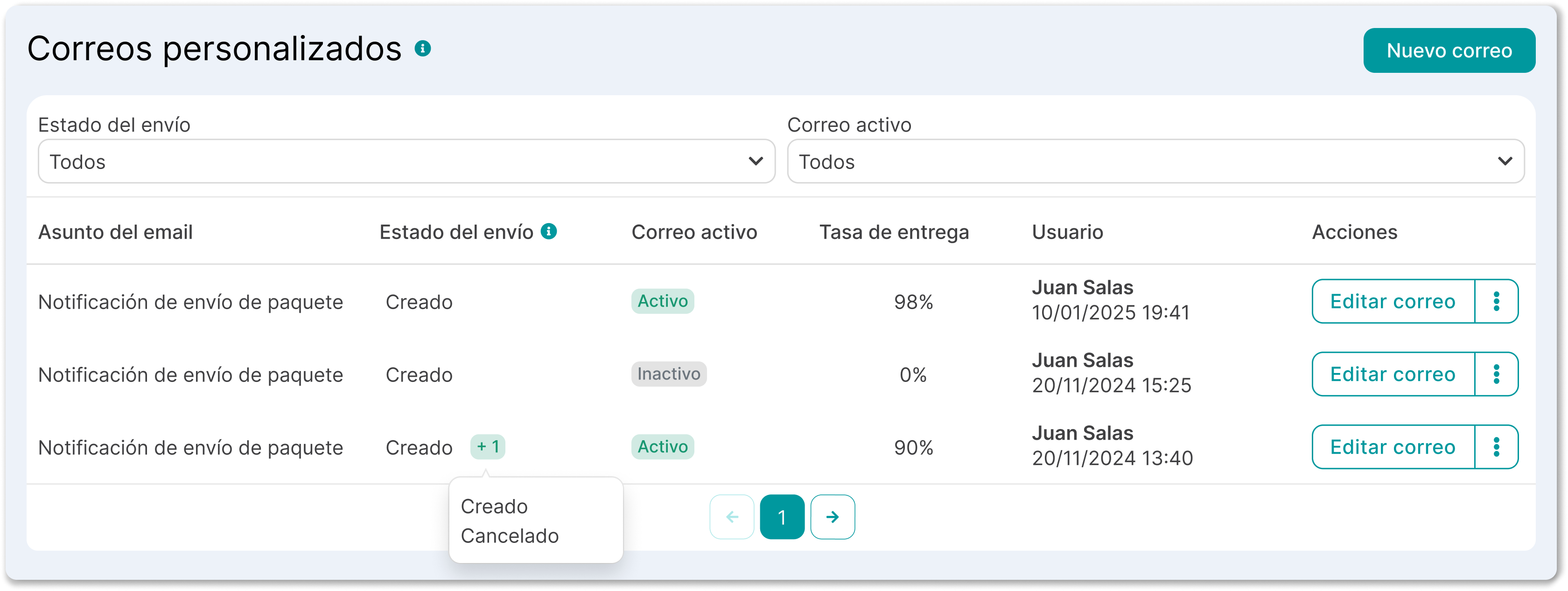
Seção intitulada “E-mails predeterminados e personalizados”Ao entrar você verá uma lista de e-mails. Os marcados como Predeterminado são modelos base que a Envia.com já tem configurados para os status mais comuns. Você pode usá-los como estão ou criar os seus do zero.
A tabela mostra:
| Coluna | O que significa |
|---|---|
| Assunto do e-mail | O título que o destinatário verá na caixa de entrada |
| Status do envio | O evento que dispara o envio automático do e-mail |
| E-mail ativo | Verde = ativo / Cinza = inativo |
| Taxa de entrega | Percentual de e-mails que chegaram com sucesso ao destinatário |
| País de destino | País para o qual este e-mail se aplica |
| Usuário | Quem criou ou modificou o e-mail |
| Ações | Editar, duplicar, enviar e-mail de teste, inativar ou eliminar |
Crie um e-mail personalizado
Seção intitulada “Crie um e-mail personalizado”-
Entre na sua conta Envia.com
-
Clique no botão Novo e-mail
-
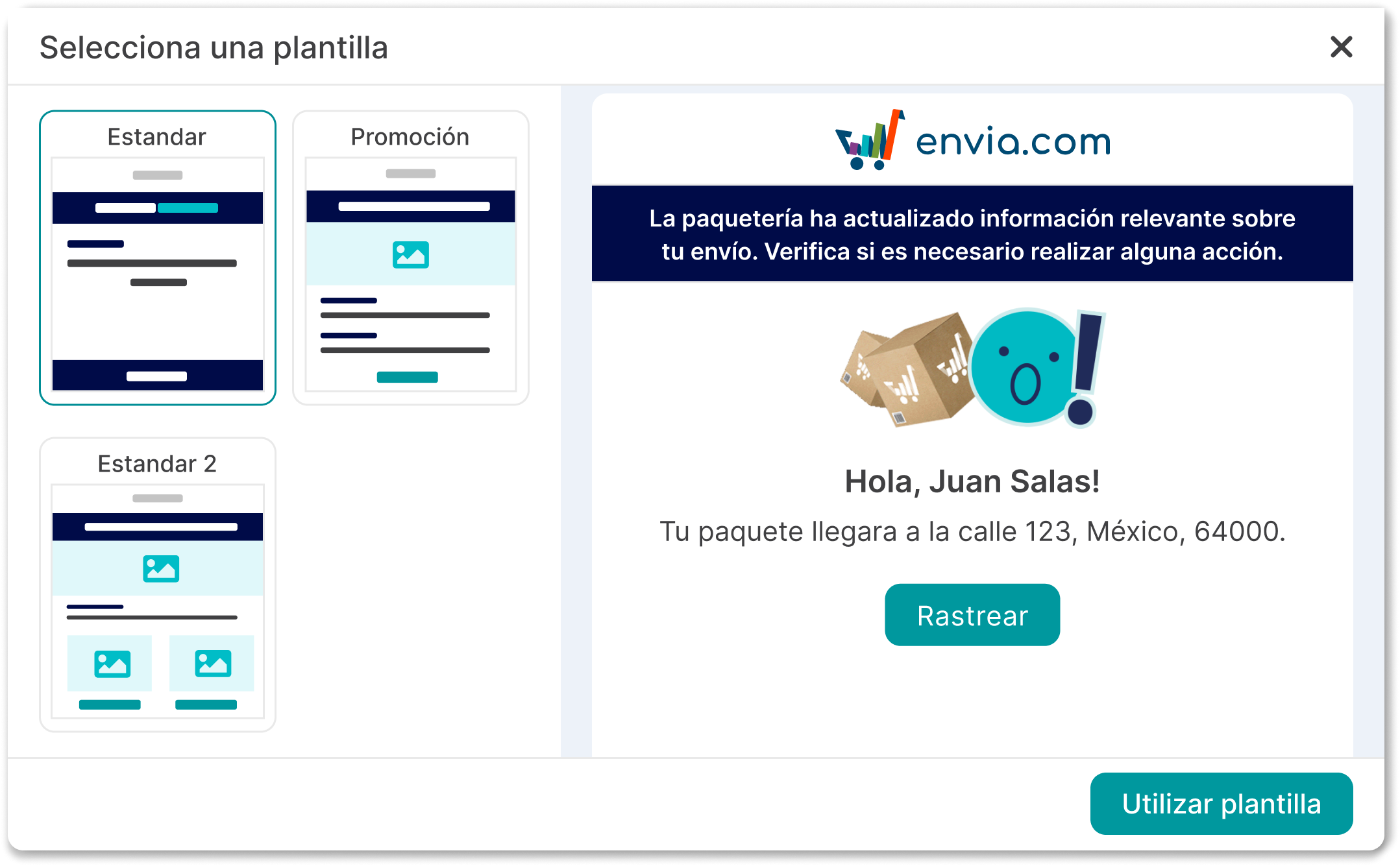
Escolha entre os modelos disponíveis. Você pode ver uma pré-visualização antes de selecionar. Quando encontrar o que mais se adaptar à sua marca, clique em Usar modelo.
-
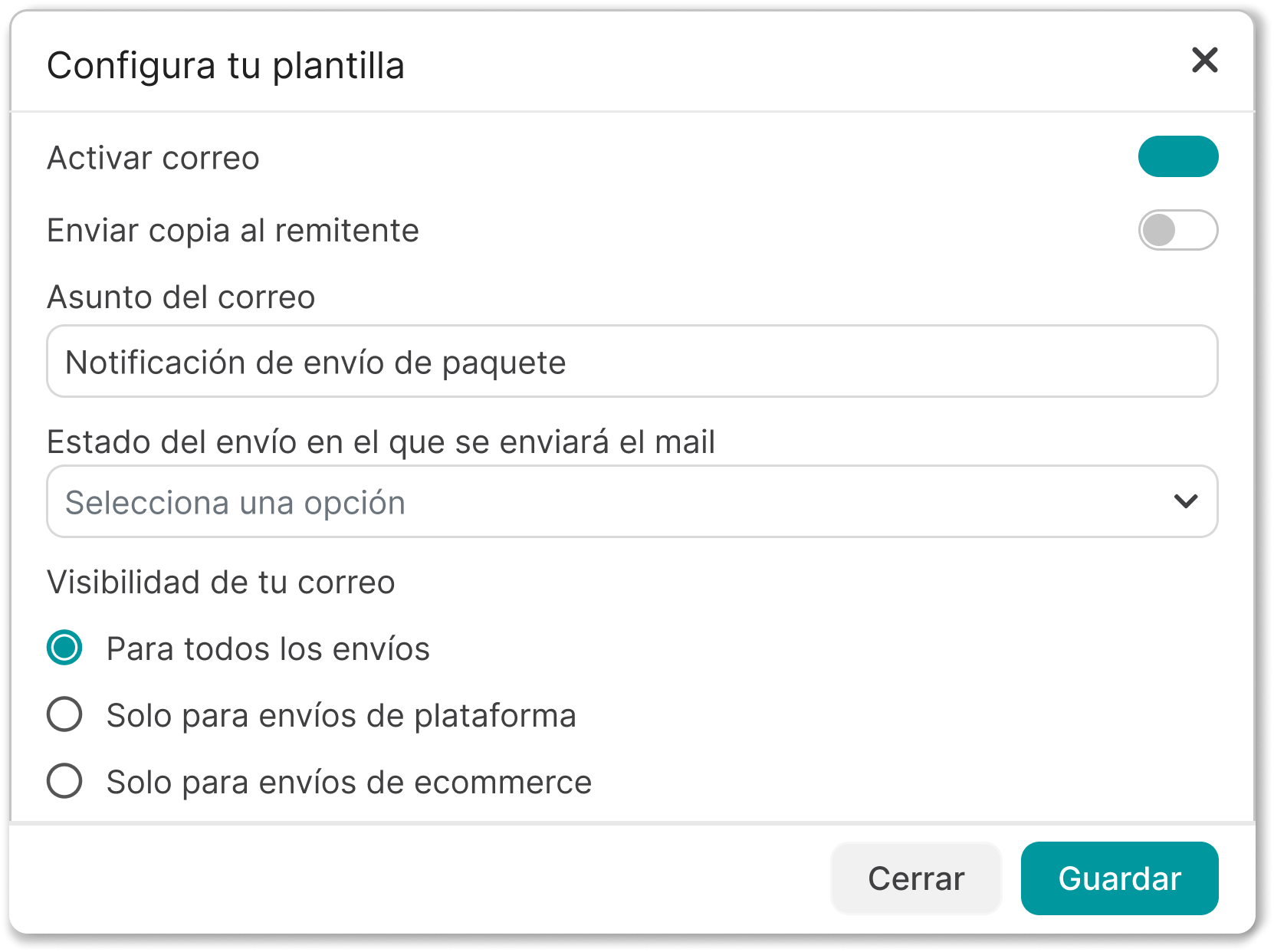
Configure seu modelo antes de editar o design e clique em Salvar quando estiver pronto.
- Ativar e-mail: Toggle para ativar ou desativar este e-mail. Um e-mail inativo não é enviado mesmo que o status do envio coincida.
- Enviar cópia ao remetente: Se você ativar, o remetente do envio também receberá uma cópia do e-mail.
- Assunto do e-mail: O texto que aparecerá na caixa de entrada do destinatário.
- País de destino: O país para o qual este e-mail se aplica. Se a sua operação cobre vários países, você pode criar um e-mail diferente para cada um.
- Visibilidade: Define a que tipo de envios este e-mail se aplica:
- Para todos os envios: é enviado independentemente da origem do pedido
- Só para envios da plataforma: só para envios criados manualmente na Envia.com
- Só para envios de ecommerce: só para pedidos que vêm de lojas conectadas (Shopify, WooCommerce etc.)
- Status do envio: O evento que dispara o e-mail (Criado, Enviado, Entregue, Em trânsito, Incidência etc.)
-
O editor permite desenhar o e-mail visualmente.
No painel esquerdo você encontrará as Variáveis disponíveis, organizadas em três categorias. Cada variável é substituída automaticamente pelos dados reais do envio no momento em que o e-mail é enviado:
Informações do envio
- Status do envio
- Número de rastreio
- Página de rastreio
- Serviços adicionais
- Transportadora
Informações da origem
- Nome
- Empresa
- Rua e número
- Referências
- Código postal
- Cidade e país
- Estado do remetente
Informações do destinatário
- Nome
- Empresa
- Rua e número
- Referências
- Código postal
- Cidade e país
- Estado do destinatário
No painel direito você tem os blocos de conteúdo disponíveis:
Bloco Para que serve Columns Organiza o conteúdo em colunas Button Adiciona botões com links Divider Linhas separadoras entre seções Heading Títulos e subtítulos Paragraph Blocos de texto Image Imagens próprias Body Contêiner principal do e-mail Carousel Galeria de imagens Social Ícones de redes sociais Menu Barra de navegação HTML Código HTML personalizado para usuários avançados -
Quando o design estiver pronto, ative o toggle Ativar e-mail personalizado na parte superior do editor e clique em Salvar. A partir desse momento, toda vez que um envio alcançar o status configurado, o e-mail será enviado automaticamente ao destinatário.
Envie um e-mail de teste
Seção intitulada “Envie um e-mail de teste”Antes de ativar o e-mail, use o botão Enviar e-mail de teste na parte superior do editor. Você receberá o e-mail no endereço cadastrado para verificar se o design e o conteúdo estão corretos.
Perguntas frequentes
Seção intitulada “Perguntas frequentes”Por que meus e-mails personalizados não estão sendo enviados? Confira estes pontos:
- O toggle do e-mail deve estar em verde (ativo)
- O status do envio configurado deve coincidir com o status real do pacote
- O país de destino do envio deve coincidir com o configurado no e-mail
Posso ter vários e-mails para o mesmo status? Sim. Você pode criar um e-mail por país de destino ou por tipo de envio (plataforma vs. ecommerce) para o mesmo status.
Qual é a diferença entre os e-mails predeterminados e os personalizados? Os predeterminados são modelos base da Envia.com que são enviados se você não tiver um e-mail personalizado ativo para aquele status. Os personalizados têm prioridade e substituem o predeterminado quando estão ativos.
Posso editar um e-mail predeterminado? Não diretamente, mas você pode duplicá-lo e editá-lo como um e-mail personalizado próprio.
A taxa de entrega pode ser 0%? Sim. Se o e-mail estiver ativo, mas ainda não tiver sido enviado para nenhum envio naquele status, a taxa aparece em 0%.