Manutenção programada na Envia.com: quinta-feira, 29 de outubro, das 00:00 às 00:30. Login, APIs e operações não estarão disponíveis.


Configurar impressão do packing slip
No Ecommerce Pro você pode decidir como os packing slips são impressos e baixados ao gerar suas etiquetas. Essas opções ajudam a economizar papel, evitar downloads desnecessários e trabalhar de forma mais organizada quando você faz muitos envios ao mesmo tempo.
- Economize folhas ao imprimir vários packing slips por página.
- Evite interrupções ao gerar muitas etiquetas.
- Ajuste a impressão conforme a forma como você trabalha, sem afetar as etiquetas.
Passos para configurar a impressão
Seção intitulada “Passos para configurar a impressão”-
Entre na Envia.com
-
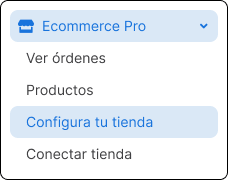
Vá em Ecommerce Pro e clique em Configure sua loja.
-
Selecione o botão Configurar packing slip.

-
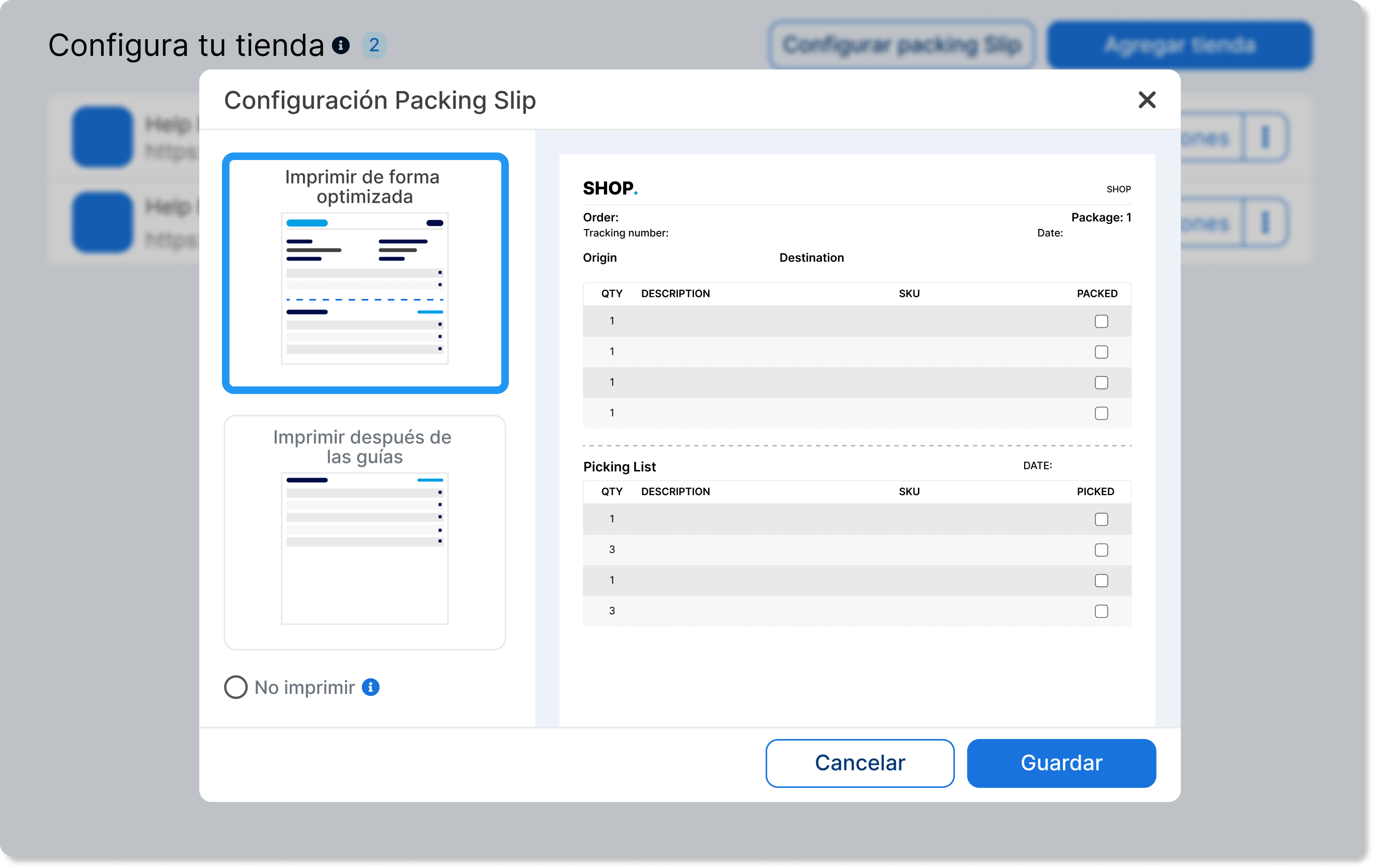
Escolha a opção de impressão que preferir.
Impressão otimizada. Agrupa vários packing slips em uma só folha para reduzir o uso de papel.
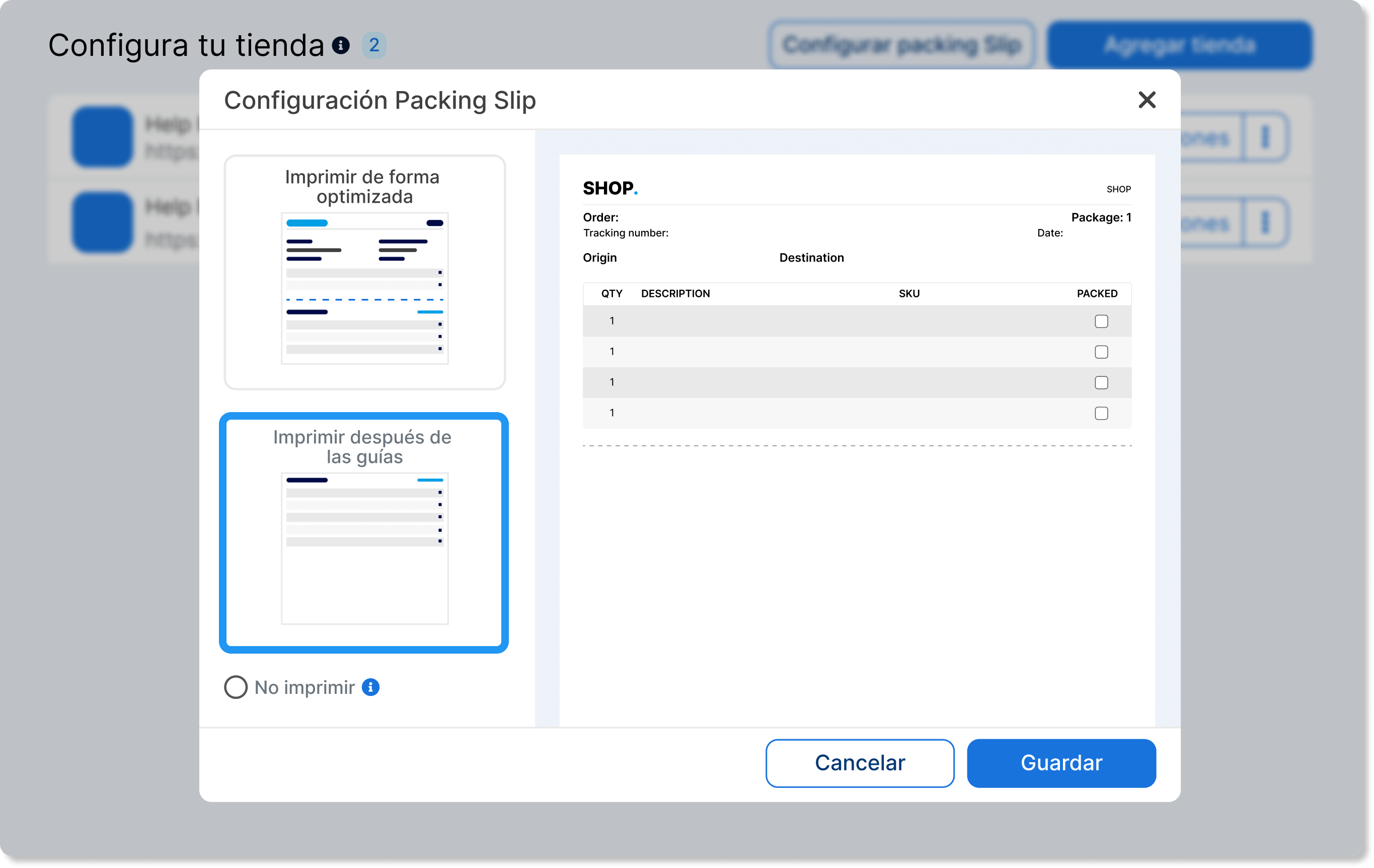
Imprimir depois das etiquetas. Imprime cada packing slip depois da etiqueta correspondente.
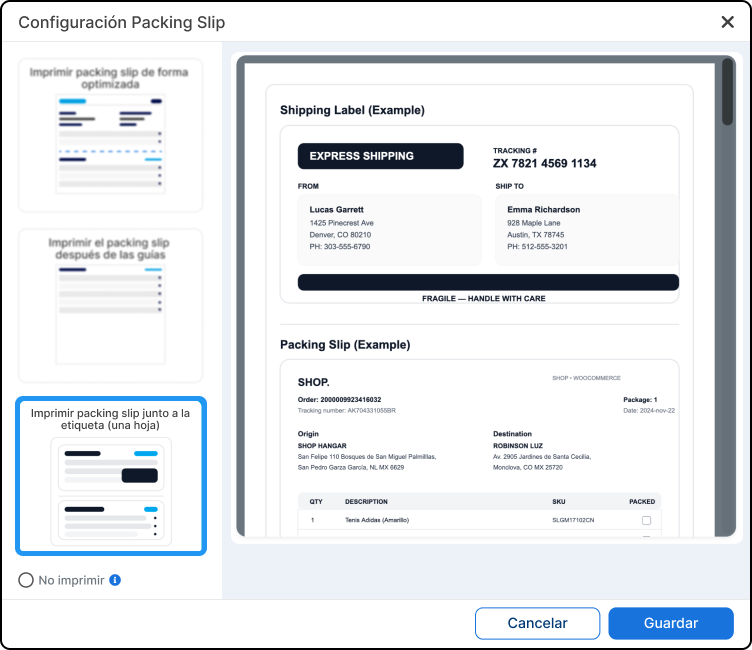
Imprimir packing slip junto à etiqueta. Gera e imprime a etiqueta e o packing slip no mesmo documento.
Perguntas frequentes
Seção intitulada “Perguntas frequentes”Posso alterar esta configuração a qualquer momento?
Sim, você pode modificar essas opções quando precisar na seção de configuração da sua loja.
O que acontece se eu deixar as opções padrão?
Será mantida a impressão individual por etiqueta e o download automático de cada packing slip.
Esta configuração afeta as etiquetas?
Não, essas opções só se aplicam à impressão e ao download dos packing slips. As etiquetas mantêm o funcionamento normal.