Manutenção programada na Envia.com: quinta-feira, 29 de outubro, das 00:00 às 00:30. Login, APIs e operações não estarão disponíveis.


Adicionar clientes
A seção Clientes permite salvar e organizar as informações das pessoas ou empresas para as quais você faz envios com frequência. Com os dados cadastrados, você poderá gerar as etiquetas de envio mais rápido e sem ter que preencher os dados toda vez.
Nesta seção você pode adicionar três tipos de clientes: Individuais, Empresas e Distribuidores.
Visão geral
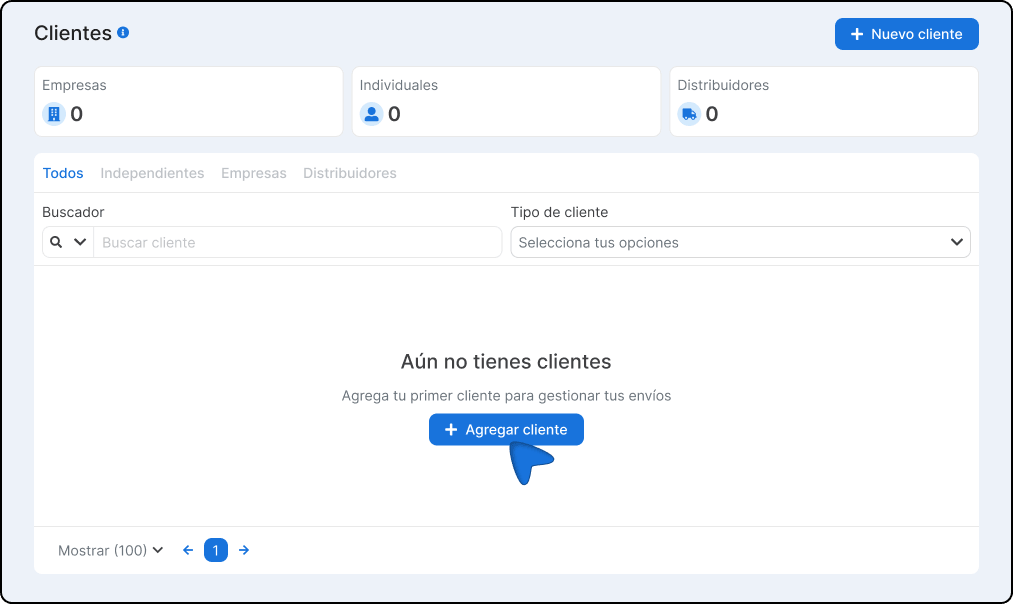
Seção intitulada “Visão geral”Ao entrar na seção, você verá um resumo com a contagem de clientes cadastrados por tipo, seguido de uma tabela com todos os seus clientes.
Resumo de clientes
Seção intitulada “Resumo de clientes”Na parte superior, três cartões mostram o número total de clientes por categoria:

| Cartão | Descrição |
|---|---|
| Individual | Total de clientes cadastrados como pessoa individual |
| Empresas | Total de clientes cadastrados como empresa |
| Distribuidores | Total de clientes cadastrados como distribuidor |
Tabela de clientes
Seção intitulada “Tabela de clientes”A tabela mostra a lista completa dos seus clientes cadastrados. Você pode navegar entre as páginas usando os controles de paginação na parte inferior e ajustar quantos registros são exibidos de cada vez.
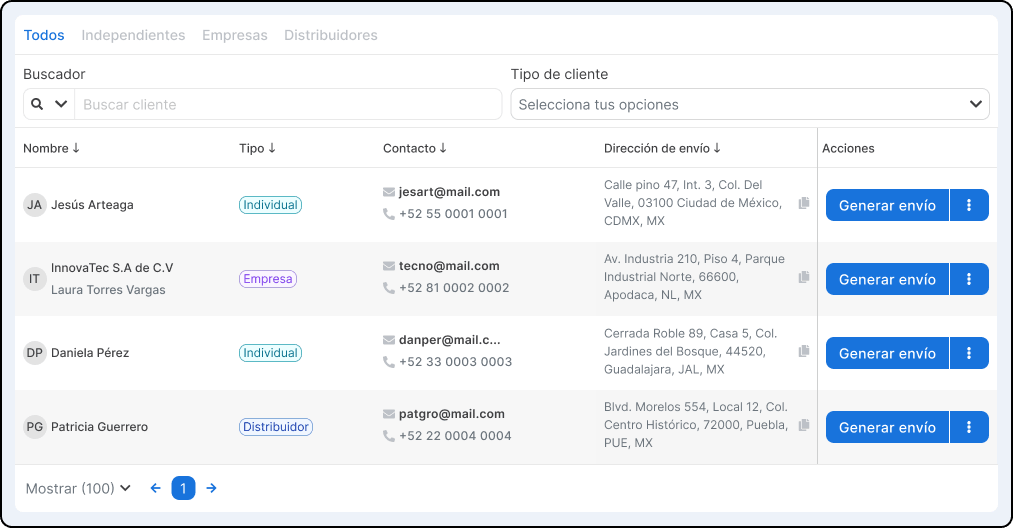
Filtros disponíveis
Seção intitulada “Filtros disponíveis”Você pode encontrar um cliente rapidamente usando as seguintes ferramentas.
| Filtro | Descrição |
|---|---|
| Aba de tipo | Clique em Todos, Individuais, Empresas ou Distribuidores para ver só esse grupo |
| Busca | Digite o nome do cliente na barra de busca |
| Tipo de cliente | Use o menu suspenso para filtrar por uma categoria específica |
Tipos de cliente
Seção intitulada “Tipos de cliente”| Individual | Para pessoas físicas |
| Empresa | Para negócios ou pessoas jurídicas |
| Distribuidor | Para parceiros ou distribuidores dos seus produtos |
Adicionar um novo cliente
Seção intitulada “Adicionar um novo cliente”-
Entre na sua conta da Envia.com
-
Vá para a seção Clientes
-
Clique em +Novo cliente.
-
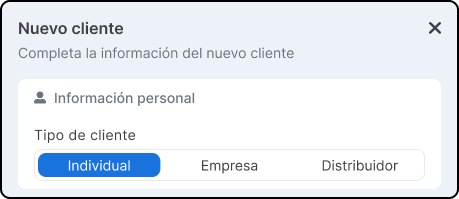
Escolha uma das três opções:
- Individual - Para pessoas físicas
- Empresa - Para negócios ou pessoas jurídicas
- Distribuidor - Para parceiros ou distribuidores dos seus produtos
-
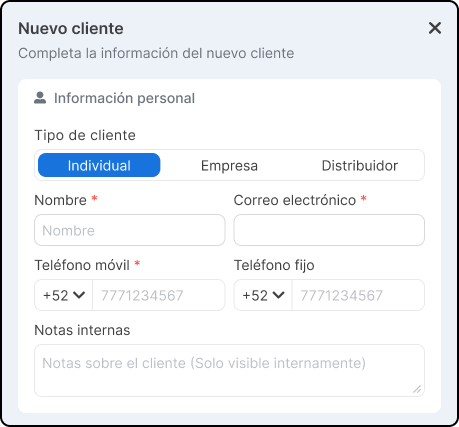
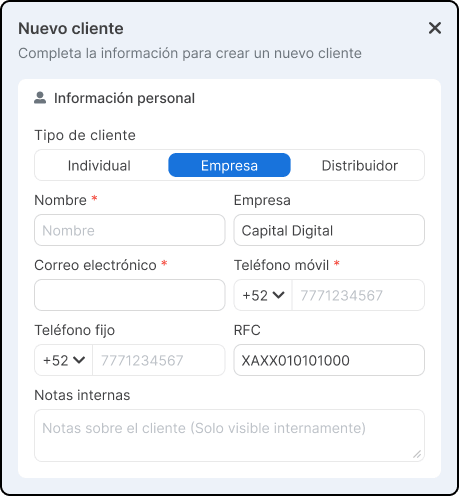
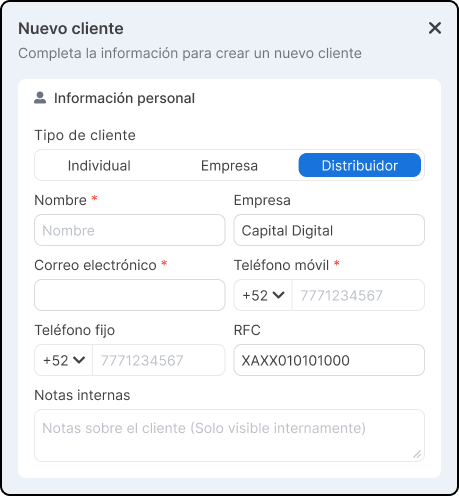
Preencha os dados de contato de acordo com o tipo de cliente
Individual
Empresa
Distribuidor
-
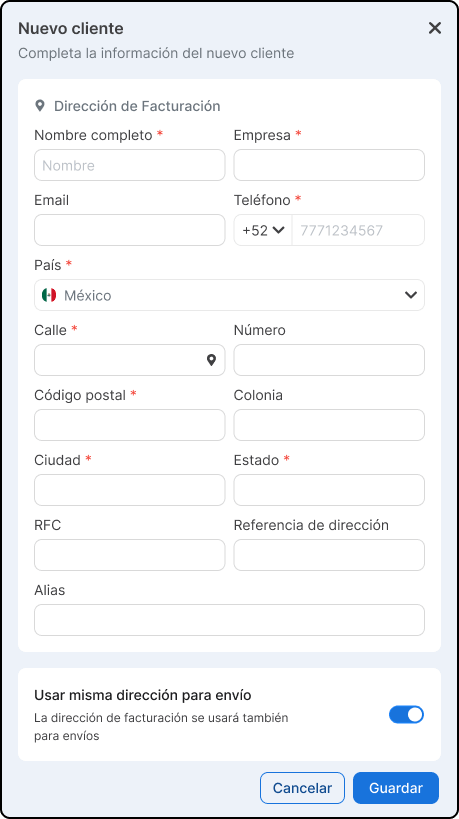
A seção de Endereço de faturamento é preenchida automaticamente com os dados de contato que você inseriu. Confira se estão corretos e complete os campos adicionais:
-
Clique em Salvar. O cliente ficará cadastrado e aparecerá na sua tabela de clientes.
Gerar etiqueta de envio
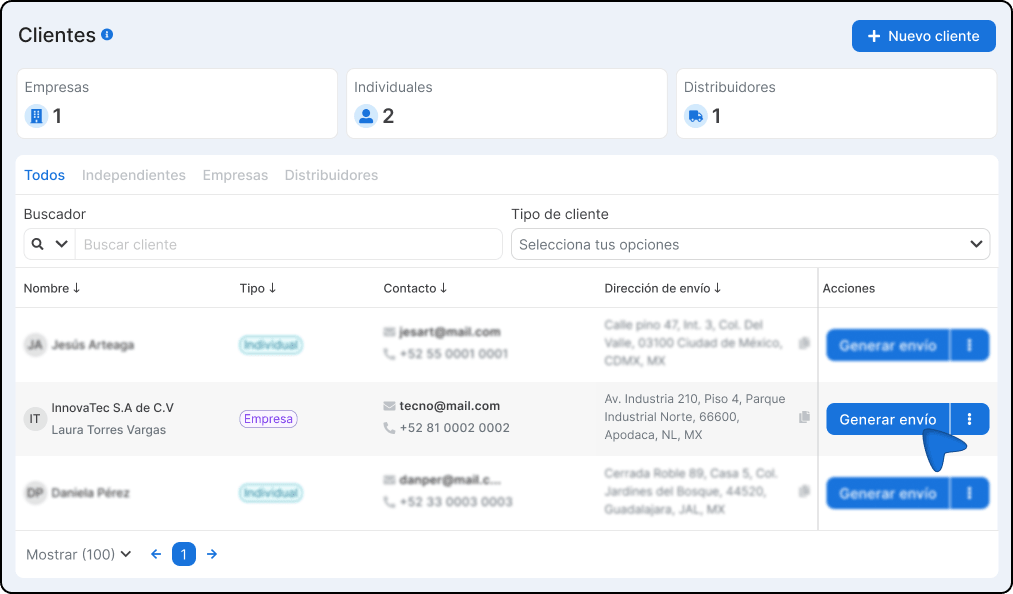
Seção intitulada “Gerar etiqueta de envio”Quando você tiver um cliente cadastrado, pode gerar uma etiqueta de envio diretamente nesta seção, sem precisar preencher os dados novamente.
-
Localize o cliente na tabela usando a busca ou os filtros.
-
Selecione a opção Gerar envio.
-
Os dados do cliente serão carregados automaticamente no formulário do envio.
Notas importantes
Seção intitulada “Notas importantes”- Os campos marcados com * no formulário são obrigatórios.
- Você pode editar ou atualizar os dados de um cliente a qualquer momento.
- O campo Notas internas não aparece em nenhuma etiqueta nem documento externo; é exclusivo para o seu uso.
- Ter os dados de faturamento completos agiliza a emissão de faturas quando for necessário.