Manutenção programada na Envia.com: quinta-feira, 29 de outubro, das 00:00 às 00:30. Login, APIs e operações não estarão disponíveis.


Regras de tarifa
As regras de tarifa mudam o custo de envio que o comprador vê ao pagar na loja. Servem para baixar esse custo, aumentá-lo, deixá-lo fixo ou ocultar transportadoras quando o pedido cumpre uma condição. O comprador só escolhe entre o que você mostra. Com a regra que corresponde ao que você está oferecendo, o checkout mostra o envio que convém.
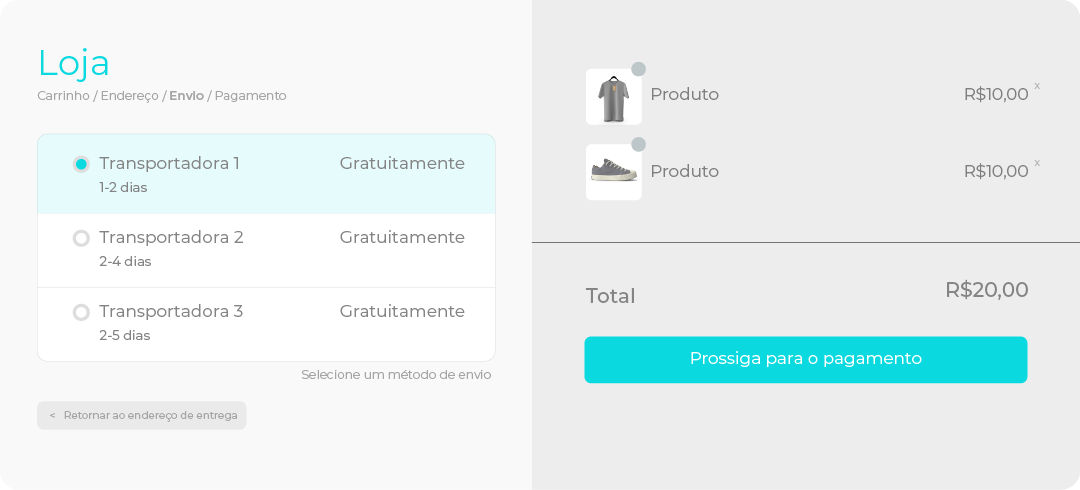
Tipos de regra de tarifa
Seção intitulada “Tipos de regra de tarifa”| Regra | Se você quer | O que o comprador vê |
|---|---|---|
| Desconto | Um envio mais barato ou grátis quando o pedido cumpre a condição | A cotação menos o percentual ou o valor |
| Aumento | Cobrar um extra, por exemplo de embalagem ou manuseio | A cotação mais o acréscimo |
| Preço | Um custo que não mude com a cotação | Esse valor, sem a tarifa ao vivo |
| Omitir transportadoras | Que uma transportadora não apareça | Essa transportadora deixa de ser mostrada |
Passos para abrir a regra
Seção intitulada “Passos para abrir a regra”-
Entre na sua conta Envia.com.
-
Abra Ecommerce Pro e entre em Configure sua loja.
-
Escolha sua loja e selecione Configurações.
-
Em Checkout da sua loja, confirme que está ativado. Se não estiver, consulte Cotador automático (checkout).
-
Em Regra de tarifa, selecione Adicionar.
Preencha os dados da regra
Seção intitulada “Preencha os dados da regra”Qualquer regra pede estes dados.
- Nome. Identifica a regra. O comprador não a vê.
- País. Escolha o país de origem e se o envio é nacional ou internacional.
- Zona de envio. Só em envios nacionais. Indique estado e cidade se a regra se aplica só a essa área.
- Transportadoras. Escolha as transportadoras da regra.
- Produtos. Todos os produtos ou só alguns.
- Tipo de envio. Preço ou peso do pedido, com o mínimo e o máximo. Se escolher peso, indique Kg ou Lb.
Oferecer um desconto
Seção intitulada “Oferecer um desconto”Use Desconto quando quer que o envio saia mais barato, ou grátis, se o pedido entrar na faixa. O comprador vê a cotação menos esse percentual ou esse valor.
- Em Regra de tarifa, selecione Desconto ou aumento.
- Em Tipo de valor, escolha Desconto.
- Em Tipo de desconto, escolha Percentual ou Tarifa.
- Escreva o percentual ou o valor a descontar.
Exemplo: envio grátis a partir de um valor
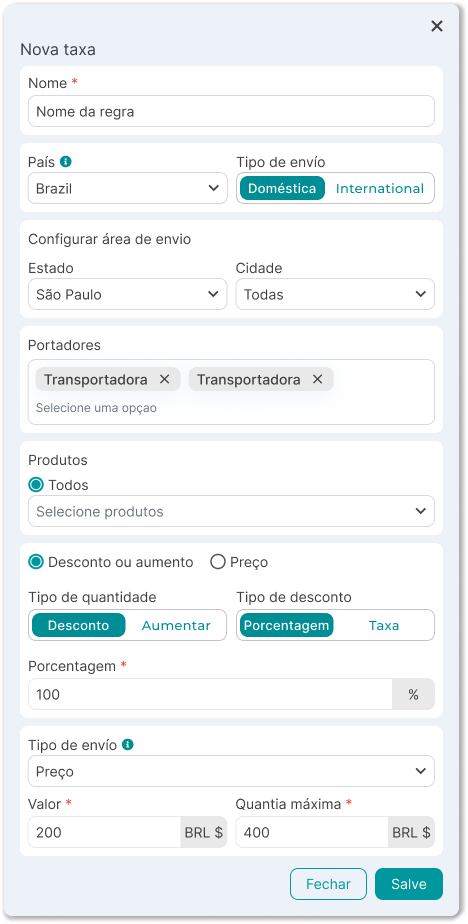
Seção intitulada “Exemplo: envio grátis a partir de um valor”Você quer envio grátis no seu país quando o pedido está entre 1.500 e 100.000, só com uma transportadora.
- Nome: Envio grátis a partir de 1500.
- Escolha o país de origem e o envio nacional. Indique zona só se quiser limitá-lo a um estado ou uma cidade.
- Em Transportadoras, escolha a transportadora que quer mostrar em 0.
- Em Produtos, escolha todos.
- Selecione Desconto ou aumento, Desconto, Percentual e escreva 100.
- Em Tipo de envio, escolha preço. Mínimo: 1500. Máximo: 100000, para cobrir os pedidos grandes.
- Salve.
Cobrar um aumento
Seção intitulada “Cobrar um aumento”Use Aumento quando precisa somar um acréscimo à cotação, por exemplo para cobrir embalagem ou manuseio. O comprador vê a cotação mais esse percentual ou esse valor.
- Em Regra de tarifa, selecione Desconto ou aumento.
- Em Tipo de valor, escolha Aumento.
- Em Tipo de acréscimo, escolha Percentual ou Tarifa.
- Escreva o percentual ou o valor a somar.
Exemplo: acréscimo fixo por peso
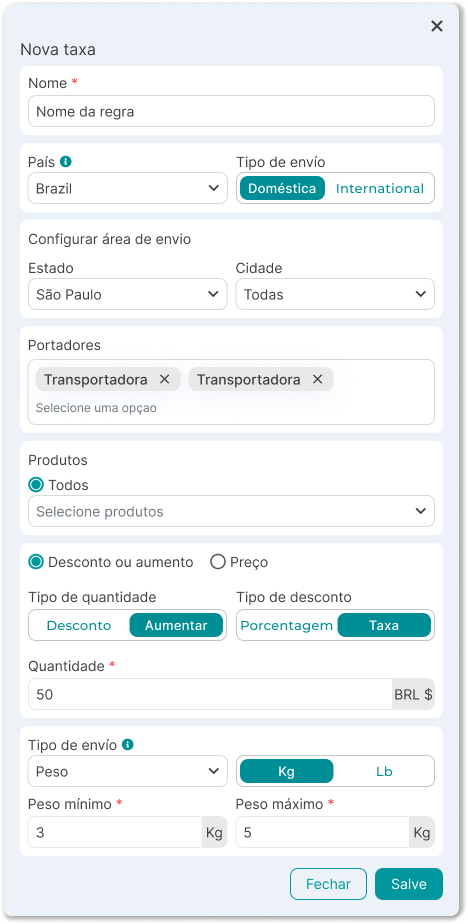
Seção intitulada “Exemplo: acréscimo fixo por peso”Você quer somar 25 da sua moeda quando o pacote pesa entre 5 e 20 kg, para cobrir a embalagem.
- Em Regra de tarifa, selecione Adicionar.
- Nome: Acréscimo por embalagem.
- Escolha o país e se o envio é nacional ou internacional.
- Em Transportadoras, escolha as que levam o acréscimo. Em Produtos, escolha todos.
- Selecione Desconto ou aumento, Aumento, Tarifa e escreva 25.
- Em Tipo de envio, escolha peso e Kg. Mínimo: 5. Máximo: 20.
- Salve.
Mostrar um preço fixo
Seção intitulada “Mostrar um preço fixo”Use Preço quando quer que o comprador veja sempre o mesmo custo, sem a cotação em tempo real dessa transportadora.
- Em Regra de tarifa, selecione Preço.
- Em Valor, escreva o preço que o comprador verá.
Exemplo: o mesmo custo em uma cidade
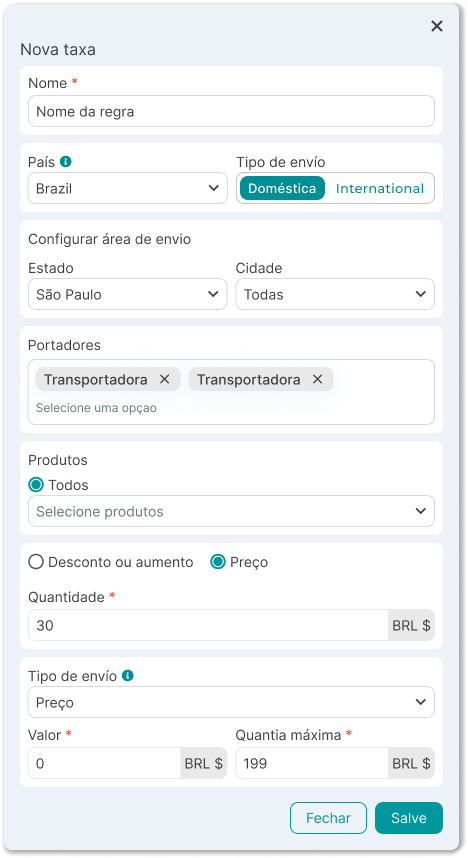
Seção intitulada “Exemplo: o mesmo custo em uma cidade”Você quer que, em uma cidade, uma transportadora apareça sempre em 99, sem depender da cotação.
- Em Regra de tarifa, selecione Adicionar.
- Nome: Envio fixo na cidade.
- Escolha o país e o envio nacional. Na zona, indique o estado e a cidade.
- Em Transportadoras, escolha a transportadora do preço fixo. Em Produtos, escolha todos.
- Selecione Preço e escreva 99.
- Em Tipo de envio, escolha preço. Mínimo: 0. Máximo: 100000, para que se aplique aos pedidos dessa cidade.
- Salve.
Omitir transportadoras
Seção intitulada “Omitir transportadoras”Use Omitir transportadoras quando não quer oferecer essas transportadoras se o pedido cumpre a condição. O comprador não as vê e não pode escolhê-las. As demais continuam cotando normalmente.
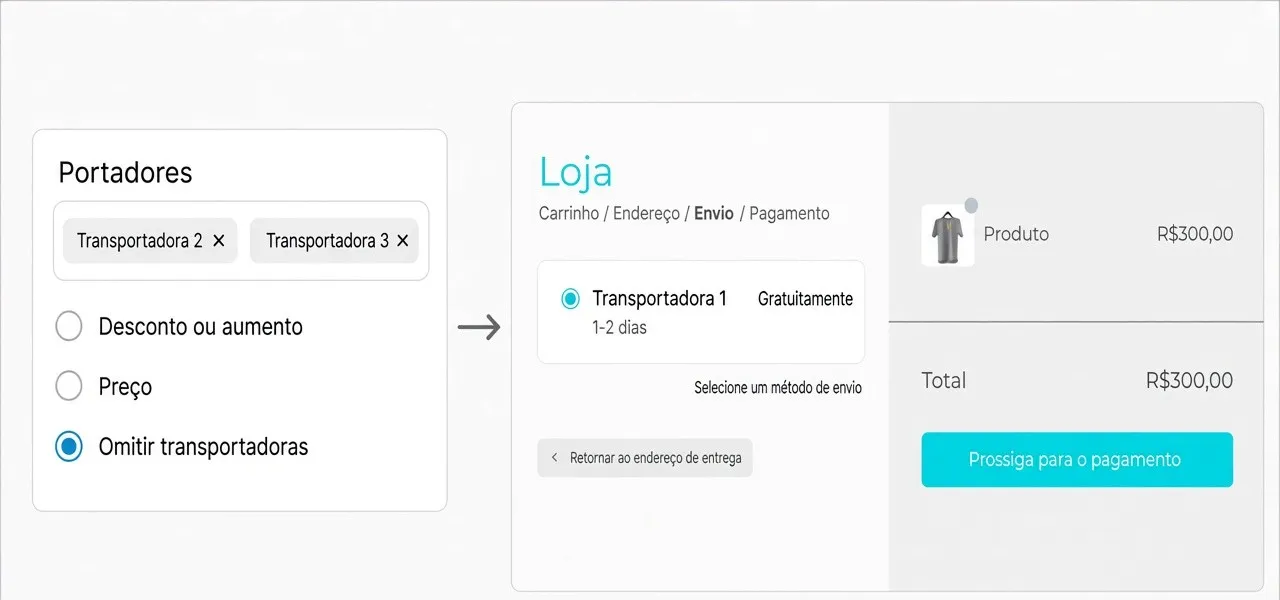
- Em Regra de tarifa, selecione Omitir transportadoras. Os campos de valor se ocultam: não há desconto, acréscimo nem preço fixo.
- Em Tipo de envio, defina se a regra depende do preço ou do peso, e a faixa mínima e máxima.
- Salve.
Exemplo: ocultar uma transportadora em pedidos baixos
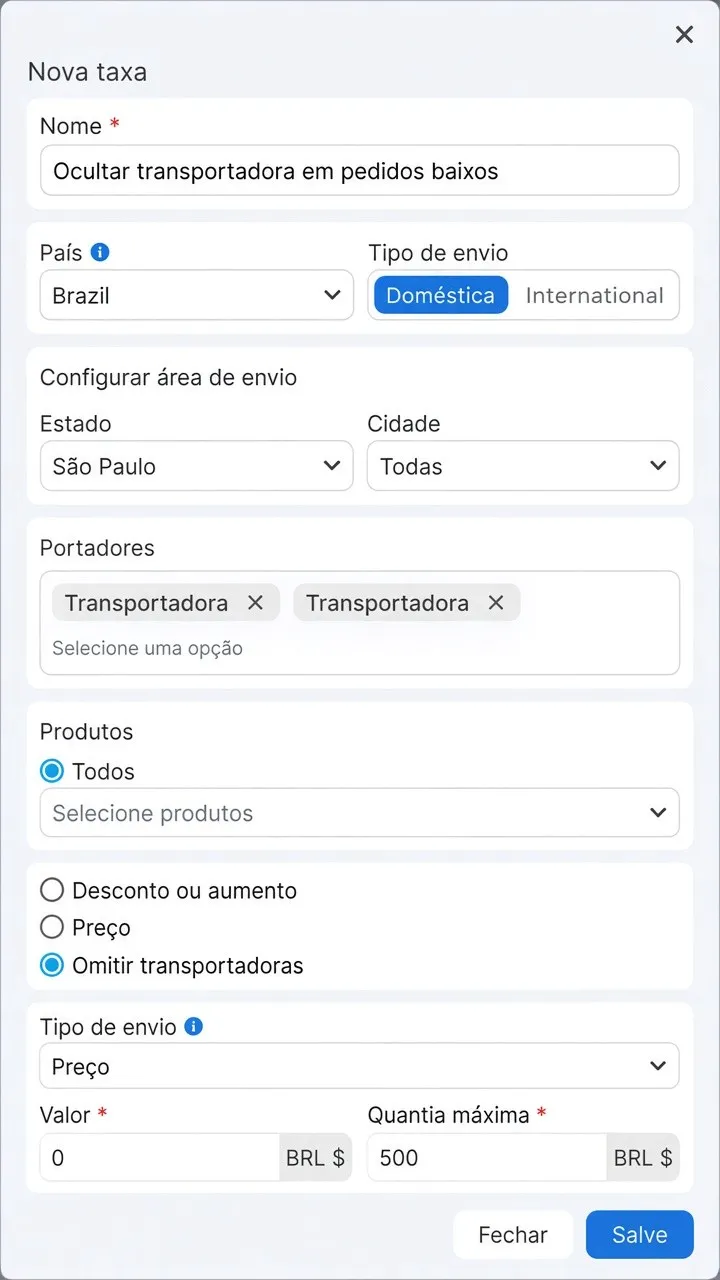
Seção intitulada “Exemplo: ocultar uma transportadora em pedidos baixos”Você não quer oferecer uma transportadora quando o preço do pedido está entre 0 e 500. As demais transportadoras devem continuar aparecendo.
- Em Regra de tarifa, selecione Adicionar.
- Nome: Ocultar transportadora em pedidos baixos.
- Escolha o país e o envio nacional. Indique zona só se quiser limitá-lo a um estado ou uma cidade.
- Em Transportadoras, escolha só as que quer ocultar. Em Produtos, escolha todos.
- Selecione Omitir transportadoras.
- Em Tipo de envio, escolha preço. Mínimo: 0. Máximo: 500.
- Salve.
Conferir o resultado
Seção intitulada “Conferir o resultado”- Salve a regra e confirme que aparece na lista com o tipo correto: desconto, aumento, preço ou Omitir transportadoras.
- Na sua loja, monte um pedido de teste que cumpra a condição de preço ou peso, os produtos e a zona.
- Abra o checkout e informe um código postal.
- Monte um segundo pedido fora dessa faixa e confirme que a regra já não muda o checkout.
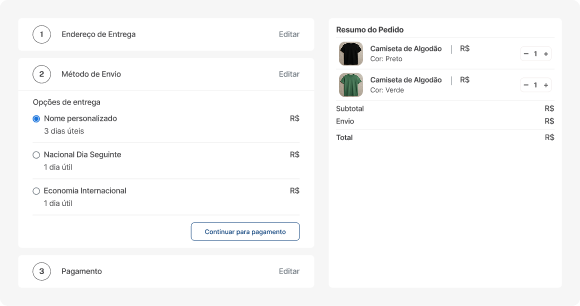
Se você omitiu transportadoras, elas não devem aparecer. Se aplicou desconto, aumento ou preço fixo, o custo deve coincidir com a regra.
Se a regra não se aplica
Seção intitulada “Se a regra não se aplica”- O checkout da loja deve estar ativo e essas transportadoras devem estar no cotador.
- O pedido de teste deve entrar na faixa de preço ou peso, nos produtos e na zona da regra. O máximo tem que ser maior que o mínimo.
- A regra muda as transportadoras que você selecionou, não as demais. A transportadora entra ou sai por completo.
Perguntas frequentes
Seção intitulada “Perguntas frequentes”Qual a diferença entre omitir e um preço fixo em 0?
Com Preço em 0 a transportadora continua visível e o comprador pode escolhê-la. Com Omitir transportadoras ela deixa de aparecer.
O que acontece se eu omitir todas as transportadoras do checkout?
Se a regra coincidir e não restar nenhuma transportadora visível, o comprador não verá opções de envio para esse pedido. Confira se outras transportadoras continuam disponíveis ou restrinja a condição.
Isso substitui as zonas de checkout?
Não. As zonas de checkout filtram por destino. A regra de tarifa muda o preço ou as transportadoras conforme a condição do pedido: preço, peso ou produtos.