Mantenimiento programado en Envia.com: jueves 29 de octubre, de 00:00 a 00:30 h. Inicio de sesión, APIs y operaciones no estarán disponibles.


Conectar Odoo Online/Odoo SaaS
Oauth desde Ecommerce Pro conecta Odoo 18 en Odoo Online (Odoo SaaS) con Envia. Los pedidos de la tienda llegan a Envia y ahí cotizas y generas la guía: no hay panel de Envia dentro de Odoo. El soporte de esta conexión es de Envia.
Sirve cuando tu URL es tudominio.odoo.com y quieres el flujo habitual de conectar tienda. No instala el plugin de Odoo.sh. Ningún módulo ofrece contra reembolso (COD).
En este flujo tú creas la clave en Odoo y la pegas en Envia. El plugin hace lo contrario: arma las claves solo.
Pasos para conectar Odoo desde Ecommerce Pro
Sección titulada «Pasos para conectar Odoo desde Ecommerce Pro»-
Entra a tu cuenta Envia.com.
-
Abre Ecommerce Pro > Conectar Tienda.
-
Haz clic en Integrar mi ecommerce y selecciona Odoo.
-
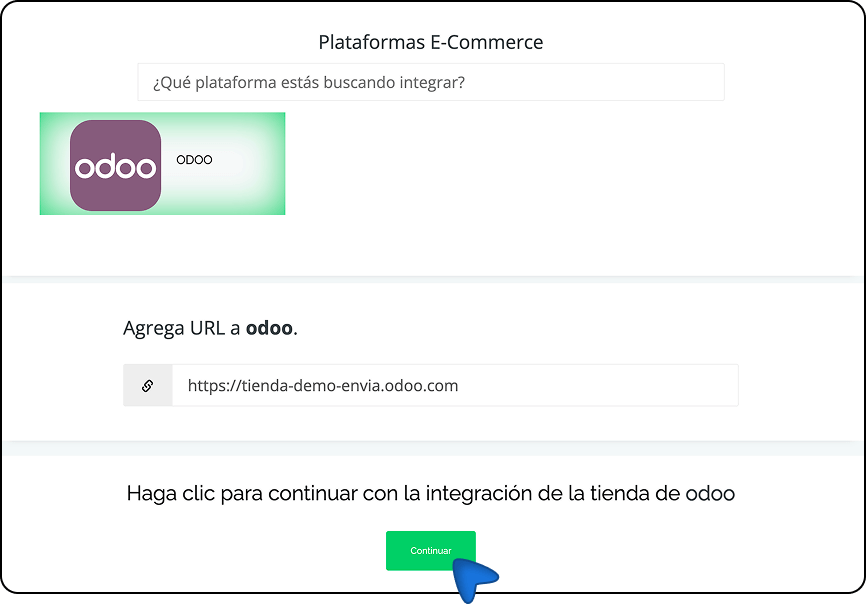
Escribe la URL de tu instancia Odoo y haz clic en Continuar.
-
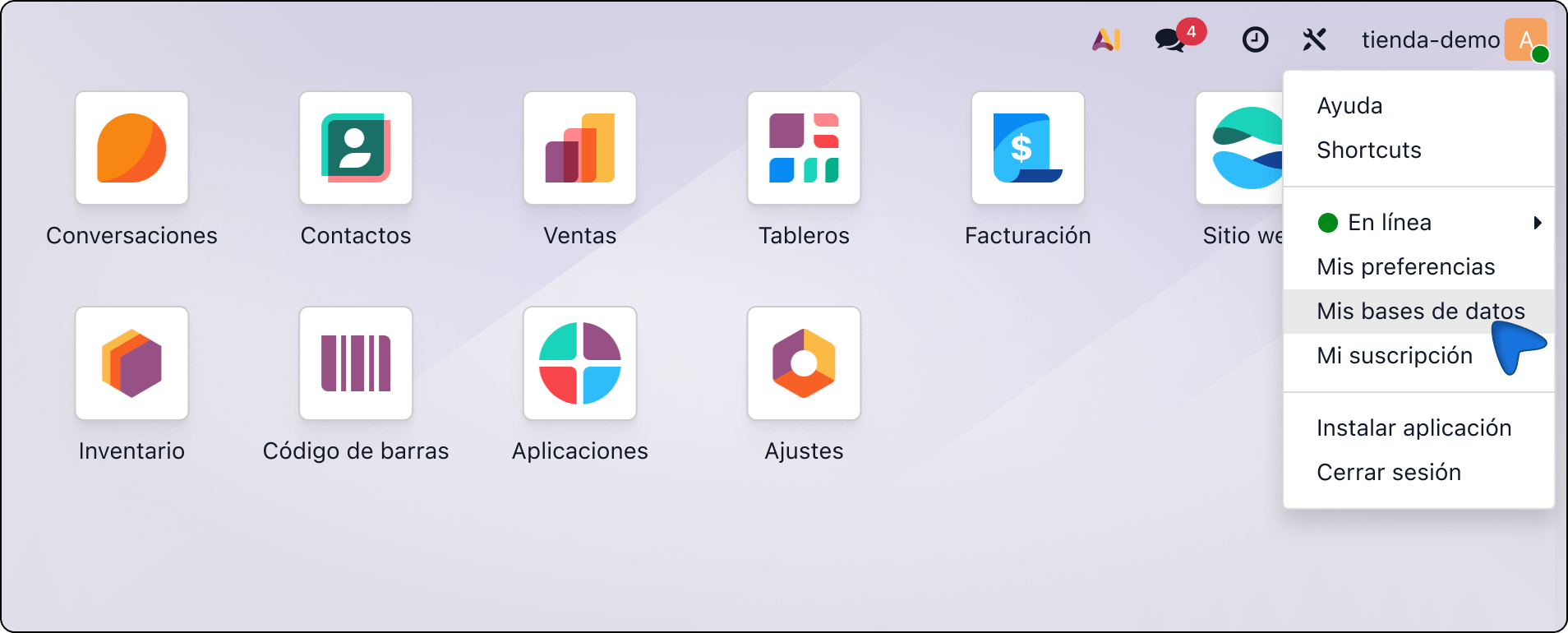
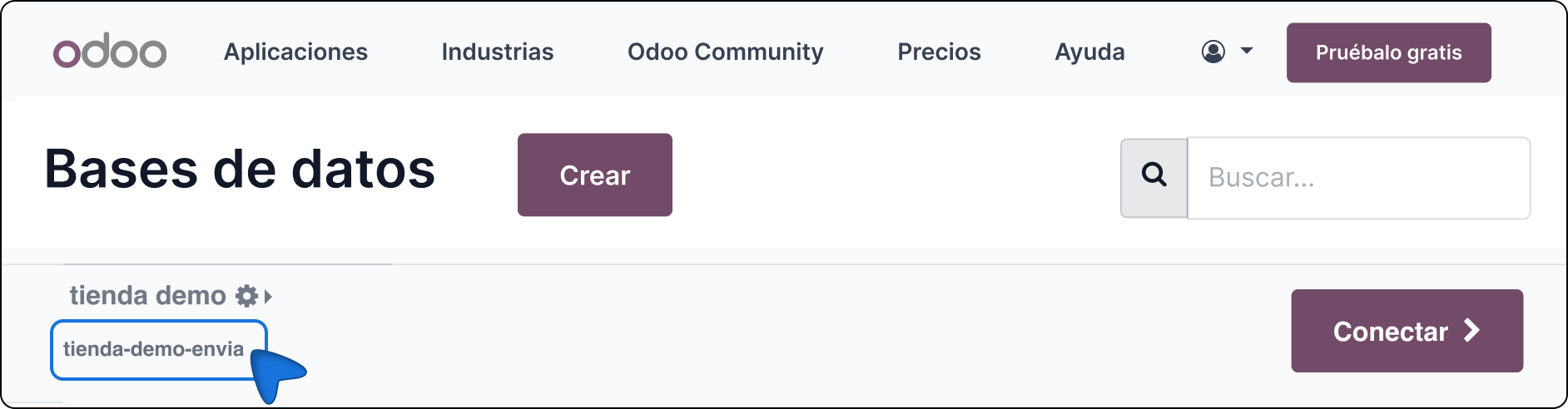
En otra pestaña, entra a Odoo. Abre el menú de la esquina y elige Mis bases de datos. Copia el nombre de la base: el texto que aparece debajo del dominio, no la URL.
-
En Envia, pega ese valor en Nombre de la base (
Database Name). En Correo del usuario (User Email) escribe el correo con el que entras a Odoo.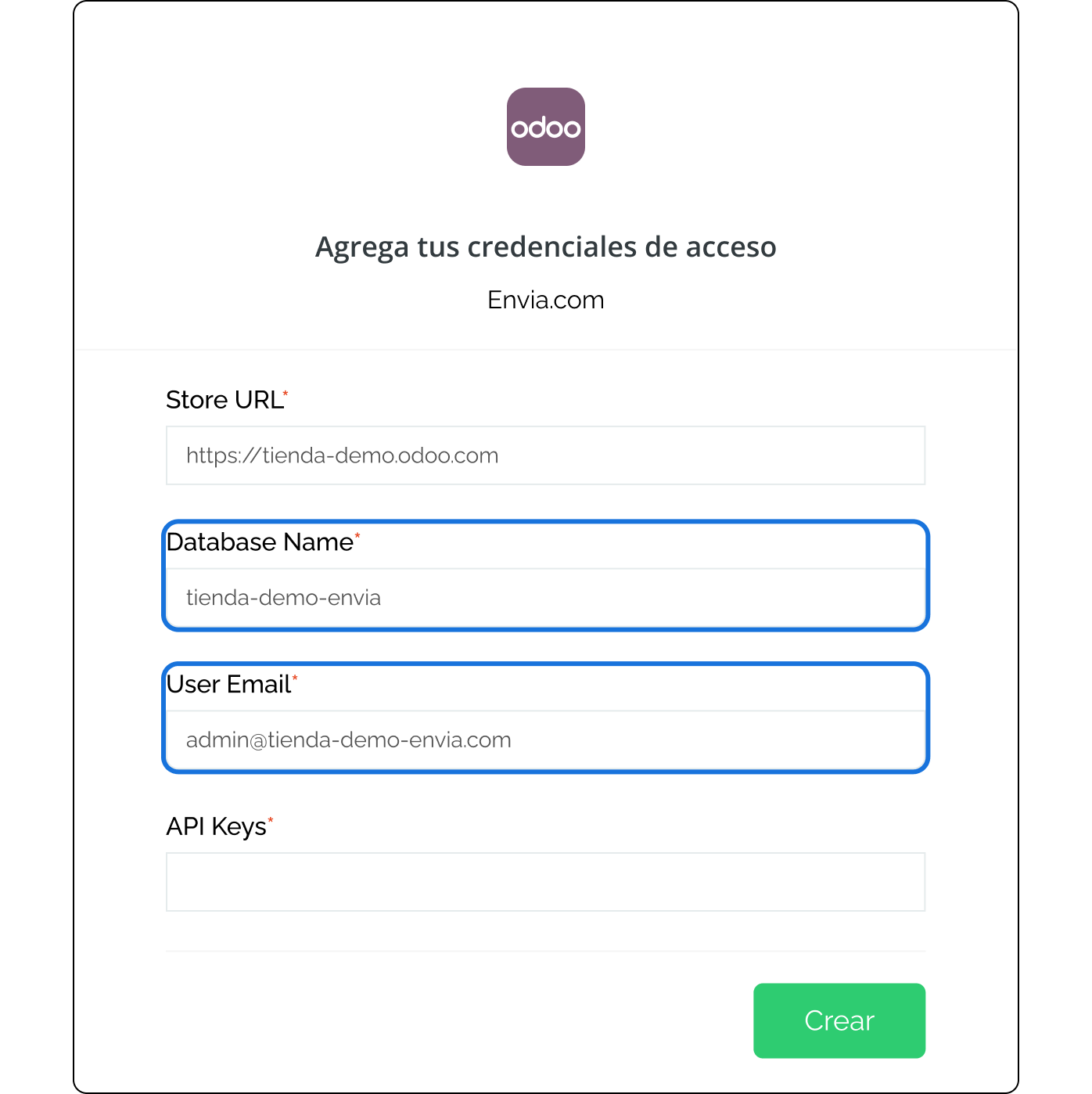
-
En Odoo, abre el menú de usuario > Mis preferencias. En Seguridad, haz clic en Añadir clave API (
Add API Key).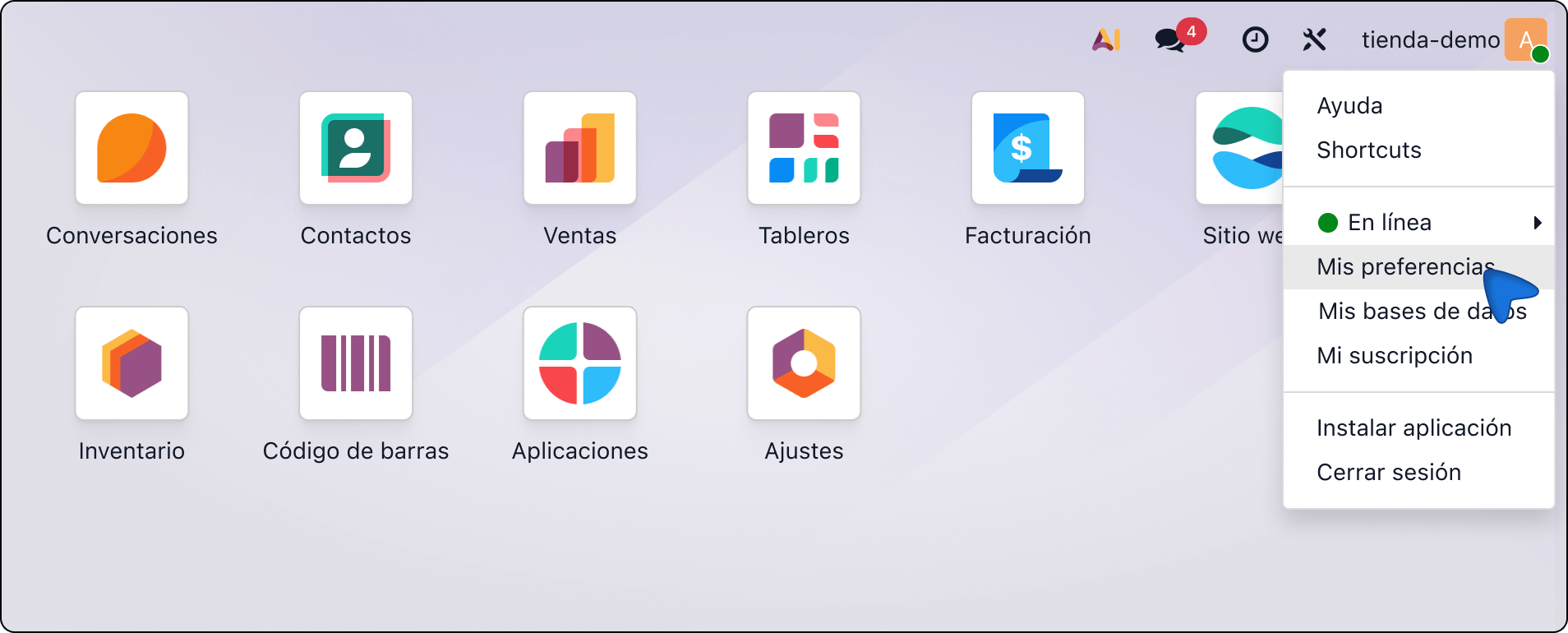
-
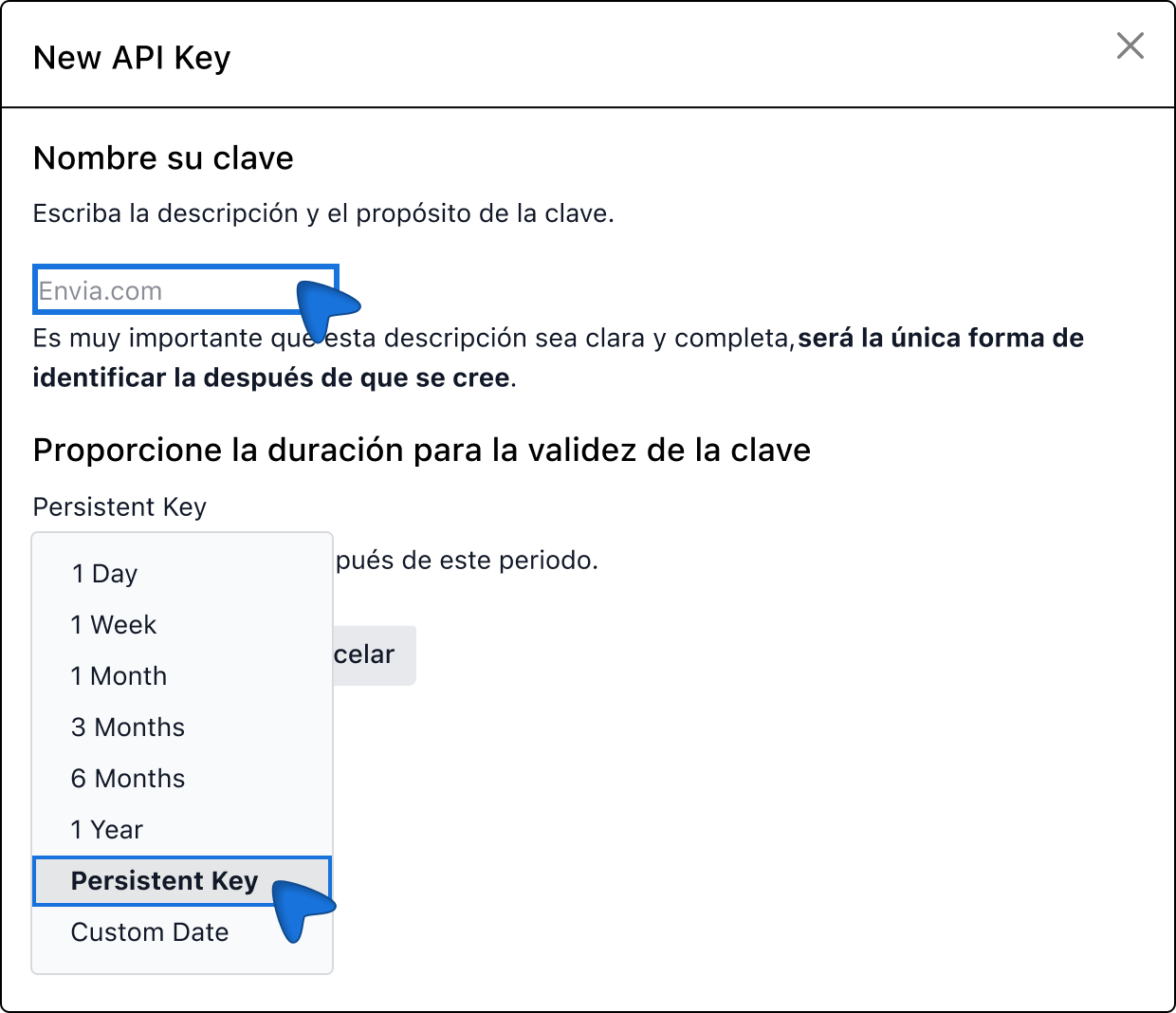
En el motivo de la clave escribe Envia.com. En la duración elige Clave persistente (
Persistent Key) y haz clic en Generar clave. Cópiala en ese momento: no se vuelve a mostrar.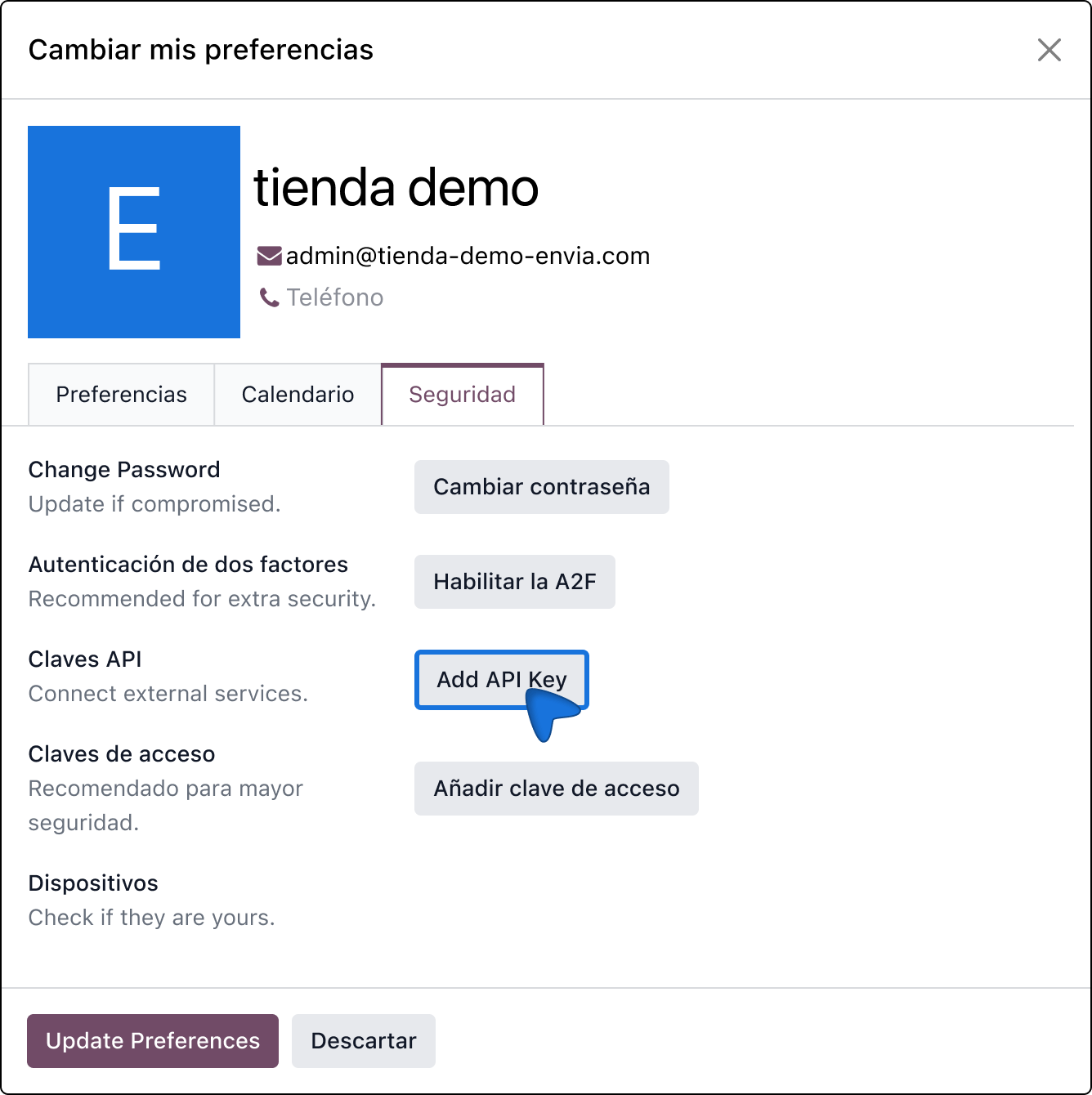
-
En Envia, pega la clave en Claves API (
API Keys) y haz clic en Crear (Create).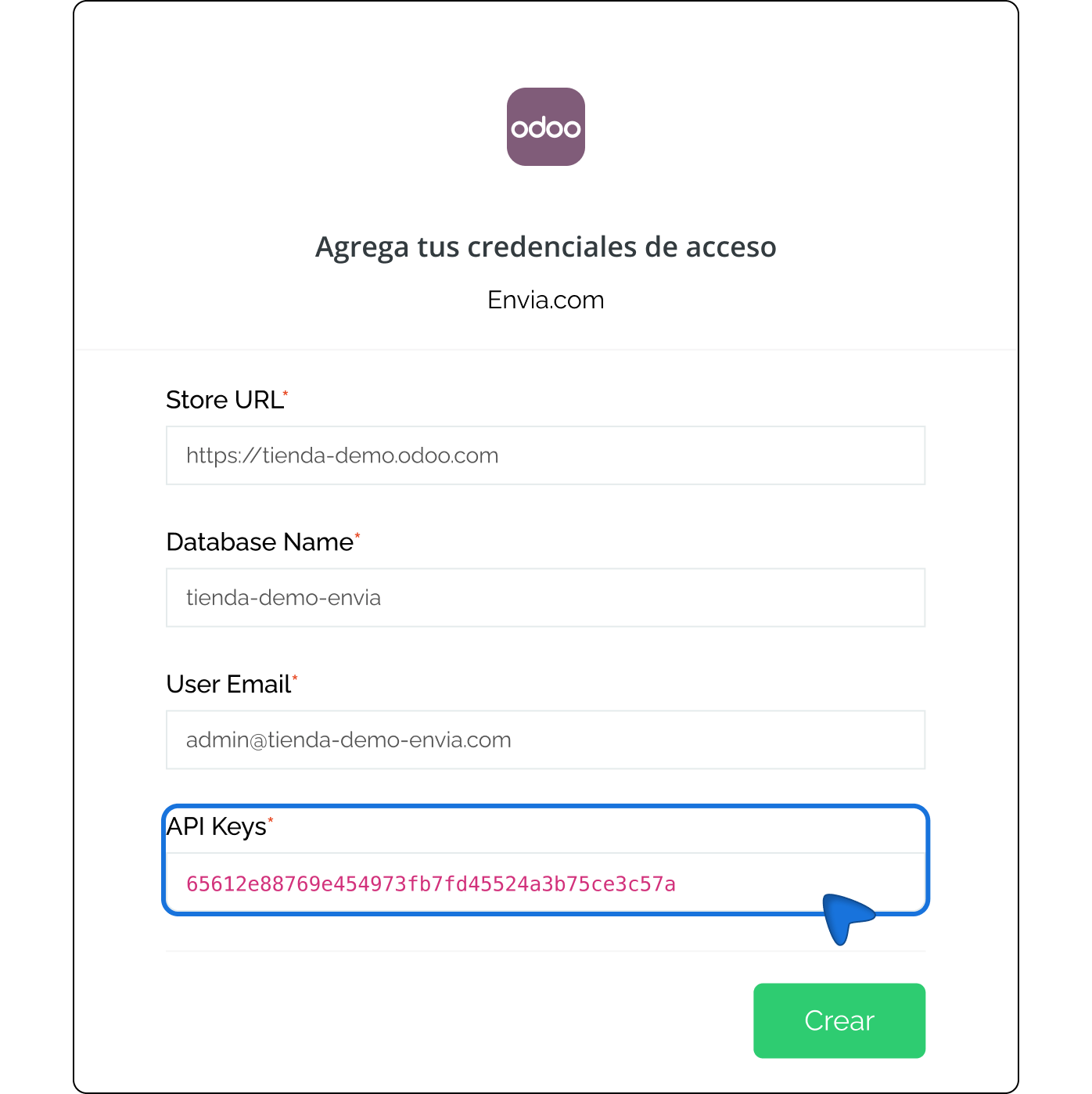
-
Verifica el correo de tu cuenta Envia y haz clic en Continuar.
Cuando la tienda aparece en Conectar Tienda, los pedidos empiezan a llegar a Envia.
Configuraciones en Envia
Sección titulada «Configuraciones en Envia»Abre Ecommerce Pro > Configura tu tienda. Sin esto no puedes cotizar ni generar la guía.
- Ubicaciones de origen: de dónde salen tus envíos. Elige el almacén o dirección que usas en Odoo.
- Paquetes: medidas y peso con los que cotizas.
- Productos: peso (y tamaño, si aplica). Sin peso, la cotización no sale bien.
- Generación de etiquetas desde la tienda: en este flujo las guías se crean en Envia, no dentro de Odoo. No esperes un botón de guía en la entrega de Odoo.
No hay checkout de Envia dentro del sitio de Odoo con este módulo. El comprador paga en Odoo; tú resuelves el envío en Envia.
Generar la guía
Sección titulada «Generar la guía»- Abre Ecommerce Pro > Ver órdenes.
- Si no ves el pedido, usa Actualizar para sincronizar.
- Revisa origen y paquete. Si hace falta, modifica origen o paquete en esa orden.
- Haz clic en Cotizar, elige el servicio y genera la guía.
La guía y el rastreo se gestionan en Envia.
Si no conecta
Sección titulada «Si no conecta»- Revisa la URL (
tudominio.odoo.com), el nombre de la base (no copies el dominio) y el correo. - Si copiaste mal la clave, crea otra persistente y pégala de nuevo.
- Esta guía es para Odoo 18 en Odoo Online. Si estás en Odoo.sh y quieres cotizar y guiar en Odoo, usa el plugin Envia.com.
- Si ya instalaste Envia Shipping, no mezcles los dos caminos: o desinstalas el módulo de Odoo o dejas de usar Oauth.
Preguntas frecuentes
Sección titulada «Preguntas frecuentes»¿Las guías se generan en Odoo?
No. En Oauth las guías se generan en Envia, cuando el pedido ya está en Ver órdenes.
¿Quién me ayuda si falla?
El soporte de Oauth desde Ecommerce Pro es de Envia.
¿Sirve para Odoo 19 en Odoo.sh?
Este camino está pensado para Odoo 18 en Online. En Odoo.sh la opción con más funciones es el plugin Envia.com.